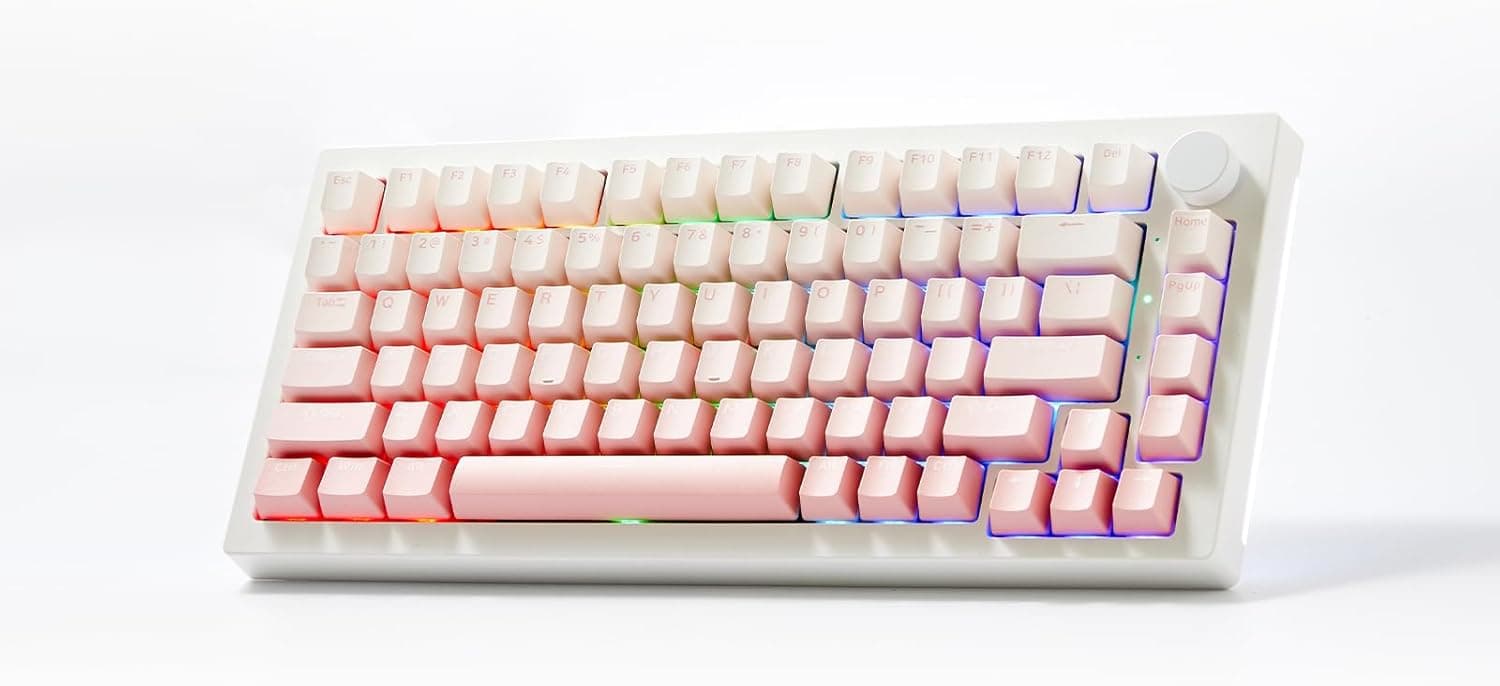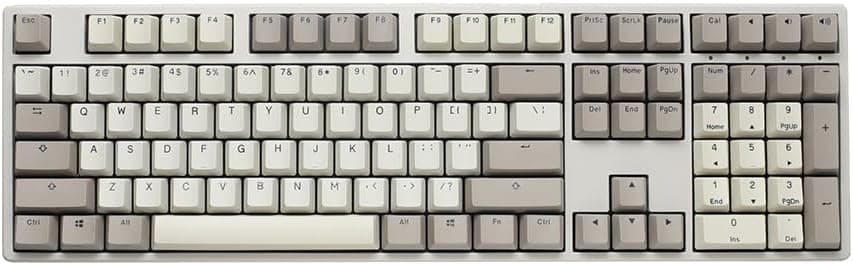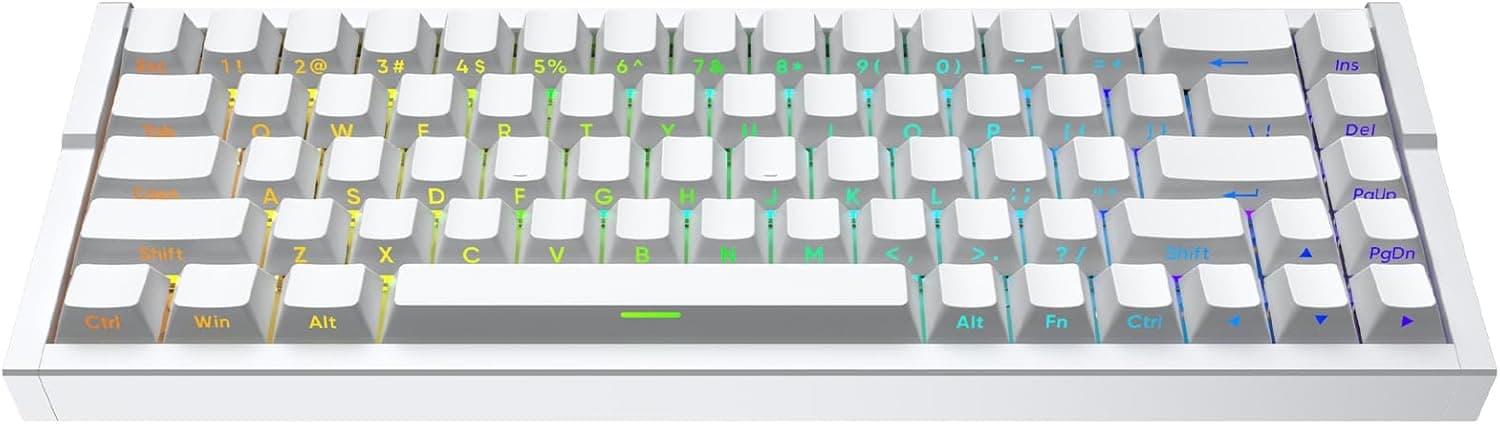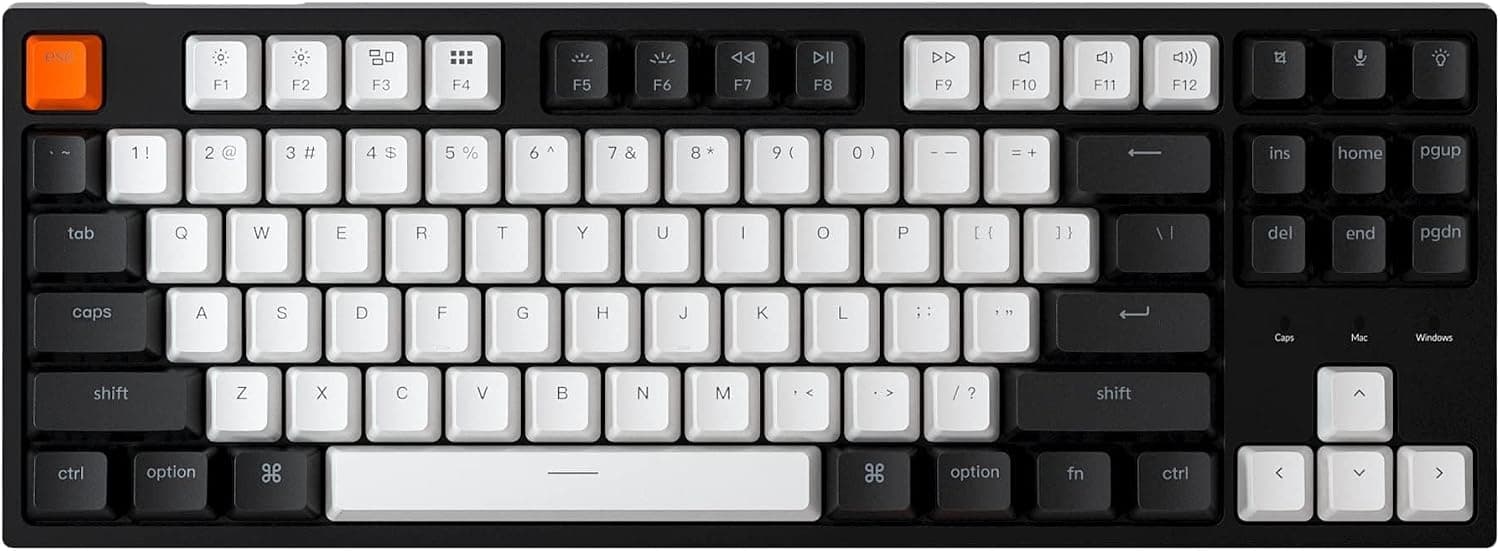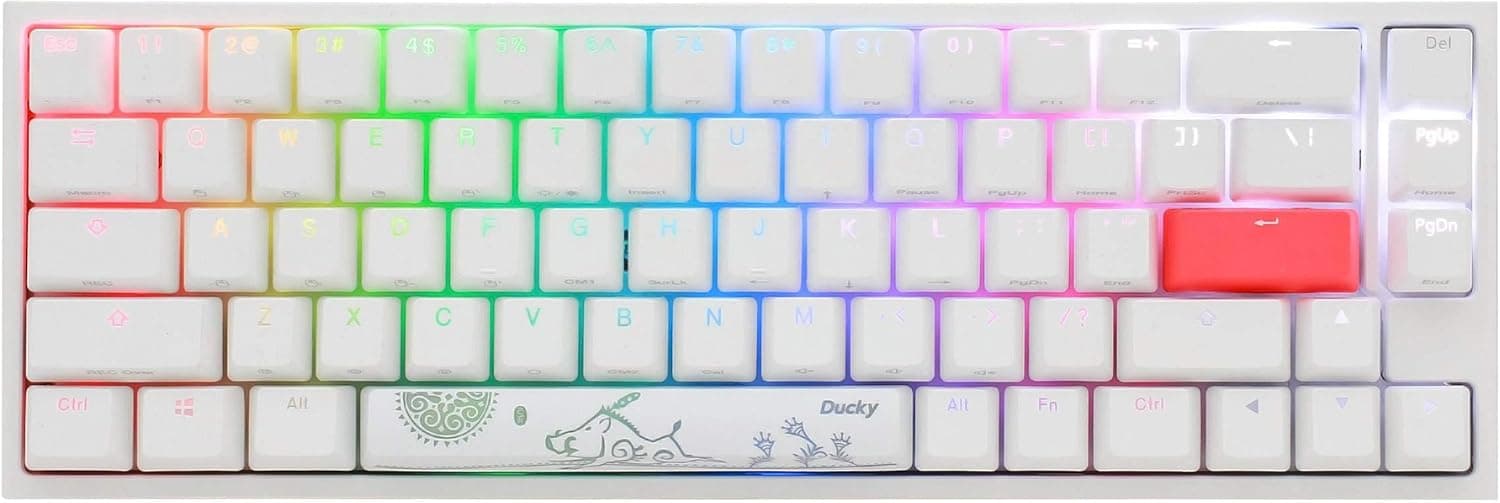
DUCKY ゲーミングキーボード One 2 SF RGB Cherry Speed 銀軸(英語配列) ピュア ホワイト dk-one2-rgb-sf-pw-silver [USB]は、65%配列・Cherry MX Silver(銀軸)・ダブルショットPBTという、いま中古市場でも指名買いされ続けている組み合わせを持つ一台です。この記事では、スペック上の数値と実際の使い勝手のギャップ、そして「買ってから気づく落とし穴」を中心に整理します。
概要
Ducky One 2 SF RGBは、テンキーレスからさらに横幅を削った65%配列のメカニカルキーボードです。実寸は325 x 108 x 40 mm、重量は約650gで、一般的なテンキーレス(幅360mm前後)より3cm以上短く、フルサイズと比べれば10cm以上コンパクトになります。この3cmは「机が片付く」という話ではなく、マウスを振る面積がそのまま3cm増えるという話で、ローセンシのFPSプレイヤーにとっては実利のある差です。
搭載スイッチはCherry MX Silver(Speed Silver)。リニア(非クリック・非タクタイル)で、押下圧は約45g、アクチュエーションポイントは1.2mm、総ストロークは3.4mmというのがCherry公表の一般的な仕様です。標準的な赤軸(2.0mm作動)より0.8mm浅い位置で入力が確定するため、入力の立ち上がりが速い代わりに、指を置いているだけで反応してしまう「誤爆」も起きやすくなります。この特性の好き嫌いが、この製品の評価をほぼ決めます。
キーキャップはダブルショットPBT。文字を印刷ではなく二色成形で作っているため、原理的に印字が摩耗で消えません。ピュアホワイトの筐体は、白い机や白いマウスと揃えたときの見た目が良い反面、白い樹脂は経年で黄変しうる素材でもあります。Amazon.co.jpのレビューは31件で平均4.2(5つ星のうち4.2、好意的な割合はおよそ84%)と、母数は少ないものの評価は安定しています。
互換性ガイド
接続は着脱式のUSB-Cケーブル1本のみで、無線には非対応です。対応OSはWindows / macOS / Linuxで、専用ドライバのインストールは不要です。設定はキーボード本体に載ったハードウェア処理で行うため、ソフトを常駐させたくない人や、会社のPCにアプリを入れられない人には都合が良い設計です。逆に「GUIで直感的にマクロを組みたい」人には、Fnキーとの同時押しを覚える運用は面倒に感じられます。
| 項目 | 値 | 実際に効いてくるポイント |
|---|---|---|
| キー配列 | 65% (US ANSI) | 日本語配列からの移行時に記号位置とIME切替の再学習が要る |
| スイッチ | Cherry MX Silver (Speed) | 作動1.2mm。速い反面、指を置くと入る |
| キーキャップ | ダブルショットPBT | テカリ・印字消えに強い |
| バックライト | RGB (3528 SMD LED) | 白筐体なので発色が拡散して見える |
| ポーリングレート | 1000Hz | 遅延側のボトルネックにはならない |
| 接続方式 | USB-C(着脱式) | ケーブル交換・持ち運びが容易。無線は不可 |
| 寸法 | 325 x 108 x 40 mm | 奥行108mmは小型スタンドやトレイにも収まる |
| 重量 | 約650g | 激しい操作でもほぼ動かない重さ |
互換性で最も引っかかりやすいのは、OSでもケーブルでもなくキー配列です。英語(US ANSI)配列なので、日本語配列のキーボードにある「変換」「無変換」「半角/全角」キーがありません。WindowsでIMEを切り替えるには Alt+` などのショートカットを使うか、OS側のキーボードレイアウト設定を「英語キーボード」に変更する必要があります。この設定変更はPC全体に効くため、同じPCに日本語配列のノート内蔵キーボードがある環境(ノートPCに外付けで使う場合)では、どちらかの記号配置が必ずズレます。ノートPCとの併用を考えているなら、ここが実質的な最大の互換性リスクです。
もう一点、65%配列はF1〜F12の独立キーがありません。BIOS/UEFIに入るためのF2やDeleteの連打、ゲーム内のクイックセーブ(F5)など、Fnキーを押しながらでは間に合わない場面が存在します。One 2 SFはDeleteキーを独立して持っているためBIOS起動は問題になりにくいものの、Fキーを多用するCADや動画編集のショートカット運用とは相性が良くありません。
商品情報
Ducky One 2 SF RGBは、台湾のキーボードメーカーDuckyが手がけるモデルです。発売から年数が経った設計ですが、ケースのきしみの少なさ、スタビライザーの安定、Fnレイヤーの完成度が評価され、現在も指名買いされ続けています。
価格は取得時点のもので、変動します。Amazon(グローバル表記)では2026年6月1日取得時点で ¥24,171、Amazon.co.jpでは2026年8月27日取得時点で ¥22,697 でした。2か月半で約1,500円動いている通り、この製品は在庫と為替で価格が振れます。生産終了ロット・並行輸入品が中心になっている点も踏まえ、購入前に必ず商品ページで最新価格を確認してください。eBay側は検索リンクのみで固定価格の提示はありません。
付属品は、着脱式USB-Cケーブル、キーキャッププラー、そして追加のキーキャップ(ロット次第で「Year of」シリーズの干支デザインスペースバーが入ることがあります)です。この干支スペースバーは何が入るかランダムで、特定の柄を期待して買うものではありません。保証は販売店により異なりますが、Ducky製品は一般に1年のメーカー保証が付きます。ただし並行輸入品の場合、国内代理店の保証を受けられないことがあるため、販売元の保証条件は購入前に確認してください。
レビューは31件・平均4.2(およそ84%が好意的)です。母数が31件と少ないため、この数字は「多数の検証結果」ではなく「少数の傾向」として読むべきです。
競合製品との比較
同じ「白い小型・高速リニア」という括りで比較されやすいのがRazer Huntsman Miniです。あちらは60%配列で、矢印キーが独立していません。文章を書く・表計算を触る時間が少しでもあるなら、独立矢印キーとPage Up / Page Downを持つOne 2 SFの65%配列のほうが日常の快適さは上です。逆に「机の上を1mmでも削りたい」「ゲーム以外では使わない」なら60%が勝ります。
65%でワイヤレスやホットスワップを求めるなら、EPOMAKER TH65のようなバッテリー内蔵・ノブ付きのモデルが選択肢になります。One 2 SFは有線専用・非ホットスワップです。半田付けされているため、スイッチが気に入らなかったときに交換で救済することができません。これは価格差以上に重要な差で、「スイッチを試しながら育てたい」タイプの人には根本的に向きません。
アクチュエーションポイントを自分で変えたいなら、光学式や磁気式のキーボードが正解です。One 2 SFの1.2mmは固定値で、調整はできません。
実際の使用感
銀軸は「速い」より先に「浅い」と感じます。赤軸から移行すると、最初の数日はタイプミスが増えるのが普通です。指を軽く置くだけで入るため、キーの上で休憩する癖のある人ほど誤入力が出ます。1週間ほどで指が浮く打ち方に慣れますが、慣れなかった場合の逃げ道が(非ホットスワップのため)無いことは、購入前に理解しておくべき点です。
打鍵音はリニアなのでクリック音はありませんが、静音軸ではありません。底打ちの「コツコツ」という音は明確に出ます。約650gという重量のおかげで音が安っぽく響かず、音質そのものは良い部類ですが、Web会議中のマイクには確実に乗ります。深夜の同居人や通話相手への配慮が必要な環境では、静音軸や静電容量無接点方式を検討したほうが確実です。
RGBは3528 SMD LEDによるキーごとの発光で、白い筐体のためライトが拡散して柔らかく見えます。ただしキーキャップがPBTで、かつ文字部分が光を透過しない仕様のため、暗所で文字が浮かび上がるタイプの光り方はしません。「暗くても印字が読めるようにしたい」という目的でRGBを期待している場合、その期待は満たされません。
おすすめユーザー
以下に当てはまる人には、いまでも十分に勧められる一台です。
- マウスを大きく振るFPS・TPSプレイヤー — 325mmの横幅はテンキーレスより3cm以上短く、その分がそのままマウスの可動域になります。約650gの重量で、激しい操作でも本体が動きません。
- すでに英語配列を使い慣れているプログラマー・ライター — 独立した矢印キーとDelete / Page Up / Page Downがあるため、60%配列のようにFn同時押しでカーソルを動かす必要がありません。長文編集でのストレスが小さい配列です。
- ソフトを常駐させたくない人 — ドライバ不要で、設定はキーボード本体に保存されます。会社PCや複数台を渡り歩く運用と相性が良い設計です。
- 白基調のデスクをまとめたい人 — ピュアホワイト筐体とRGBの組み合わせは、白いマウスやモニターと揃えたときの完成度が高くなります。
- 印字の消えないキーボードが欲しい人 — ダブルショットPBTなので、数年使っても文字が薄くなりません。
購入前の注意点
1. スイッチを交換できません。 One 2 SFはホットスワップ非対応で、スイッチは基板に半田付けされています。銀軸の1.2mmが合わなかった場合、赤軸や茶軸に差し替えて使い続けるという逃げ道がありません。メカニカルキーボードが初めてで、どの軸が合うか分かっていない人は、ホットスワップ対応モデルから入ったほうが失敗時の損失が小さく済みます。
2. 日本語配列からの移行コストを甘く見ないこと。 英語(US ANSI)配列は記号の位置が日本語配列と大きく異なり、@ : [ ] などを打つたびに手が止まります。さらにIME切替キーが無いため、OS側の設定変更かショートカットの習得が必要です。ノートPCの内蔵キーボードと併用する環境では、どちらかの配列が必ずズレます。「なんとなく英語配列は格好良さそう」という理由だけで選ぶのは勧めません。
3. 静音性は期待できません。 銀軸はクリック音こそ無いものの、底打ち音は明確に出ます。オフィスやWeb会議の多い環境で静かさを最優先するなら、この製品は選択肢から外れます。
4. F1〜F12が独立していません。 Fnキーとの同時押しになるため、ファンクションキーを多用する作業(CAD、動画編集、表計算の一部操作)では確実に効率が落ちます。ゲーム中の咄嗟のF5クイックセーブも一手増えます。
5. 白は黄変します。 ピュアホワイトのABS/PBT樹脂は、紫外線や経年で少しずつ黄ばむ可能性があります。窓際の直射日光が当たる位置に置く運用は避けたほうが無難です。
6. 流通が並行輸入中心で、価格と保証が安定しません。 上に書いた価格はいずれも取得時点のもので、2026年6月と8月の間だけでも約1,500円動いています。また、Amazonの商品ページに表示される販売元・出荷元は輸入業者であることが多く、国内代理店保証の有無は出品ごとに違います。購入前に保証条件と返品条件を必ず確認してください。
7. 商品ページの登録情報は鵜呑みにしないこと。 Amazonの商品ページでは、メーカー名・型番・対応OSといった登録情報が実際の製品と食い違っていることがあります。この製品を探す際は、商品画像とタイトルに dk-one2-rgb-sf-pw-silver の型番、そして「銀軸 / Silver / Speed」の表記があるかを必ず自分の目で確認してください。同じOne 2 SFでも、軸違い(赤軸・茶軸・青軸)や色違いのバリエーションが多数存在し、ページを間違えると別の軸が届きます。
よくある質問
Q. 銀軸と赤軸はどちらを選ぶべきですか。
A. ゲームでの入力速度を最優先するなら銀軸(1.2mm)、文章入力が多く誤爆を避けたいなら赤軸(2.0mm)です。両方を1台でこなしたいなら、迷ったときは赤軸のほうが失敗しにくい選択です。
Q. 日本語入力(IME)の切り替えはどうしますか。 A.
英語配列なので「半角/全角」キーがありません。Windowsでは Alt+` などのショートカットを使うか、OS設定でキーボードレイアウトを英語に変更したうえで切替キーを割り当てるのが一般的です。この設定はPC全体に適用される点に注意してください。
Q. スイッチを後から交換できますか。
A. できません。ホットスワップ非対応で、スイッチは基板に直付けされています。
Q. ワイヤレスで使えますか。
A. 使えません。USB-Cによる有線接続専用です。ただしケーブルは着脱式なので、長さや色の違うケーブルへの交換は自由に行えます。
Q. Macでも使えますか。
A. 使えます。Windows / macOS / Linuxに対応し、ドライバのインストールは不要です。ただしキーキャップの印字はWindows基準なので、Command / Optionの位置は読み替えが必要です。
Q. 現在の価格はいくらですか。
A. 取得時点で ¥22,697〜¥24,171 の範囲でしたが(2026年6月〜8月取得)、並行輸入中心のため価格は頻繁に動きます。必ず商品ページで最新価格を確認してください。
商品情報
(Amazon参照)
- メーカー名: Ducky
- 販売元: 【輸入雑貨】ドラゴンビレッジ
- 出荷元: 【輸入雑貨】ドラゴンビレッジ
- ASIN: B088HFKYQQ
- 注記: 本記事はメーカー製造品をAmazon掲載情報に基づいて紹介しています。