概要
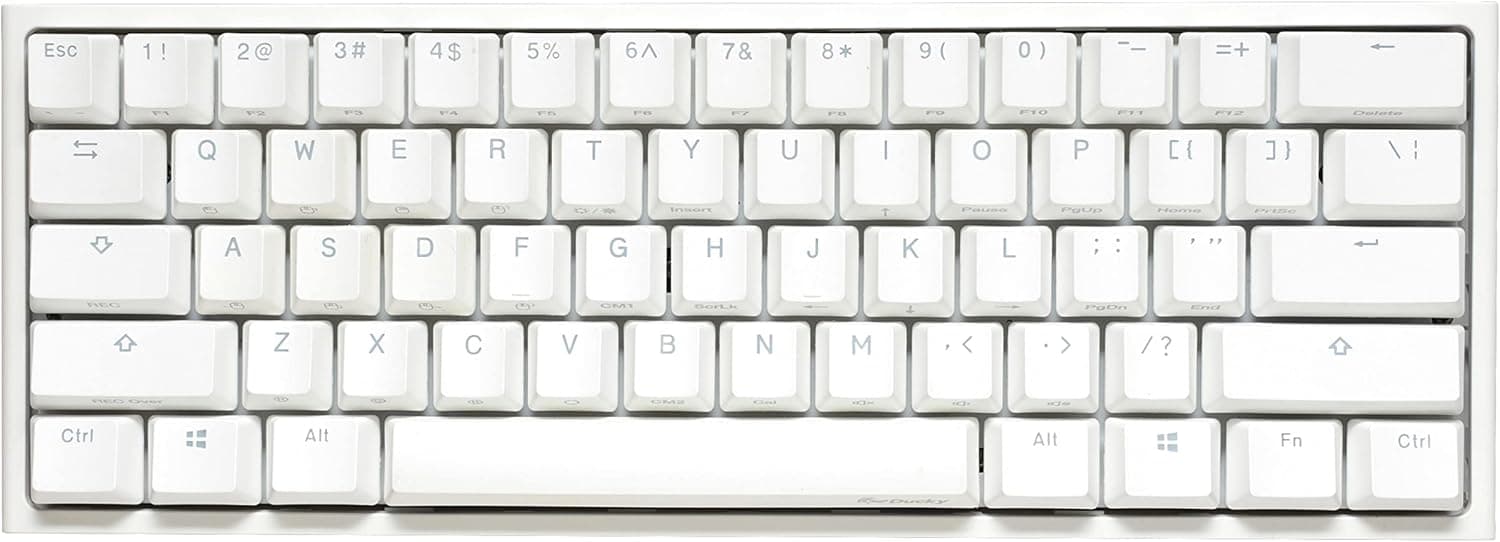
Ducky One 2 Mini Pro ピュアホワイトは、台湾のキーボードブランド Ducky が手掛ける 61 キー・60% サイズのメカニカルキーボードです。結論から言えば、「矢印キーと F 行を Fn レイヤーに追い出してでも、マウスを振る面積とタイピング品質を優先したい人」向けの一台で、逆に数値入力や矢印キーを日常的に多用する人には最初から向きません。本体は 302 x 108 x 40 mm・約 590 g と、テンキーレス(一般に幅 355 mm 前後)よりさらに 50 mm ほど短く、フルサイズと比べれば横幅は 4 割近く削られます。
スイッチは Cherry MX Brown(タクタイル)で、押し込みの途中に軽い引っかかりを感じるタイプです。青軸のような明確なクリック音は出ない一方、赤軸のようにストンと落ちる感触でもないため、ゲームと文章入力を一台で兼ねたい人が最初に選びやすい中庸なスイッチと言えます。キーキャップは PBT ダブルショットシームレス。ABS 樹脂のキーキャップで起きやすい表面のテカリに強く、刻印は成形段階で二色成形されているため印刷が擦れて消えることもありません。
内部には QUACK Mechanics と呼ばれる構造として EVA サウンドダンパーと Q-Bounce 合成パッドが入っており、ケース内の空洞で反響する「カラン」という金属的な余韻を抑えます。ポーリングレートは 1000 Hz(1 ミリ秒間隔でホストに入力を報告)で、競技系タイトルでも入力遅延が問題になる水準ではありません。
主要スペックの読み方
| 項目 | 値 | 実際に効いてくるところ |
|---|---|---|
| キーレイアウト | 60%(61 キー) | 矢印・F 行・テンキーが Fn 併用になる |
| スイッチ | Cherry MX Brown(タクタイル) | 静音ではないが青軸ほど響かない |
| キーキャップ | PBT ダブルショットシームレス | テカリ・刻印消えに強い |
| バックライト | RGB LED(一部キー非透過) | 暗所で光り方が不均一に見える |
| ポーリングレート | 1000 Hz | 競技用途でも十分 |
| 接続 | USB-C(着脱式) | ケーブル交換・持ち運びがしやすい |
| ケーブル長 | 約 1.5 m | 床置き PC では届かない場合がある |
| 本体サイズ | 302 x 108 x 40 mm | 13 インチノート用スリーブにも収まる寸法 |
| 重量 | 約 590 g | 打鍵時にズレにくい重さ |
| 対応 OS | Windows / macOS | ドライバ不要 |
表の数値そのものより重要なのは、60% という選択が「机の面積」と「操作の直感性」のトレードオフであるという点です。302 mm という横幅は、ロープロファイルなマウスパッドの上でキーボードを 15 度ほど傾けて置いても、右側に 40 cm 級のマウススペースが残る計算になります。低感度でマウスを大きく振る FPS プレイヤーにとって、この面積差は感覚ではなく実利です。一方で、Excel の矢印移動や Alt+F4 のようなショートカットは、そのすべてが Fn との同時押しに変換されます。
互換性ガイド
接続はメーカー資料どおり USB-C の着脱式ケーブルで、PC 側は USB-A / USB-C いずれのポートでも(適切なケーブルであれば)動作します。ドライバのインストールは不要で、Windows・macOS のいずれも接続するだけで標準の HID キーボードとして認識されます。設定変更もドライバではなく本体上のキーコンビネーションで行う方式のため、管理者権限でソフトをインストールできない業務用 PC でも、キーマップやライティングの設定が本体に保持されるのは実務的な利点です。
注意したいのは物理的な取り回しのほうです。ケーブル長は約 1.5 m。デスク上に PC を置いているなら余裕がありますが、床置きのタワーケースで背面ポートに挿す場合、机の高さ 70 cm 前後を往復するだけで 1.5 m の大半を使い切ります。USB-C 着脱式なので市販の USB-C ケーブルに交換して延長できますが、これは「買ってから気づく」典型例なので先に確認しておいてください。
キーキャップ交換を考えている場合、60% レイアウトは Cherry MX 互換ステム(十字)である点は問題ないものの、右 Shift・スペース行の幅が製品ごとに異なるため、汎用キーキャップセットが必ず全キー埋まるとは限りません。60% 対応を明記したセット、あるいは Ducky 向けの互換情報を製品ページで確認するのが安全です。なお本製品はホットスワップ(工具なしでのスイッチ交換)を前提とした製品ではないため、スイッチそのものを差し替えたい人は、最初から別の製品を検討したほうが目的に合います。
macOS では 60% レイアウトの副作用が Windows より出やすい傾向があります。Fn レイヤーの割り当てがメディアキー中心のため、Mission Control や輝度調整など macOS 固有の機能キーは、OS 側のキーボードショートカット設定で割り当て直す必要が出る場合があります。
商品情報
価格は、2026 年 6 月 1 日取得時点で Amazon 掲載 ¥16,980、2026 年 8 月 27 日取得時点で ¥16,982、海外マーケットプレイス(eBay)では 2026 年 7 月 15 日取得時点で $69.99 でした。約 3 か月で日本国内価格が 2 円しか動いていないことから、この製品は大きなセール変動が起きにくい価格帯にあると読めます。ただし価格は取得時点のものであり、為替・在庫・セールで変わります。購入前に必ず商品ページで最新価格を確認してください。海外マーケットプレイス経由の場合、日本正規代理店保証は付かない点も価格差を判断する材料になります。
レビュー評価は 5 つ星のうち 4.5(好評率 90%)ですが、レビュー件数は 6 件です。この件数では統計的な信頼区間はかなり広く、「評価 4.5」を数千件のレビューを持つ製品の 4.5 と同列に扱うべきではありません。初期不良率や長期耐久性の判断材料としては不十分なので、この数字は参考程度にとどめ、保証の有無のほうを重視することをおすすめします。
付属品は USB-C ケーブル、キーキャッププラー、交換用カラーキーキャップ 10 個(カラーはランダム)です。キーキャッププラーが同梱されているのは地味ですが重要で、ワイヤータイプでないプラスチック製プラーはキーキャップ側面に傷を付けることがあるため、まずは付属品で運用するのが無難です。
競合製品との比較
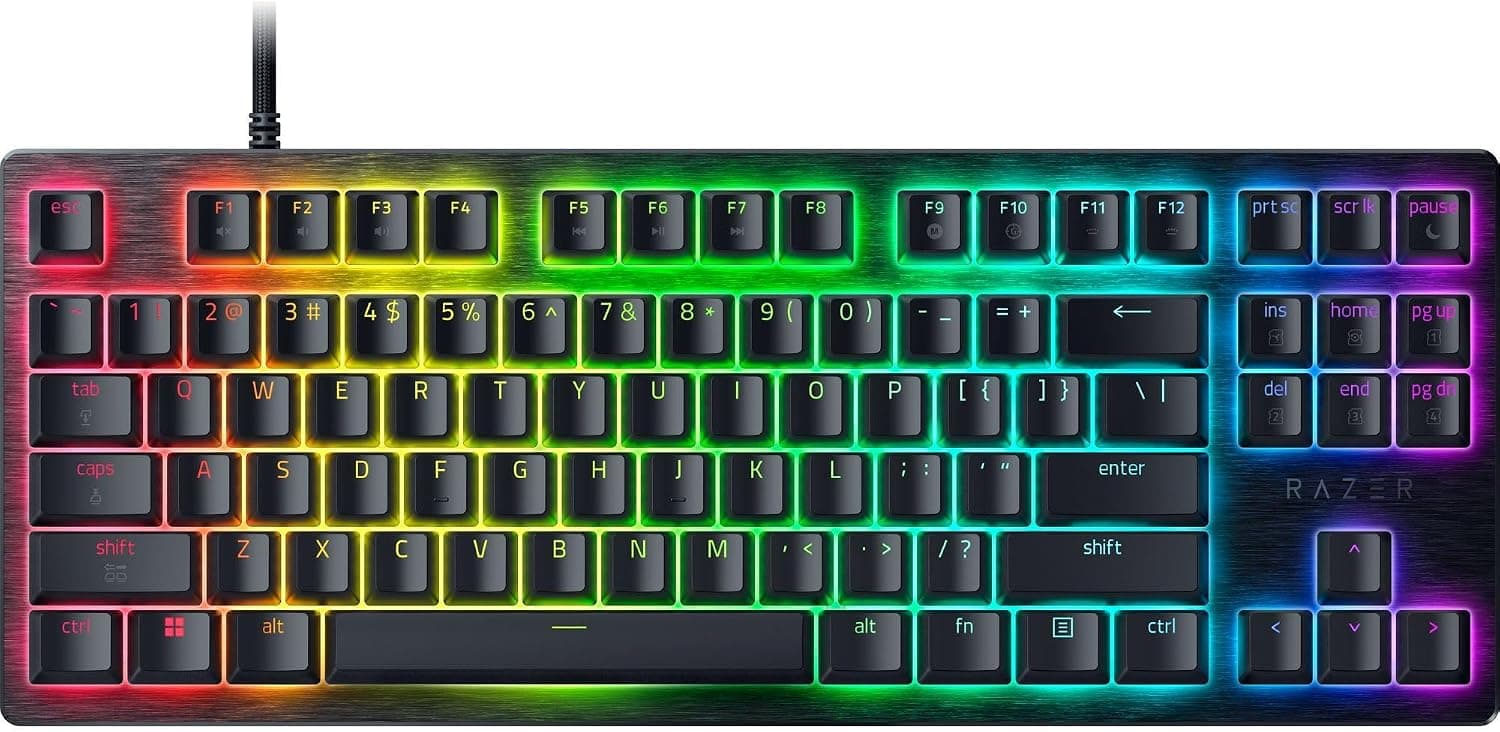
同じ 60% 帯には Razer Huntsman Mini のような光学スイッチ機や、Geeky GK61 のような低価格帯のホットスワップ機があります。ざっくり言えば、光学スイッチ機は反応速度と静音性で有利、格安ホットスワップ機はスイッチを自分で入れ替える自由度で有利、そして本製品は「キーキャップの質・内部制振・ビルド品質を、追加投資なしで最初から得る」タイプです。
判断の目安はこうです。買ったあとにスイッチを転がして遊びたいなら、ホットスワップ対応機のほうが素直です。競技志向でアクチュエーションの速さを最優先するなら光学式や磁気式(ラピッドトリガー対応機)が選択肢になります。逆に「一度買ったら数年そのまま使いたい、キーキャップのテカリが嫌い」という人には、PBT ダブルショットが標準で付いてくる本製品の構成が効きます。
実際の使用感と Fn レイヤーへの慣れ
60% を初めて使う人が最初の 1 週間でつまずくのは、ほぼ例外なく矢印キー・Delete・F5 の 3 つです。ここは正直に書きますが、慣れるかどうかは個人差が大きく、「1 週間で慣れる」と断言できる話ではありません。 文章編集やコーディングでカーソル移動を多用する人ほど摩擦は大きくなります。試す価値があるのは、Fn + WASD ではなく Fn + IJKL のような右手クラスタに矢印を割り当てて、ホームポジションからの移動距離を減らす方法です。
打鍵音については、EVA ダンパーと合成パッドの効果で、同価格帯のプレート直付け構造よりも高音の反響は抑えられています。ただし MX Brown は静音軸ではありません。ボイスチャットのマイクが口元から離れた位置にある環境では、打鍵音は確実に相手に届きます。静音を最優先するなら、静音軸(サイレント系)を採用した別モデルを検討してください。
おすすめユーザー
次のような人には自信を持っておすすめできます。
- 低感度でマウスを大きく振る FPS / TPS プレイヤー — 302 mm の横幅がそのままマウススペースになります。
- キーボードを持ち歩く人 — 約 590 g・302 x 108 x 40 mm はバックパックのノート PC 用スリーブにも収まるサイズで、ケーブルが着脱式なので梱包も楽です。
- キーキャップのテカリが気になる人 — PBT ダブルショットは長期使用での見た目の劣化に強く、数年単位で使う前提なら効いてきます。
- ソフトをインストールできない環境で使う人 — 設定が本体側で完結するため、業務 PC でも運用しやすい構成です。
- 打鍵感を一台で「ゲームも文章も」に寄せたい人 — MX Brown は極端に軽くも重くもない中庸なスイッチです。
購入前の注意点
まず、この製品を選ぶべきでない人をはっきり書きます。数値入力が多い経理・会計業務、Excel での大量の表操作、動画編集でのタイムラインのコマ送り(矢印キー多用)、CAD 作業 — これらが日常業務の中心にある人は、60% を選ぶと確実に生産性が落ちます。テンキーを別途足す運用もありますが、それでは省スペースという最大の利点が消えます。素直にテンキーレスやフルサイズを選んでください。
バックライトについても期待値の調整が必要です。仕様どおり RGB LED を搭載していますが、一部のキーは刻印がシャインスルー(透過)ではありません。 暗い部屋では「光るキー」と「側面だけ光るキー」が混在して見えるため、全キーが均一に光ることを期待して買うと落胆します。PBT ダブルショットの耐久性と、透過刻印の見栄えは、材質上ある程度トレードオフになる領域です。
接続は有線のみで、Bluetooth も 2.4 GHz ワイヤレスもありません。タブレットやリビングの PC と兼用したい、机の上からケーブルを消したい、という用途には合いません。また前述のとおりホットスワップ前提の設計ではないため、スイッチ交換を将来の選択肢として残したい人にも向きません。
最後に、購入時の実務的な注意です。Amazon の商品ページに掲載される登録情報(メーカー名・型番・付属品)は、まれに別商品の情報が混在したまま表示されることがあります。本記事の対象は Ducky One 2 Mini Pro ピュアホワイト(Cherry MX Brown)です。商品ページを開いたら、掲載スペックの文字列だけでなく、商品画像と商品タイトルで対象製品とスイッチ色(軸)が一致しているかを必ず確認してください。 特に軸の種類は、同一の商品ページ内でバリエーション選択になっている場合があり、注文直前に選択が別の軸へ戻っていることがあります。価格表記も取得時点のもので、記事の数値と実際の販売価格が食い違っていた場合は、必ず商品ページ側を正としてください。
よくある質問
Q. 矢印キーが無くて本当に困りませんか?
A. 用途次第です。ゲーム中心なら困る場面はほとんどありませんが、文章編集やコーディングでカーソル移動を多用する人は摩擦を感じます。慣れの速度には個人差があり、合わない人は合いません。
Q. Cherry MX Brown は静かですか?
A. 青軸のようなクリック音は出ませんが、静音軸ではありません。マイクの位置によってはボイスチャットに打鍵音が乗ります。静音性が最優先なら別の軸を検討してください。
Q. Mac で使えますか?
A. 対応 OS は Windows / macOS で、ドライバ不要で認識されます。ただし macOS 固有の機能キー割り当ては、OS 側のショートカット設定で調整が必要になる場合があります。
Q. キーキャップは市販品に交換できますか?
A. Cherry MX 互換ステムのため多くのセットが使えますが、60% 特有のキー幅(右 Shift やスペース行)が合わないセットもあります。60% 対応を明記した製品を選んでください。
Q. ケーブルは交換できますか?
A. USB-C の着脱式なので市販ケーブルに交換できます。付属ケーブルは約 1.5 m のため、床置き PC では長さが足りないことがあり、その場合は長めのケーブルを用意してください。
Q. スイッチを後から入れ替えられますか?
A. ホットスワップを前提とした製品ではありません。スイッチ交換の自由度を重視するなら、最初からホットスワップ対応モデルを選ぶほうが目的に合います。
商品情報
(Amazon参照)
- メーカー名: Ducky
- 販売元: Amazon.co.jp
- 出荷元: Amazon.co.jp
- ASIN: B0CL5DZPQV
- 注記: 本記事はメーカー製造品をAmazon掲載情報に基づいて紹介しています。