概要
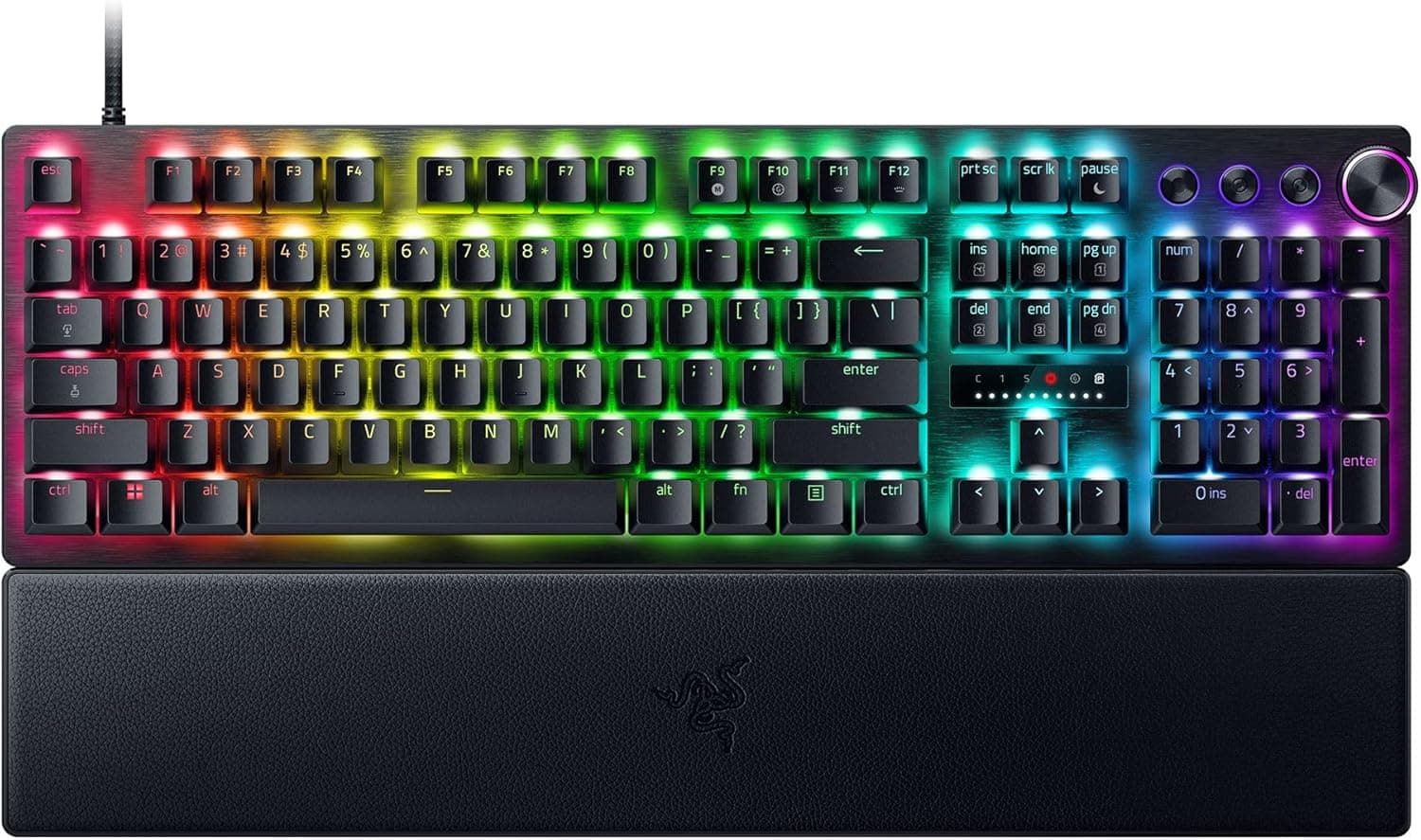
FineUseaがリリースしたCorsair K70 RGB / K65 / K68 / K95 / K63 / MK2シリーズ向けの交換用スペースバーキーキャップです。結論から言えば、これは「キーボードを買い替えずにスペースバーだけ直したい人」「RGBを活かした見た目を1本だけ変えたい人」のための修理・カスタム部品であり、キーボード本体でもキーキャップセットでもありません。バックライト対応の半透明素材を採用しており、キーボードのRGBイルミネーションをしっかり透過します。1個入りのシンプルなパッケージで、純正品が摩耗したり割れたりした場合の修理パーツとして便利です。
もともとCorsairのメカニカルゲーミングキーボードはキーキャップの互換性が限られているため、市販の汎用スペースバーでは取り付けられないケースがあります。本製品は各モデルの固定機構に合わせて設計されているため、純正とほぼ同じフィーリングで交換できます。逆に言えば、汎用性はほとんどありません。Corsair以外のキーボードを持っている人にとっては、そもそも選択肢に入らない製品です。
スペースバーはキーボードの中で最も打鍵回数が多く、最も指の油分と摩擦にさらされるキーです。ABS素材のキーキャップは使い込むと表面が光沢を帯び、印字の無いスペースバーでもテカリが目立つようになります。「キーボード全体はまだ元気なのに、スペースバーだけが見た目に古い」という状態は珍しくなく、本製品はまさにそこを1点で解決する製品です。
互換性ガイド
対応モデルはCorsair K70 RGB、K65、K68、K95、K63、MK2です。スイッチ側はCherry MX十字ステムに対応しており、Corsair純正のCherry MXスイッチ搭載モデルであれば装着できます。逆に、CorsairのOptical Mechanical Switch(OPX)を搭載したモデルはステム形状が異なるため装着できません。手持ちのキーボードがどのスイッチかは、製品名の末尾や製品ページのスイッチ表記で確認してください。
最大の落とし穴は「同じモデル名でもバージョンによってスペースバーの寸法が異なる場合がある」点です。これはメーカー側の互換性メモにも明記されています。フルサイズおよびテンキーレスのゲーミングキーボードでは6.25Uが一般的な長さの目安ですが、モデルやリビジョンによってはこれと異なる可能性があります。購入前に必ず、手元のスペースバーを実測して比較してください。定規で端から端までを測り、スタビライザーの軸間距離(左右のダミーステムの間隔)も確認しておくと確実です。
確認しておきたいポイントを整理すると、次のようになります。
| 確認項目 | 見るところ | 合わないとどうなるか |
|---|---|---|
| ステム形状 | Cherry MX十字か、OPX(光学)か | OPXなら物理的に刺さらない |
| スペースバー長 | 実測(6.25Uが一般的な目安) | 短い/長いと隣のキーに干渉する |
| スタビライザー軸間 | 左右のダミーステムの間隔 | 引っ掛かって沈み込みが戻らない |
| キーボードのリビジョン | 本体裏の型番表記、購入年 | 同名モデルでも寸法違いがあり得る |
表のとおり、確認すべきは「ステムの形」と「長さ」と「スタビライザーの位置」の3点です。このうち1つでも合わないと、取り付けられないか、取り付けられても打鍵感が悪化します。特にスタビライザー軸間が合わない場合、押せるけれど戻りが渋いという厄介な症状になり、原因に気づきにくいので注意してください。
取り付け手順
作業自体は数分で終わります。工具は付属しませんが、キーキャップ引き抜き工具(ワイヤータイプ)があると安全です。無い場合でも指で外せますが、爪や樹脂が割れるリスクがあるため、金属のピンセットなどでこじるのは避けてください。
キーボードのUSBを抜く。通電したままの作業は誤入力の原因になります。
既存のスペースバーを、左右均等に真上へ引き上げる。片側だけ強く引くとスタビライザーのワイヤーが外れます。
外れたら、スタビライザーのワイヤーとハウジングにグリスの劣化や埃がないか確認する。ここを掃除しておくと打鍵音が明確に改善します。
新しいスペースバーの中央ステムをスイッチに軽く合わせ、左右のスタビライザー位置も合わせてから、中央→左右の順に押し込む。
数回押して、戻りが均一か、引っ掛かりや異音がないかを確認する。
手順3を飛ばす人が多いのですが、スペースバー交換のついでにスタビライザーを掃除するのが、実は一番体感の変わる作業です。せっかく外すのですから、ここは省略しないことをおすすめします。
商品情報
公開されている仕様は、キーキャップ数1個、色はブラック+半透明のバックライト部、対応スイッチはCherry MX十字ステム、バックライト対応、素材はABS(推定)、互換モデルはCorsair K70 RGB / K65 / K68 / K95 / K63 / MK2です。素材が「推定」となっている点は正直にお伝えしておきます。PBTと明記されていない以上、ABSと考えて扱うのが安全で、つまり長期使用でテカリが出る前提の消耗品と考えるべきです。バックライト透過を優先するキーキャップは構造上ABSや二色成形が選ばれやすく、これ自体は欠点ではありません。
価格は、2026年9月13日取得時点でAmazon JP・Amazon USともに ¥3,301 でした。価格は変動が大きく、セールや為替、出品者の入れ替わりで上下しますので、必ず商品ページで最新の価格を確認してください。この金額はキーキャップ1個としては決して安くありませんが、キーボード本体の買い替えと比べれば十分に安いという位置づけです。eBayなどのマーケットプレイスにも同種の出品が存在しますが、そちらは出品ごとに価格も状態も異なるため、金額は都度確認が必要です。パッケージ内容はスペースバー1個のみで、工具・スタビライザー・追加キーは付属しません。
評価については、取得時点でレビュー36件、平均3.7/5(好評度にして約74%)です。数字だけ見れば「絶賛されている製品ではない」のが実態で、これは隠さず書いておきます。レビュー母数が36件と少ないため、平均値は数件の低評価で大きく揺れます。この種のサードパーティー製交換部品で評価が伸び悩む典型的な理由は、品質そのものより「自分のリビジョンに合わなかった」という寸法ミスマッチです。裏を返せば、事前の実測をきちんとやる人にとっては、この3.7という数字ほど悪い買い物にはなりにくい、というのが筆者の見方です。
購入前の注意点
まず、最も多い失敗は寸法の確認不足です。「Corsair K70 RGB対応と書いてあるから大丈夫だろう」と考えて発注し、届いてから長さやスタビライザー位置が合わないと気づくパターンが典型です。メーカー自身がリビジョン差の可能性を明記しているので、これは製品の欠陥というより、確認を省いた側の負けになります。届いた直後、取り付ける前に手持ちの純正スペースバーと並べて比べてください。この一手間で返品の手間がほぼ消えます。
次に、キーキャップ1個に約3,300円(2026年9月13日取得時点)という価格をどう見るかです。キーボード全体をカスタムしたい人にとっては割高で、その予算があるならCherry MX対応のフルキーキャップセットを買ったほうが満足度は高くなります。本製品が合理的なのは「他は全部気に入っているのにスペースバーだけ壊れた/テカった」という、極めて限定された状況です。そこを外すと、単純に高い買い物になります。
打鍵音と打鍵感も割り切りが必要です。純正と同じ設計思想で作られたサードパーティー品である以上、素材の厚みや成形精度が完全に同一である保証はなく、交換後に音が変わる可能性はあります。多くの場合はスタビライザー側の状態のほうが影響が大きいのですが、「純正と寸分違わぬ打鍵感」を期待して買うと期待外れになりやすい、とは言っておきます。また、メーカー保証期間中のキーボードで社外品に交換した場合、その箇所に起因するトラブルは保証対象外になり得ます。自己責任での作業が前提です。
最後に商品ページの見方について。本製品はCorsair製ではなくFineUsea製の互換部品で、記事内の「メーカー名: FineUsea」はサードパーティー製アクセサリとして正常な表記です。ただし一般論として、Amazonの商品ページは登録情報(メーカー名・型番・対応表)が実物と食い違っていることがあります。購入前には登録情報だけを鵜呑みにせず、商品画像とタイトル、そして対応モデル一覧の3点で対象製品を確認してください。特にこの製品は「本体ではなくキーキャップ1個」なので、キーボード本体が届くと勘違いしないよう、パッケージ内容の記載も見ておくと安心です。
こんな人におすすめ
次のような人には、はっきり向いています。
- スペースバーだけ破損・摩耗したCorsairユーザー — K70 RGBやK95を数年使い込み、スペースバーだけがテカったり欠けたりした人。本体買い替えより圧倒的に安く、作業は数分で終わります。
- RGBの見え方を1点だけ変えたい人 — バックライト透過に対応しているため、交換後もイルミネーションの演出が失われません。全体は純正のまま、最も面積の大きいキーだけ雰囲気を変えるという使い方ができます。
- 予備部品を確保しておきたい長期ユーザー — 純正の補修部品は時間が経つと入手しづらくなります。手に入るうちに1個持っておく、という判断には合理性があります。
- 簡単なDIYに抵抗がない人 — 引き抜いて差すだけとはいえ、スタビライザーを扱う自信は必要です。
逆に、Corsair以外のキーボードを使っている人、OPX(光学)スイッチ搭載モデルの人、キーキャップを一式まとめて替えたい人、そして「届いたらそのまま必ず付く」ことを求める人には向きません。最後の1点は特に重要で、実測してから買うという手間を許容できない人は、この製品を避けたほうが幸せです。
競合・代替の考え方
選択肢は大きく3つあります。1つ目はCorsair純正の補修部品を探すこと。最も確実ですが、旧モデル向けは流通が細く、見つからないことも多いのが現実です。2つ目が本製品のような互換スペースバー単品で、入手性と価格のバランスが取れています。3つ目はCherry MX対応のキーキャップセットへの全面交換で、単価あたりの満足度は高いものの、Corsair特有のスタビライザー仕様に対応したセットを選ぶ必要があり、難易度は上がります。
「1本だけ直したい」なら本製品、「どうせなら全部替えたい」ならセット、という切り分けが素直です。なお、キーボードごと買い替える判断も、スイッチの寿命や基板側の不調が出ているなら十分に合理的です。壊れているのがスペースバーだけなのか、それとも本体全体が寿命なのかを先に見極めてください。
よくある質問
Q. K70 RGBのどのバージョンでも使えますか?
A. 同じモデル名でもリビジョンによって寸法が異なる可能性があるとメーカーが明記しています。手持ちのスペースバーを実測し、長さとスタビライザー軸間を比較してから購入してください。
Q. 光学スイッチ(OPX)のCorsairキーボードに付きますか?
A. 付きません。本製品はCherry MX十字ステム向けです。OPXはステム形状が異なります。
Q. 取り付けに工具は必要ですか?
A. 必須ではありませんが、キーキャップ引き抜き工具があると安全です。付属はしません。左右均等に真上へ引き上げるのがコツです。
Q. バックライトはちゃんと透けますか?
A. 仕様上バックライト対応で、半透明部からRGBが透過します。ただし純正と光の拡散具合が完全に同じになるとは限りません。
Q. 素材は何ですか?PBTですか?
A. 公開情報ではABS(推定)です。PBTと明記されていないため、長期使用で表面にテカリが出る前提で考えるのが無難です。
Q. レビュー平均3.7は低いのでは?
A. レビュー36件と母数が小さく、寸法の不一致による低評価が平均を押し下げやすい構造です。事前確認をすれば評価ほど悪い体験にはなりにくい、というのが筆者の見立てです。
商品情報
(Amazon参照)
- メーカー名: FineUsea
- 販売元: Amazon US
- 出荷元: Amazon US
- ASIN: B0DRFJPG7V
- 注記: 本記事はメーカー製造品をAmazon掲載情報に基づいて紹介しています。