概要
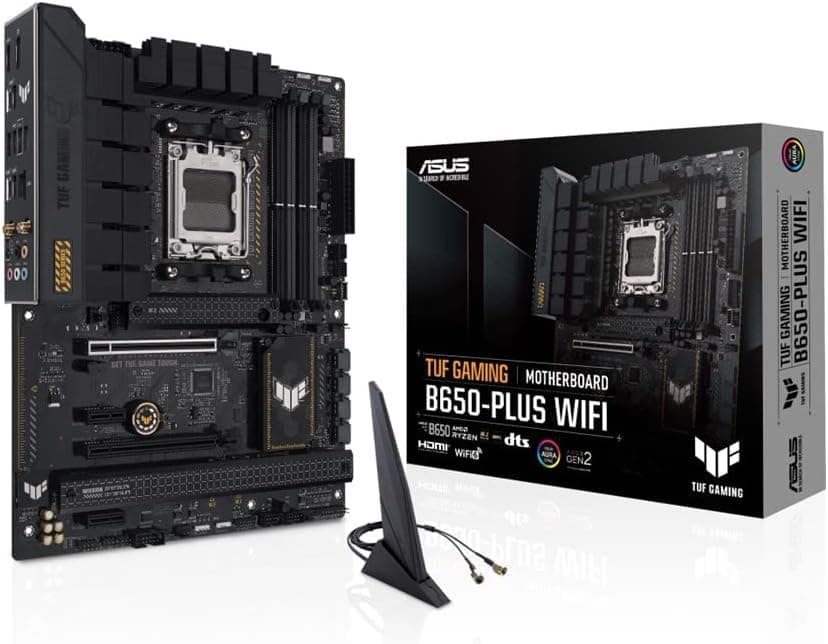
ASUS TUF GAMING B650M-PLUS WIFI AMD Ryzen プロセッサ AM5 対応 B650M 搭載マザーボード micro-ATX は、Socket AM5 の Ryzen 7000/8000/9000 シリーズ向けの micro-ATX マザーボードです。結論を先に書くと、「PCIe 4.0 世代で十分」「拡張カードは GPU 1 枚だけ」という一般的なゲーミング構成なら、価格と装備のつり合いがよい一枚です。一方で、PCIe 5.0 の GPU や SSD を前提にする人、拡張カードを何枚も挿したい人には向きません。
仕様データ上の電源回路は 12+2+2 フェーズ(60A DrMOS)で、B650 チップセットの micro-ATX としては余裕のある構成です。メモリは DDR5 専用で、DIMM スロット 4 本、最大 192GB。ネットワークは Wi-Fi 6(802.11ax)、Bluetooth 5.2、Realtek 製 2.5GbE の有線 LAN をすべてオンボードで備えるため、無線カードを別に買い足す必要がありません。
TUF GAMING シリーズは、ASUS が耐久性を重視した部品選定をうたうラインです。補強付きの PCIe スロットや M.2 ヒートシンクなど、長く使う前提の作りになっています。Ryzen の PBO(Precision Boost Overdrive)にも対応しており、冷却に余裕があれば CPU の性能を引き出す余地があります。
この板を選ぶ前に決めておく 3 つのこと
マザーボード選びで後悔する人の多くは、スペック表の数字ではなく「自分の構成で何を使うか」を先に決めていません。この製品を検討するなら、次の 3 点を先に決めると判断が早くなります。
| 決めること | この製品で問題ない場合 | 別の製品を検討すべき場合 |
|---|---|---|
| 拡張カードの枚数 | GPU 1 枚だけ | キャプチャカード・10GbE カードなども挿したい |
| ストレージの本数 | M.2 SSD 2 枚+SATA まで | M.2 SSD を 3 枚以上載せたい |
| PCIe 5.0 の要否 | PCIe 4.0 で十分 | PCIe 5.0 の GPU・SSD を使い切りたい |
右の列に 1 つでも当てはまるなら、ATX サイズや B650E/X670E チップセットの製品を比べたほうが後悔しません。左の列にすべて収まるなら、この製品は候補の上位に入ります。micro-ATX の強みは、ケース選びの自由度が高く、机の上や足元に置けるサイズで組めることです。
互換性ガイド
CPU: ソケットは Socket AM5 です。対応は Ryzen 7000 シリーズ(Zen 4)、Ryzen 9000 シリーズ(Zen 5)、Ryzen 8000 シリーズ(Phoenix 系の APU)です。AM4 の Ryzen 5000 シリーズ以前は物理的に取り付けられません。CPU クーラーも AM5 対応品が必要ですが、AM5 は AM4 のクーラー取り付け穴の配置を多くの場合そのまま使えるため、手持ちのクーラーがメーカーの対応表に載っているか確認してください。
メモリ: DDR5 専用で、DDR4 は挿さりません。スロットは 4 本、最大 192GB です。オーバークロック時の上限はメーカー公表で DDR5-7600 以上とされますが、これは条件のよい 2 枚挿しでの話です。一般的な DDR5 マザーボードと同様に、4 枚挿しにすると安定動作する速度は大きく下がるのが普通です。速度を重視するなら「2 枚で必要な容量を満たす」構成がおすすめです(例: 32GB なら 16GB×2、64GB なら 32GB×2)。
Ryzen 8000G を使う場合: Ryzen 8000G シリーズなどの APU は、CPU 側から出る PCIe レーン数が Ryzen 7000/9000 より少なく、グラフィックスカード用の x16 スロットが x8 以下で動くことがあります。内蔵 GPU で使う前提なら問題ありませんが、後からハイエンド GPU を足す予定なら Ryzen 7000/9000 を選んだほうが素直です。M.2 スロットの使える本数が変わるかどうかもマニュアルで確認してください。
BIOS: Ryzen 9000 シリーズは、出荷時期の古い個体では BIOS 更新なしに起動しない可能性があります。購入前に ASUS 公式サイトの CPU サポートリストで、対応に必要な BIOS バージョンを確認しておくのが安全です。
フォームファクターとケース: micro-ATX(244 x 244 mm)なので、micro-ATX 対応ケースと ATX 対応ケースに入ります。Mini-ITX 専用ケースには入りません。ケースを選ぶときは、マザーボードよりも GPU の長さと CPU クーラーの高さのほうが干渉しやすい点に注意してください。
拡張とストレージ: PCIe 4.0 x16 スロットが 1 本、M.2(PCIe 4.0 x4)が 2 基、SATA 6Gb/s が 4 ポートです。2 スロット厚を超える大型 GPU を載せると、その下の拡張スロットやコネクタが塞がることがあります。micro-ATX では特に起こりやすいので、ケースのスロット数と GPU の厚みを合わせて見てください。
電源: メイン 24 ピンと CPU 用 8 ピン(EPS)が必要です。推奨電源容量は 650W 前後が目安ですが、これはミドルレンジの GPU を想定した数字です。消費電力の大きい GPU を使うなら、GPU メーカーが推奨する電源容量を優先してください。
商品情報
仕様データから、主な装備を整理すると次のとおりです。
| 項目 | 内容 |
|---|---|
| チップセット | AMD B650 |
| CPU ソケット | AM5 |
| フォームファクター | micro-ATX |
| メモリ | DDR5 ×4 スロット/最大 192GB |
| PCIe x16 | PCIe 4.0 x16 ×1 |
| M.2 | PCIe 4.0 x4 ×2 |
| SATA | 6Gb/s ×4 |
| 無線 | Wi-Fi 6(802.11ax)/Bluetooth 5.2 |
| 有線 LAN | Realtek 2.5GbE |
| VRM | 12+2+2 フェーズ(60A DrMOS) |
この価格帯で目を引くのは電源回路の余裕です。60A クラスの DrMOS を 12+2+2 フェーズで並べているため、Ryzen 7 や Ryzen 9 クラスの CPU を定格で使うぶんには電源回路が弱点になりにくい構成です。ただし、どこまで PBO で伸ばせるかは、ケース内のエアフローと CPU クーラーの能力のほうが効いてきます。
最新の価格は販売ページの表示でご確認ください。マザーボードはセールや在庫状況で頻繁に上下するため、購入前に商品ページで最新の価格を確認してください。最新のユーザー評価は販売ページの表示でご確認ください。
保証期間は販売店や代理店によって異なることがあるため、購入前に販売ページの記載を確認しておくと安心です。
実際の組み立てで気をつけるところ
AM5 のマザーボードは、初回起動時にメモリの調整(メモリトレーニング)を行うため、電源を入れてから画面が映るまで数十秒から数分かかることがあります。これは AM5 全般の挙動で、故障ではありません。組み立て直後に「映らない」と判断して電源を何度も切ると、かえって調整が進まないので、しばらく待ってください。
M.2 SSD を取り付けるときは、ヒートシンクの裏にある保護フィルムを剥がし忘れないようにしてください。フィルムが付いたままだと熱が逃げず、高速な NVMe SSD では速度低下の原因になります。これは自作初心者がよくやる失敗の 1 つです。
ライティングは、アドレサブル RGB ヘッダーを備え、ASUS の Aura Sync でケースファンや LED ストリップの光り方をまとめて制御できます。ただし、接続するパーツ側が 5V の 3 ピン(ARGB)か 12V の 4 ピン(RGB)かで挿す場所が違います。間違えて挿すと LED を傷めることがあるので、ピン数と電圧を必ず確かめてください。
競合製品との比較
同じ B650 の micro-ATX では、GIGABYTE B650M AORUS ELITE AX や MSI MAG B650M MORTAR WIFI が価格帯の近い候補に挙がります。どれも「AM5・DDR5・無線 LAN 付き・micro-ATX」という基本は共通なので、比較の軸は電源回路、M.2 の本数と世代、背面 I/O の USB の数、BIOS の使いやすさになります。数値は製品ページで横並びにして比べるのが確実です。
この製品の強みは、12+2+2 フェーズの電源回路と、Wi-Fi 6・2.5GbE・Bluetooth をすべて最初から備えている点です。弱みは、データ上の M.2 が PCIe 4.0 の 2 基にとどまることと、micro-ATX ゆえの拡張性の限界です。
ATX サイズでもう一段上の装備を求めるなら、同じ AM5 の MSI MPG B650 Edge WiFi のような ATX の B650 製品が比較対象になります。逆に、予算を最優先して AM4 で組むなら、DDR4 を流用できる MSI A520M-A PRO のような micro-ATX 製品も選択肢です。ただし AM4 は今後の CPU アップグレードの余地が小さいため、長く使うつもりなら AM5 のこの製品のほうが有利です。
おすすめユーザー
- Ryzen 7000/9000 で、GPU 1 枚のゲーミング PC を組みたい人。 電源回路に余裕があり、Wi-Fi 6 と 2.5GbE も付いているので、追加の出費が少なく済みます。
- micro-ATX のコンパクトなケースで組みたい人。 ATX ほど大きくせず、それでも M.2 SSD 2 枚と SATA 4 ポートは確保したい人に合います。
- AM4 から AM5 へ乗り換える人。 ソケットの世代が新しいため、将来の CPU 交換の余地を残しつつ、費用はミドルクラスに抑えられます。
- 初めての自作 PC で、極端な設定をせずに安定して使いたい人。 電源回路に余裕がある板は、定格運用なら気を使う場面が少なくなります。
購入前の注意点
PCIe 5.0 を重視する人には向きません。 仕様データでは x16 スロット・M.2 ともに PCIe 4.0 です。現行の GPU は PCIe 4.0 x16 でも性能差はごく小さいことが多いですが、PCIe 5.0 の高速 SSD を使い切りたい場合は、製品ページで M.2 の世代を確認するか、B650E/X670E の製品を選んでください。
拡張カードを増やす予定がある人にも向きません。 micro-ATX のため、GPU を挿すと残りのスロットは限られます。大型 GPU で下のスロットが塞がることもあるため、キャプチャカードや 10GbE カードを併用するなら ATX を選ぶほうが確実です。
Ryzen 9000 を使うなら BIOS の確認が必須です。 古い BIOS のままだと起動しない可能性があります。BIOS FlashBack ボタン(CPU を載せなくても USB メモリから BIOS を更新できる機能)の有無と使い方は、購入前にマニュアルと製品ページで確認してください。この機能が無い場合は、対応済みの CPU を一度載せて EZ Flash で更新する必要があり、手元に古い AM5 CPU が無いと詰まります。販売店の BIOS 更新サービスを使えるかも確認しておくと安心です。
4 枚挿しで大容量にすると、メモリ速度は落ちると考えてください。 最大 192GB は「載る」という上限であって、「その容量で高速に動く」という意味ではありません。
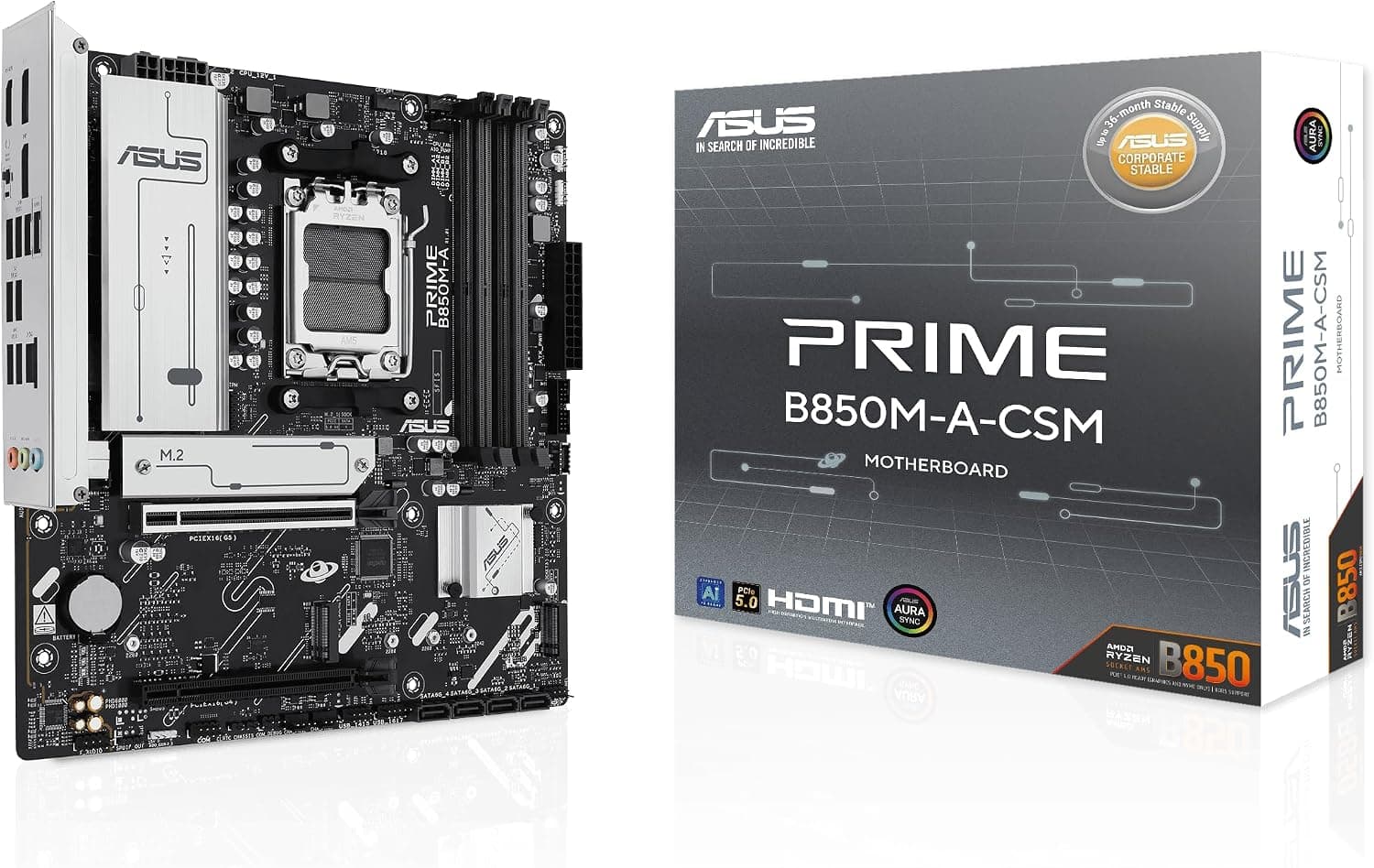
購入ページの表示に注意してください。 収集した価格情報では、「Amazon US」の欄にも Amazon.co.jp の同じ商品ページと円建ての価格が入っていました。また eBay の検索リンクは日本語の商品名で検索しているため、無関係な商品が混ざることがあります。商品ページの登録情報は誤っていることがあるので、画像と型番(B650M-PLUS WIFI)で対象製品かどうかを確認してから購入してください。名前の似た「TUF GAMING B650-PLUS WIFI」(ATX)や、WIFI の付かない版もあるので、取り違えにも注意が必要です。
よくある質問
Q. DDR4 メモリは使えますか?
A. 使えません。DDR5 専用です。AM4 から乗り換える場合は、メモリも買い直す前提で予算を組んでください。
Q. Ryzen 9000 シリーズはそのまま使えますか?
A. BIOS のバージョンによっては更新が必要です。ASUS 公式の CPU サポートリストで必要なバージョンを確認し、BIOS FlashBack の有無もマニュアルで確かめてください。
Q. Ryzen 9 を載せても大丈夫ですか?
A. 仕様データ上の電源回路は 12+2+2 フェーズ(60A DrMOS)で、定格運用なら十分な余裕がある構成です。ただし PBO で伸ばす場合は、CPU クーラーとケースのエアフローを優先して強化してください。
Q. 無線 LAN カードは別に必要ですか?
A. 不要です。Wi-Fi 6 と Bluetooth 5.2 がオンボードで付いています。アンテナは付属品を背面に取り付けて使います。
Q. 電源は何 W あれば足りますか?
A. ミドルレンジ構成なら 650W 前後が目安です。消費電力の大きい GPU を使う場合は、GPU メーカーの推奨値を優先してください。
販売情報
(Amazon参照)
- メーカー名: ASUS
- 販売元: amaストア
- 出荷元: Amazon
- ASIN: B0C3Q46TKL
- 注記: 本記事はメーカー製造品をAmazon掲載情報に基づいて紹介しています。