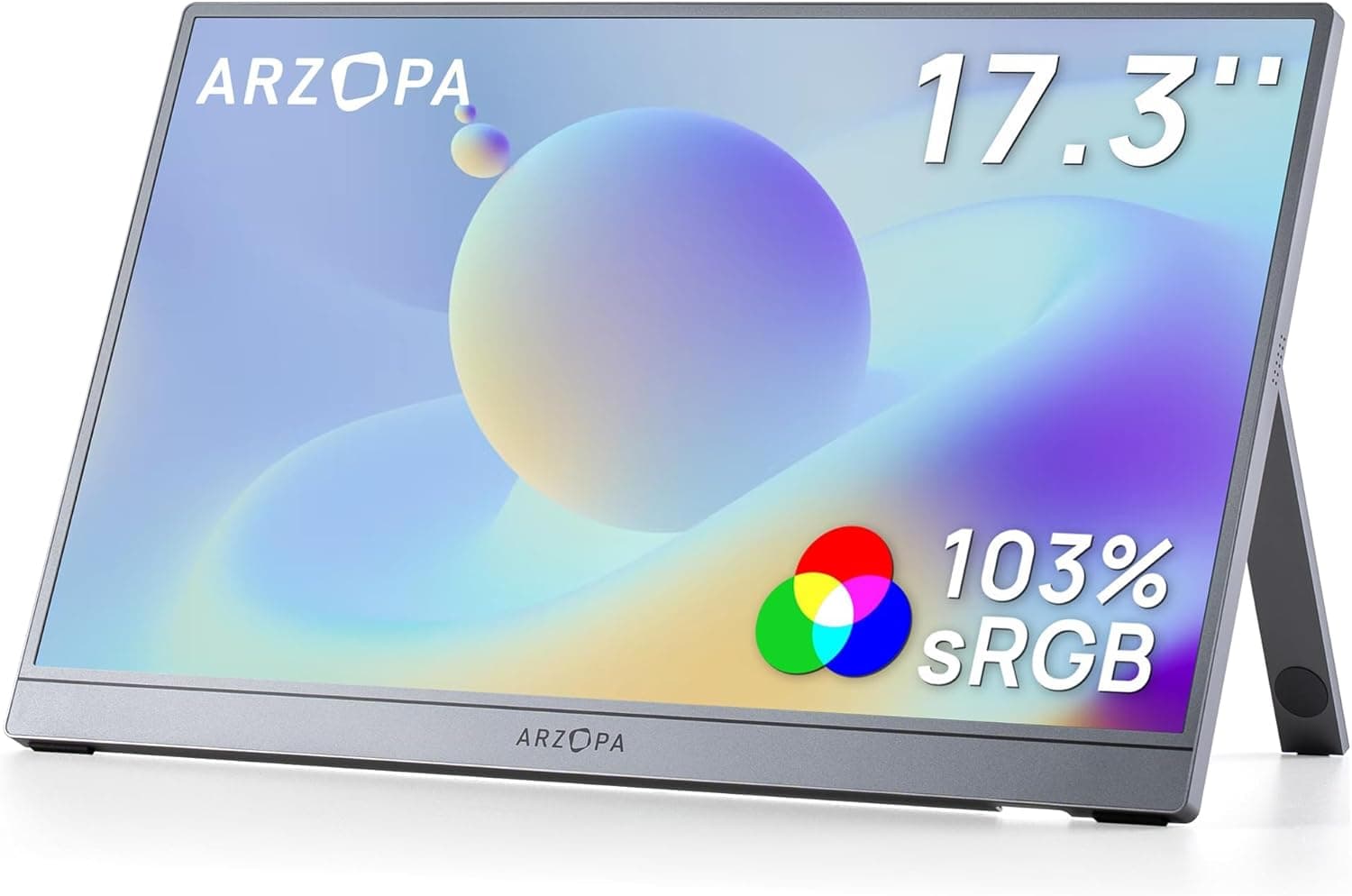
この記事では、ARZOPA 17.3インチ ポータブルモニター Z1C Plus(グレー / 1080P FHD / 103% sRGB / IPS)について、公開されている仕様と取得済みのレビューデータをもとに、どんな環境で使えるのか、どこを割り切る必要があるのかまで踏み込んで整理します。
概要
ARZOPA Z1C Plus は、17.3インチという「ポータブルモニターとしては最大級」のサイズに、フルHD(1920×1080)の IPS パネルを載せた外付けディスプレイです。結論から言うと、ノートPCの隣に置いて資料や参考画面を常時表示しておきたい人、あるいは自室でゲーム機をテレビから切り離して遊びたい人に向いた製品です。逆に、高リフレッシュレートで競技系タイトルを詰めたい人や、カバンの軽さを最優先する人には別の選択肢が向きます。
パネルは 103% sRGB の色域と非光沢(アンチグレア)処理という組み合わせで、照明や窓の映り込みを拾いにくい設計です。ポータブルモニターは光沢パネルの製品も多く、カフェや会議室のように頭上に照明がある環境では映り込みがそのまま作業のストレスになります。非光沢であること自体が、外での実用性という点でこの製品の性格をよく表しています。
アスペクト比は 16:9、リフレッシュレートは 60Hz。内蔵キックスタンドで横向き・縦向きの両方に対応するため、コードレビューや長文ドキュメントを縦画面で読むといった使い方もできます。別途スタンドを持ち歩かなくてよいのは、17.3インチという大きさを考えると実用上かなり効いてきます。
17.3インチという選択が意味すること
ポータブルモニターの主流は 15.6インチで、17.3インチはその一段上のクラスです。同じ 1920×1080 を 15.6インチではなく 17.3インチに広げるので、画素密度は下がり、文字は大きく見えます。これは一長一短で、等倍(スケーリング100%)でも文字が読みやすい一方、写真の等倍確認や細かいUIの精査には向きません。「解像度が同じなら大きいほうが得」ではなく、「表示できる情報量は同じで、見やすさと引き換えに精細感を落としている」と理解しておくのが正確です。
サイズが上がれば設置面積も増えます。17.3インチ 16:9 のパネルは横幅がおおよそ 38cm 台になり、カフェの小さなテーブルではノートPCと並べた時点で天板が埋まります。持ち出し前提で買うなら、自分がよく使う机の広さを一度測っておくことをおすすめします。カバンについても、13〜14インチのノートPC用スリーブには入りません。15.6インチクラスのノートPCが入るサイズのバックパックが最低ラインです。
互換性ガイド
接続端子は HDMI ×1、USB-C ×1(映像・給電対応)の構成です。互換性で失敗しやすいポイントは、ほぼすべてUSB-C 側の仕様に集約されます。
| 接続元 | 接続方法 | 注意点 |
|---|---|---|
| ノートPC(USB-C / DisplayPort Alt Mode 対応) | USB-C 1本 | 映像と給電を兼ねられる。PC側の給電能力が足りないと輝度が上がらないことがある |
| ノートPC(USB-C が Alt Mode 非対応) | HDMI + USB-C 給電 | 映像は HDMI、電源は別供給。ケーブル2本になる |
| PS5 / Xbox Series X|S / Nintendo Switch | HDMI + USB-C 給電 | ゲーム機の USB ポートからの給電では足りない場合があるため、ACアダプターやモバイルバッテリーを併用 |
| Android スマートフォン | USB-C 1本 | 端末側が USB-C 映像出力(Alt Mode)に対応している必要がある |
| Mac(USB-C / Thunderbolt) | USB-C 1本 | 対応しているが、Mac 側の給電で輝度が制限される場合は別給電に切り替える |
最大の落とし穴は、「USB-C 端子があること」と「USB-C から映像が出ること」は別物だという点です。多くのノートPCやスマートフォンの USB-C は充電とデータ転送のみで、映像出力(DisplayPort Alt Mode)に対応していません。ここに対応していない機器では、USB-C ケーブル1本をつないでも画面は映らず、HDMI 経由 + USB-C 給電という2本構成が必要になります。購入前に自分の PC・スマートフォンの仕様表で「DisplayPort Alt Mode」「映像出力対応」の記載を確認してください。
給電は USB-C(5V/3A 以上推奨)または別売の AC アダプターです。17.3インチはポータブルモニターの中では大きく、その分消費電力も 15.6インチより大きくなります。手持ちの充電器が 5V/2A 程度の古いものだと、映るには映るが輝度を上げると不安定、といった症状が出やすい領域です。USB PD 対応の充電器を1つ用意しておくと、この手のトラブルはほぼ避けられます。
ゲーム機側の注意もひとつ。PS5 や Xbox 本体の USB ポートは、モニターを安定して駆動できるだけの電力を供給できないことがあります。ゲーム機と組み合わせるなら、給電は本体からではなく AC アダプターやモバイルバッテリーから取る構成を前提に考えておくのが安全です。
商品情報
主な仕様は、17.3インチ / 1920×1080(FHD)/ IPS パネル / 103% sRGB / 非光沢 / 16:9 / 60Hz / HDMI ×1 + USB-C ×1 / 内蔵キックスタンド(横向き・縦向き対応)です。この構成が示しているのは、「色と見やすさとセットアップの手軽さを取り、速度は取らなかった」設計方針です。
レビュー評価については、2026年5月末に取得した時点で 5つ星のうち 4.6(好評率 92%)、レビュー件数 47件でした。件数としては多くはないため、統計的な安定感という意味では数千件規模の定番機ほどの信頼区間はありません。ただし平均 4.6 は、この価格帯の周辺機器としては明確に良好な部類です。レビューは時間とともに増減するため、購入時点の最新の件数と平均値も確認してください。
価格について。参照元の Amazon.co.jp では 2026年5月31日取得時点で ¥57,806 という値が記録されています。ただし率直に書くと、この金額は 17.3インチ / FHD / 60Hz というスペックの製品としては相場からかなり上振れしています。ポータブルモニターは価格変動もセールの振れ幅も大きく、収集時点の一時的な値や、別構成・別セット品の価格を拾っている可能性も否定できません。**この金額を判断材料にせず、必ず商品ページで最新の価格を確認してください。**海外マーケットプレイス側の価格は取得時点で確定値が得られていないため、本記事では金額を提示しません。
実際に使うときの想定
ノートPC のサブディスプレイとして使う場合、最も効くのは「常時表示しておきたいもの」を逃がす用途です。チャット、資料、リファレンス、動画の参照画面などを 17.3インチ側に置き、メイン作業はノートPC 本体で行う、という分業が現実的です。60Hz なので、マウスカーソルの滑らかさを重視する人はメイン画面を高リフレッシュレートのままにしておくとよいでしょう。
縦向き設置は、この製品の内蔵キックスタンドが対応している点で強みになります。ただし縦向きでは OS 側の画面回転設定が必要で、Windows・macOS どちらもディスプレイ設定から回転を指定します。アプリによっては縦長レイアウトで表示が崩れることがあるため、常用する前に主要なアプリで一度試しておくと安心です。
ゲーム用途では、60Hz という上限を先に受け入れられるかがすべてです。RPG、シミュレーション、アドベンチャー、携帯機の外部出力といった用途なら 60Hz で不足はありません。一方、FPS や格闘ゲームを本気で遊ぶなら、同じ予算で 144Hz 以上の据え置きモニターを買ったほうが満足度は高くなります。
おすすめユーザー
- 出張・外出先でデュアルモニター環境を作りたいビジネスユーザー。USB-C 対応の PC なら 1本で接続でき、設営と撤収が数十秒で済みます。17.3インチは表示面積が広く、資料を並べる作業と相性が良いです。
- リビングのテレビを占有せずにゲーム機を遊びたい人。HDMI 接続で PS5 や Xbox、Switch を自室に持ち込めます。60Hz で問題ないタイトルを遊ぶなら十分実用的です。
- 色の見え方をある程度そろえたいライトなクリエイター。103% sRGB という色域は、Web 向けの写真確認やラフな色調整には足ります(厳密な印刷用途やカラーマネジメント業務は対象外です)。
- 非光沢パネルを条件にしている人。明るいオフィスや窓際の席で作業することが多いなら、光沢パネルとの体感差は小さくありません。
- USB-C 映像出力に対応した Android 端末を持っている人。スマートフォンの画面をそのまま大画面化し、動画視聴や簡単な文書作業に使えます。
購入前の注意点
1. 60Hz は仕様であって欠点ではないが、期待は合わせておく。 商品名に「ゲーミングモニター」という語が入っていますが、パネルは 60Hz です。高フレームレートを前提とした競技系タイトル向けの製品ではありません。ここを取り違えると、届いてから最も不満が出やすい部分です。
2. USB-C 1本接続は「相手側次第」。 前述のとおり、接続元の USB-C が DisplayPort Alt Mode に対応していなければ 1本接続はできません。「USB-C があるから大丈夫」と考えて買い、結局 HDMI ケーブルと充電器を追加で用意することになった、というのがこのカテゴリで最も多い失敗です。
3. 給電不足による不安定さ。 17.3インチはポータブルモニターとしては大型で、電力に余裕がないと輝度が上がらない・ちらつく・信号が切れるといった症状が出ることがあります。USB PD 対応の充電器を用意するのが最も確実な対策です。
4. 「ポータブル」の実像を確認する。 17.3インチは持ち運べますが、15.6インチや 13インチ級と比べれば明確にかさばります。毎日通勤カバンに入れて運ぶことを想定しているなら、より小さいサイズを検討したほうが後悔しにくいです。
5. 内蔵スピーカーや HDR には期待しない。 仕様として提示されているのは解像度・パネル・色域・端子・スタンドまでで、音質や HDR 性能に関する情報はありません。音は接続元の機器やヘッドホンから取る前提で考えてください。
6. 価格とページ掲載情報は自分の目で確認する。 本記事が参照した価格(2026年5月末取得の ¥57,806)は、このクラスの製品として相場から外れています。加えて、通販サイトの商品ページは登録情報(メーカー名・型番・付属品)が実物と食い違っていることが実際にあります。**掲載価格・型番・セット内容は、商品ページの画像とタイトルで自分の目で照合してから購入してください。**特に「Z1C Plus」というモデル名と 17.3インチ / グレーという条件が一致しているかは必ず確認する価値があります。
よくある質問
Q. 手持ちのノートPC に USB-C ケーブル1本でつながりますか。 A.
ノートPC 側の USB-C が DisplayPort Alt Mode(映像出力)に対応していれば可能です。対応していない場合は HDMI で映像、USB-C で給電という2本構成になります。PC の仕様表で確認してください。
Q. PS5 や Xbox で使えますか。
A. HDMI 接続で使用できます。ただし給電はゲーム機本体の USB ポートからではなく、AC アダプターや USB PD 充電器から取ることを推奨します。表示は 1080p / 60Hz が上限です。
Q. 縦向きで使えますか。
A. 内蔵キックスタンドが横向き・縦向きの両方に対応しています。表示の回転は接続元の OS 側(ディスプレイ設定)で指定します。
Q. iPhone や iPad でも使えますか。
A. USB-C を備え映像出力に対応した機種であれば、USB-C 接続で使用できます。Lightning 端子の機種は別途変換アダプターが必要になるため、事前に自分の端末の対応状況を確認してください。
Q. モバイルバッテリーで動きますか。
A. 5V/3A 以上を安定して供給できる、できれば USB PD 対応のモバイルバッテリーであれば動作が期待できます。出力に余裕がないバッテリーでは、輝度を上げた際に不安定になることがあります。
Q. 15.6インチのモデルとどちらを選ぶべきですか。 A.
据え置き寄り(自宅の作業机・自室のゲーム用)なら 17.3インチ、毎日持ち運ぶなら 15.6インチ以下が無難です。表示できる情報量は同じ 1920×1080 なので、選ぶ基準は「文字の大きさと設置スペース」だと考えてください。


![Dell 27 LED backlit LCD Monitor SE2719H IPS Full HD 1080p 1920 x 1080 at 60 Hz HDMI VGA[並行輸入]](/_next/image?url=https%3A%2F%2Fm.media-amazon.com%2Fimages%2FI%2F81nSaeP3AvL._AC_SL1500_.jpg&w=1920&q=75)