この記事では、AOC MS400 ワイヤレスマウス 2.4G ポータブル光学マウスナノレシーバー付き人間工学に基づいたデザイン質感のあるグリップ 1600 DPI 調節可能なコードレスマウスノートブックについて、公開されている仕様と取得済みの価格・レビューデータをもとに掘り下げます。
概要
AOC MS400 は、USB Type-A のナノレシーバーで接続する 2.4GHz ワイヤレスの入門クラス光学マウスです。結論から書くと、この製品は「ノートPCと一緒にバッグへ入れておく持ち歩き用」「家族用・会議室用の予備」として割り切ったときに最も満足度が高くなる製品で、一日中触るメイン機のマウスや、FPS を含むゲーミング用途の第一候補にはなりません。
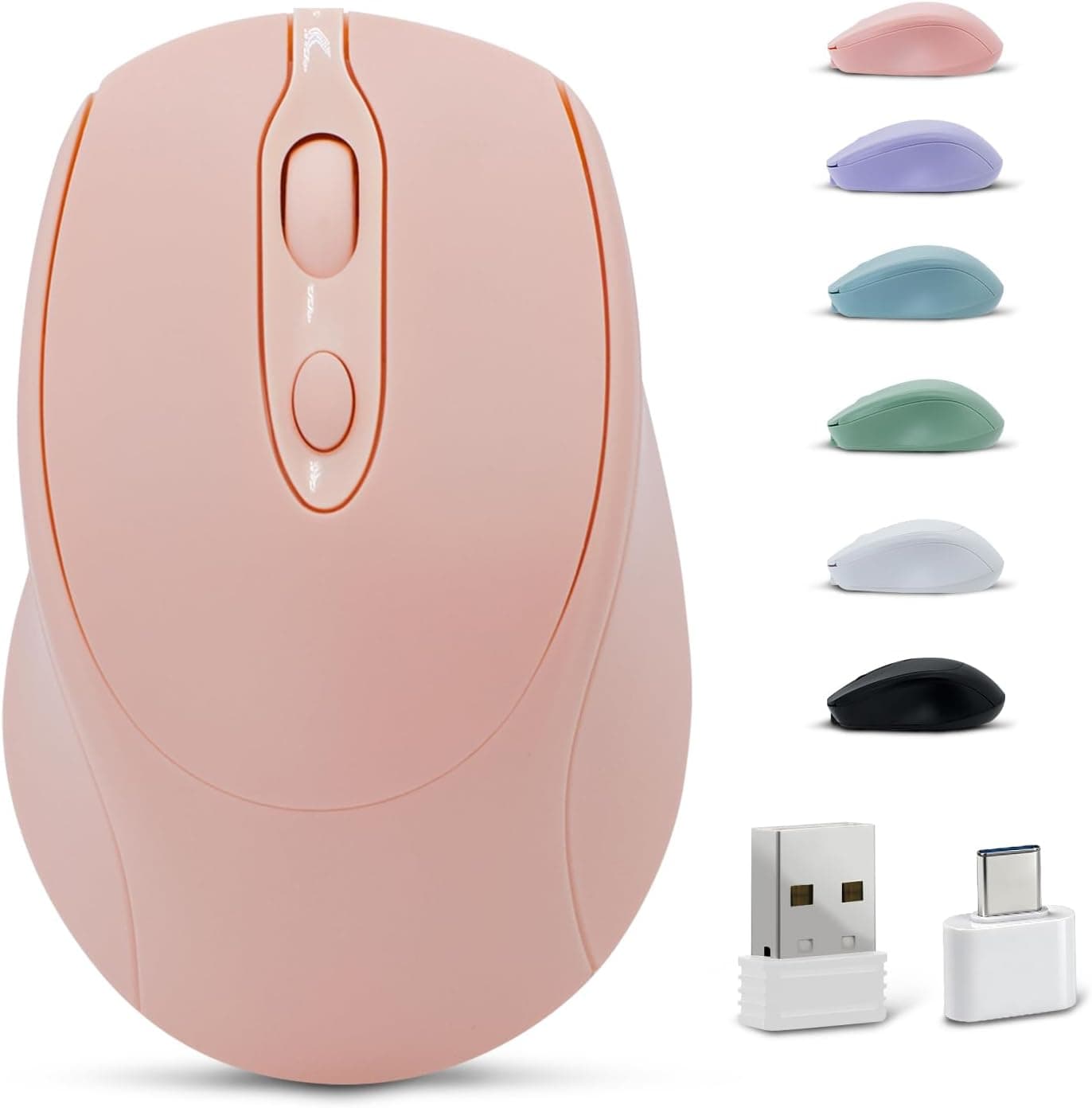
仕様上の特徴は4点です。800 / 1000(既定)/ 1600 DPI の3段階切替、4ボタン(4Dボタン)構成、約33フィート(約10m)の通信範囲、そして Windows / macOS / Linux / Chrome OS で使えるドライバ不要のプラグアンドプレイ動作。加えて、人間工学に基づいた輪郭形状とテクスチャード加工のサイドグリップにより、長時間の事務作業でも指が滑りにくい形状になっています。本体はブラックにレッドのアクセントを入れた配色です。
価格は Amazon.co.jp で 2026年8月27日取得時点の ¥1,999 でした(価格は頻繁に変動し、セールや販路によって上下します)。レビューは2026年5月28日取得時点で14件・平均4.4(好評率88%)です。つまり「評価は良いが、母数が非常に少ない」状態で、この2つの数字は後述の注意点とセットで読んでください。
互換性ガイド
最初に確認すべきは USB Type-A ポートの有無です。本機のレシーバーは USB Type-A で、Bluetooth には対応していません。USB-C しか持たない薄型ノート(近年の MacBook Air や一部の Windows 2-in-1、タブレット端末)では、変換アダプタか USB ハブが必須になります。ここを見落とすと、届いた当日に使えないという典型的な失敗になります。
対応 OS は Windows / macOS / Linux / Chrome OS と広く、専用ドライバのインストールは不要です。USB HID として認識されるため、OS 起動前の UEFI/BIOS 設定画面や OS インストーラ上でも動作することが多いのですが、環境によってはレシーバーの初期化が間に合わない場合があります。BIOS 操作を確実に行いたい場面では、有線マウスを1本持っておくと安心です。
物理的な干渉も要注意です。付属資料にもあるとおり、ナノレシーバーは小型ですが、ポート間隔の詰まったノートPCや薄型デスクトップでは隣接する USB ポートを塞ぐことがあります。USB メモリや外付け SSD を常用している人は、ポート配置を先に確認してください。
無線環境の観点では、2.4GHz 帯は Wi-Fi(2.4GHz)、Bluetooth、電子レンジと周波数を共有します。特に USB 3.x ポートやそこに挿した外付け SSD から出るノイズは 2.4GHz 帯に干渉することが知られており、レシーバーを USB 3.x ポートの真隣に挿すとカーソルが飛ぶことがあります。症状が出たら、別のポートへ移すか、短い USB 延長ケーブルでレシーバーを本体から離すのが定番の対処です。カタログ値の約10mは見通しの良い理想環境での値なので、金属製のデスクや PC ケース裏では実効距離が短くなると考えてください。
商品情報
| 項目 | 内容 |
|---|---|
| 接続方式 | 2.4GHz ワイヤレス(ナノレシーバー) |
| 解像度 | 800 / 1000(既定)/ 1600 DPI |
| ボタン数 | 4(4Dボタン) |
| 通信範囲 | 約33フィート(約10m) |
| 検出方式 | 光学センサー |
| 対応OS | Windows / macOS / Linux / Chrome OS |
表の読み方を補足します。DPI は3段階で、多くの人が常用するのは既定の1000 前後です。フルHD(1920×1080)の画面なら 800〜1000 で十分に扱え、WQHD や 4K、あるいはマルチディスプレイで画面を横断する距離が長い環境で 1600 が効きます。逆に言えば 1600 DPI は「高精細ディスプレイ向けの上限」であって、ゲーミングマウスが謳う数千〜1万超の DPI とは別の土俵の数字です。
ボタン数の「4ボタン」は、左右クリック・ホイールクリック・DPI 切替ボタンという構成が一般的です。ブラウザの「戻る/進む」に割り当てるサイドボタンを期待している場合は、購入前に商品ページの画像でボタン配置を確認してください。ここは仕様表の数字だけでは判別できません。
価格は Amazon.co.jp で 2026年8月27日取得時点の ¥1,999 です。同じ型番でも時期や販路によって表示価格が大きく違うことがあり、この製品を紹介する記述の中には6,000円台とするものも見かけます。購入時点の商品ページに出ている金額が唯一の正解なので、必ず現物のページで確認してください。電源は乾電池式で電池が1本付属するとされていますが、単三か単四かは資料によって記述が食い違うため、これも商品ページで確認することをおすすめします。
競合製品との比較
同じ「安価な2.4GHzワイヤレス」というくくりでは、Logitech M325 や M317 のような定番のエントリーモデルが直接の比較対象です。AOC MS400 側の利点は DPI 切替ボタンを備えていること、定番モデル側の利点は流通量が多く実店舗でも手に入りやすいことです。どちらも「事務作業には十分」という点では同じ土俵にあります。
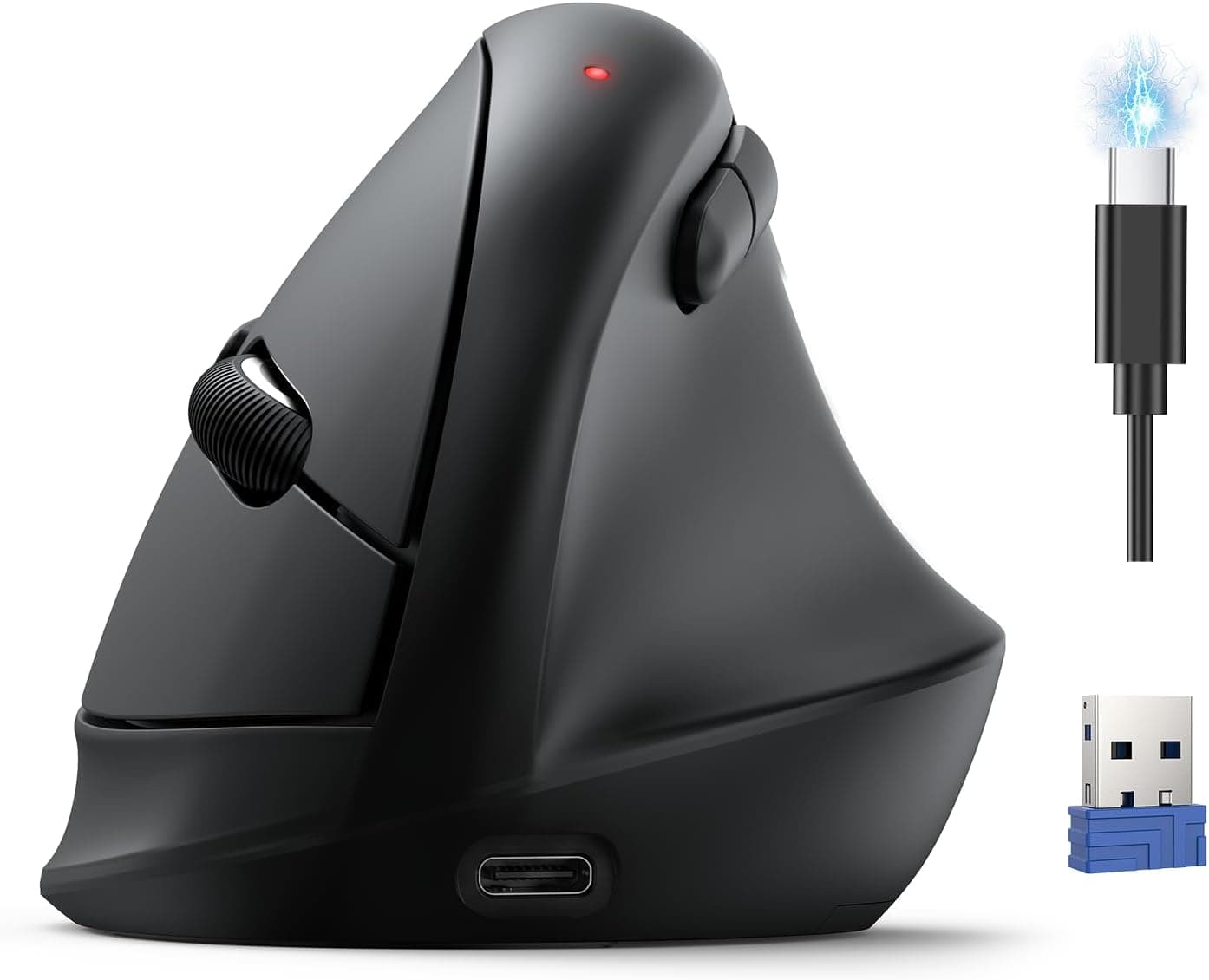
Bluetooth も使いたいなら、Bluetooth と 2.4GHz を切り替えられるモデル(USB-A/C 両対応ドングルを持つ製品や、Type-C 充電式の静音モデルなど)が別の選択肢になります。タブレットやレシーバーを挿せない端末でも使い回したいなら、最初からそちらを選ぶべきです。
一方、ゲーミング用途で比較するなら土俵が違います。54g 級の軽量ワイヤレスゲーミングマウスは高ポーリングレート、上位センサー、長時間バッテリーを前提に設計されており、価格も一桁違います。AOC MS400 をその代替として考えるのは無理があります。
実際の使い勝手を左右するポイント
乾電池式は充電式と比べて「充電を忘れて使えない」という事故が起きにくく、出先でも電池を買えば復帰できるのが利点です。反面、電池込みの重量は充電式の軽量モデルより重くなりがちで、長期的には電池代がかかります。繰り返し使える充電池を用意すれば、この欠点はかなり緩和できます。
レシーバーを本体底部に収納できる構造は、持ち歩き用途では想像以上に重要です。2.4GHz の独自ペアリングは原則として別製品のレシーバーと互換性がなく、ナノレシーバーを一度失うと受信機だけを入手するのはほぼ不可能だからです。バッグに放り込む運用をするなら、収納位置を最初に確認しておいてください。
おすすめユーザー
- 在宅勤務・オフィスでの事務作業が中心の人:文書作成、表計算、ブラウジングであれば1000 DPI 前後の精度と4ボタンで不足はありません。¥1,999(2026年8月27日取得時点)という価格を踏まえると、投資対効果は高い部類です。
- ノートPCと一緒に持ち歩く2台目が欲しい人:レシーバーを本体に収納でき、ドライバ不要で挿せばすぐ動くため、外出先で「動かない」リスクが小さい構成です。
- Bluetooth の接続トラブルを避けたい人:2.4GHz 専用レシーバーはペアリング操作が不要で、スリープ復帰時の再接続も一般に速く安定します。
- 家族用・共用PC・会議室用の予備を数台まとめたい人:この価格帯なら故障時に気軽に置き換えられます。
購入前の注意点
ゲーム用途、特に FPS には向きません。 公開されている仕様に、ポーリングレート、センサーの最大追従速度(IPS)、加速度(G)の記載がありません。これらが非公開の製品は、一般に競技用途を想定していないと考えるべきです。DPI 上限の1600 も、ゲーミングマウスの基準では低い値です。「カジュアルなゲームまで対応」という表現は、ブラウザゲームやターン制のゲームを指すと理解してください。
レビュー14件は、判断材料としては薄いです。 好評率88%(平均4.4、2026年5月28日取得時点)は良い数字ですが、母数が14件では個体差や初期不良率までは評価できません。星の数だけで決めず、レビュー本文、特に低評価の内容を自分の用途に照らして読むことをおすすめします。
左利き・手の大きい人には合わない可能性があります。 人間工学に基づいた輪郭形状は、多くの場合は右手用の非対称形状を意味します。またこの価格帯のポータブルマウスは総じて小ぶりで、手のひら全体を預けるパームグリップには小さく感じることがあります。実物の寸法は仕様に記載がないため、手が大きい自覚のある人は商品ページの寸法表記を確認してください。
静音性やホイールの感触は仕様に書かれていません。 クリック音が気になる環境(会議中、夜間に家族と同室で作業、通話しながらの操作)で使うなら、静音スイッチを明記した製品を選ぶほうが確実です。書かれていない性能は、無いものとして見積もるのが安全です。
商品ページの登録情報の食い違いに注意してください。 この製品に限らず、通販サイトの商品情報(メーカー名、型番、付属品、価格)は誤りを含むことがあります。実際、本機についても付属電池の種類や想定価格の記述が資料間で一致していません。注文前に、ページの画像とタイトルが「AOC MS400」であることを自分の目で確認し、価格はその場で表示されている金額を確認してください。
USB Type-A が無い環境では追加投資が必要です。 変換アダプタやハブの費用を足すと、本体価格の安さという優位性はその分だけ薄れます。
よくある質問
Q. Bluetooth で接続できますか。
A. できません。付属の 2.4GHz ナノレシーバーを USB Type-A ポートに挿して使う方式です。Bluetooth 接続が必要なら別の製品を選んでください。
Q. レシーバーを失くしたら、別のレシーバーで使えますか。
A. 基本的に使えません。2.4GHz ワイヤレスマウスのレシーバーは製品ごとにペアリングされており、汎用の受信機で代用できないのが一般的です。本体に収納して持ち歩くのが確実です。
Q. DPI はどう切り替えますか。目安はありますか。
A. 本体のボタンで 800 / 1000 / 1600 を切り替えます。既定は1000 です。フルHD なら 800〜1000、WQHD 以上やマルチディスプレイ環境なら 1600 を試すのが目安です。
Q. Mac や Chromebook でも使えますか。 A.
対応 OS は Windows / macOS / Linux / Chrome OS とされており、ドライバのインストールは不要です。ただし USB Type-A ポートが必要なので、USB-C のみの機種ではアダプタを用意してください。
Q. ゲームに使えますか。
A. ブラウザゲームやシミュレーション、ターン制のゲームなら問題ありません。反応速度が勝敗に直結する FPS や格闘ゲームには、ポーリングレートやセンサー性能が公開されている専用のゲーミングマウスをおすすめします。
Q. 価格はいくらですか。
A. 2026年8月27日の取得時点で Amazon.co.jp では ¥1,999 でした。価格は変動が大きいため、購入時に商品ページで最新の価格を確認してください。