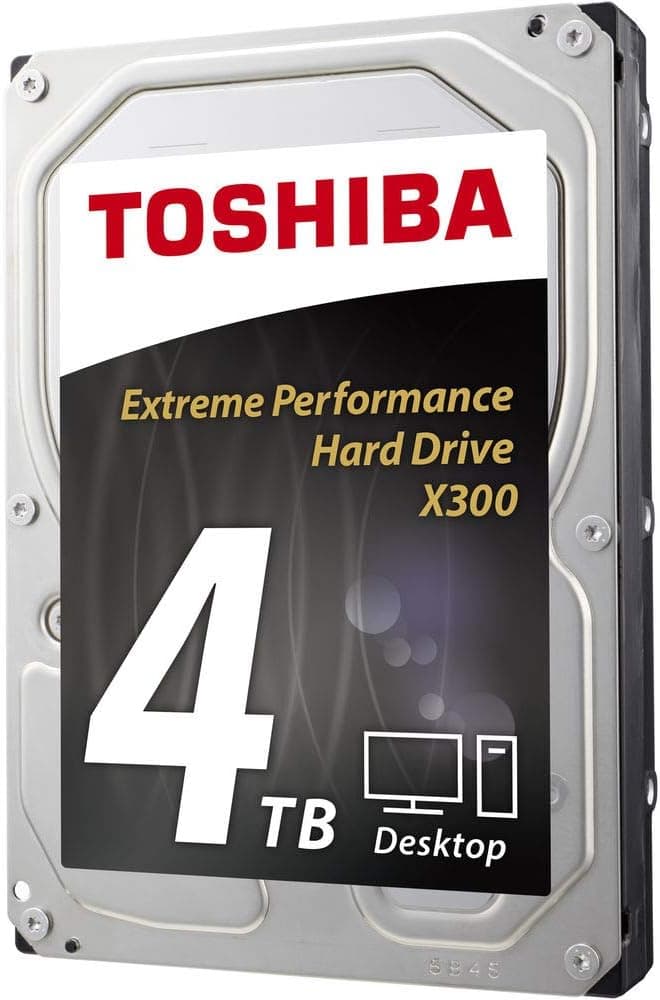
Toshiba X300 4TB Performance Desktop and Gaming Hard Drive(型番 HDWE140XZSTA)は、ゲーミングPCやデスクトップワークステーションに大容量の保存領域を足すための3.5インチ内蔵ハードディスクです。この記事では、東芝 X300 4TB が実際どんな環境で使えて、どこを割り切る必要があるのかを、掲載仕様と販売ページの情報をもとに整理します。
概要
結論から書くと、この製品は「起動ドライブ」ではなく「置き場所」を増やすためのHDDです。容量4TB、回転数7,200RPM、インターフェースはSATA 6.0Gb/s、フォームファクタは3.5インチ、保証期間は2年間。NVMe SSDにOSとよく遊ぶゲームを置き、それ以外のゲーム本体・録画データ・素材ファイルをこちらに逃がす、という二段構えの使い方が最も素直です。
評価の傾向としては、Amazon.co.jp で 2026年5月時点の取得データで 1,178件のレビュー、5つ星のうち4.4(好評率88%)となっています。1,000件を超えるレビュー数でこの水準を維持している点は、少なくとも「届いてすぐ壊れる個体が目立つ製品ではない」という判断材料になります。ただしHDDの評価は使用年数とともに変わるため、レビュー平均は初期不良率の目安として読むのが妥当です。
ひとつ、書き始める前に断っておくべきことがあります。掲載仕様の中でキャッシュ容量が128MBと256MBの二通りに分かれており、どちらが本モデルの値なのか、与えられた情報からは確定できません。X300シリーズは容量やロットによって仕様が異なることがあるため、キャッシュ容量を購入の決め手にしている場合は、必ずメーカーの製品ページまたは販売ページの仕様表で確認してください。本文では、この点を確定した事実としては扱いません。
この製品の立ち位置
デスクトップ向けHDDは、ざっくり三つの層に分かれます。5,400RPM前後の低回転・静音重視モデル、7,200RPMのパフォーマンスモデル、そしてNASや監視カメラのように24時間稼働を前提とした専用モデルです。東芝 X300 は真ん中のパフォーマンス層に置かれた製品で、回転数を上げることでシーケンシャル読み書きとアクセス待ちを詰めるかわりに、発熱・騒音・消費電力は低回転モデルより不利になります。
| 項目 | 本製品の値 | 読み方 |
|---|---|---|
| 容量 | 4 TB | 大型タイトル数十本、または長時間の録画素材を置ける規模 |
| 回転数 | 7,200 RPM | 5,400RPM級より高速だが、そのぶん音と振動は増える |
| インターフェース | SATA 6.0Gb/s | HDD側の実効速度がこの帯域を使い切ることはまずない |
| フォームファクタ | 3.5インチ | デスクトップ専用。ノートPCには入らない |
| 保証期間 | 2年間 | NAS向け上位モデルの3〜5年保証より短い |
表の値そのものより、最後の行の意味が重要です。保証2年というのは、メーカーがこの製品を「常時稼働の業務用途」ではなく「デスクトップの一般用途」として売っていることの表れです。用途の想定を超えた使い方をすると、故障率も保証期間の意味も変わってきます。
互換性ガイド
物理的な条件はシンプルです。デスクトップPCの3.5インチベイに搭載でき、ノートPCや薄型ケースには非対応。接続はマザーボード側のSATAポートへデータケーブル1本、電源ユニットからSATA 15ピンの電源コネクタ1本です。SATA 6.0Gb/sは下位互換があるため、SATA 3.0Gb/s(SATA II)世代の古いマザーボードでも認識自体は問題なく動きます。HDDの実効転送速度はSATA IIの帯域に迫ることもあるため、古い環境では多少頭打ちになる可能性はありますが、体感差が出るのはシーケンシャル転送に限られます。
実際につまずきやすいのは、ドライブ本体ではなく周辺の数です。組み込み前に次を確認してください。
- ケースの3.5インチベイの空き数。 近年のミドルタワーはHDDベイを2基程度まで削っている製品が多く、既に1台入っている場合は空きが無いことがあります。
- 電源ユニットのSATA電源コネクタの空き数。 SSDや光学ドライブで埋まっていると分岐ケーブルが必要になります。
- マザーボードのSATAポートの有効/無効。 多くのマザーボードではM.2スロットを使用すると一部のSATAポートが無効化される排他仕様があります。「ケーブルを挿したのにBIOSで見えない」の大半はこれです。マニュアルの排他表を先に見てください。
- ケーブル長と裏配線の取り回し。 裏面ベイに載せる構成では、付属のSATAケーブルが届かないことがあります。
OSはWindows、macOS、Linuxのいずれでも利用できます。新品HDDは初期状態では未初期化のため、Windowsであれば「ディスクの管理」からGPTで初期化し、4TBを1パーティションとしてNTFSでフォーマットするのが一般的な手順です。MBRでは2TBを超える領域を扱えない点だけ注意してください。外付けとして使う場合は、3.5インチHDDが12V電源を必要とするため、バスパワーのみのケースではなくACアダプタ付きの3.5インチ対応ケースを選ぶ必要があります。
NASでの利用については、慎重に書きます。X300はデスクトップ向けとして販売されている製品で、多段ベイに密に並べて24時間回すことを主眼にした製品ラインとは想定用途が異なります。複数台構成のNASに入れるなら、メーカーがNAS用途を明記しているモデルを検討したほうが、振動やエラー回復の挙動の面で無難です。
商品情報
仕様面の要点は前掲の表のとおりで、東芝のパフォーマンス向けデスクトップHDDとして、ランプローディング技術とドライブ安定化技術が採用されているとされています。前者はヘッドを退避させて非動作時の衝撃に備える仕組み、後者は筐体内での振動の影響を抑えるための設計で、いずれも複数ドライブを積んだデスクトップでの安定性に効いてくる部分です。
価格については、参照データに食い違いがあるため慎重に扱います。eBay US では 2026年7月時点の取得で $149.99 という値が記録されており、4TBクラスの7,200RPM HDDとしては概ね妥当な水準です。一方、Amazon.co.jp 側には2026年5月時点で ¥56,391 という値が記録されていますが、これは4TBのデスクトップHDDの相場に対して桁が不自然で、別バリエーションや別商品の価格を掴んでいる可能性が高いと判断しました。したがって本記事では、この日本円の金額を本製品の価格としては扱いません。いずれにせよHDDの価格は変動が大きいため、購入時は商品ページで最新の価格と、対象が4TBモデルであることを必ず確認してください。
性能の目安と体感
数値の裏付けが取れないので断定はしませんが、7,200RPMの3.5インチHDD全般の傾向として、シーケンシャル読み書きはプラッタ外周でおおむね150〜200MB/s前後、内周に向かうにつれて低下していく、というのが一般的な目安です。ランダムアクセスについては、機構的にヘッドの移動とディスク回転の待ち時間が発生するため、NVMe SSDとは比較になりません。ここは製品の優劣ではなく、HDDという方式の性質です。
したがって、ゲームをこのドライブに置いた場合、ロード時間はSSDに置いた場合より確実に長くなります。効くのは「起動に時間がかかってもよいタイトル」を逃がす使い方です。オンラインで毎日遊ぶタイトルはSSDに、クリアしたが消したくないタイトルやセール中に買い込んだ積みゲーはX300に、という振り分けが現実的です。動画編集では、書き出し先や素材の一次保管には十分ですが、4K素材のリアルタイム再生用スクラッチディスクとして使うのは無理があります。
競合製品との比較
同じ4TB帯で比較対象になりやすいのは、監視用途向けの Western Digital WD Purple 4TB(WD40PURZ)です。あちらは常時録画の連続書き込みに最適化されており、逆に言えばランダムアクセス性能を売りにした製品ではありません。デスクトップでゲームや作業ファイルを扱うなら X300 の想定用途のほうが合います。
静音とNAS運用を優先するなら、5,400rpm級の WD Red Plus のようなCMR・NAS向けモデルが候補になります。回転数が低いぶん音と発熱は抑えられ、保証期間も長い製品が多い一方、シーケンシャル速度では7,200RPM機に譲ります。また、HDDとNANDを組み合わせた FireCuda のようなSSHDは、繰り返しアクセスするデータのみキャッシュが効く仕組みで、大容量を安く確保するという目的では純粋なHDDのほうが素直です。要は「速度を取るならX300、静かさと長期保証を取るならNAS向け低回転機、そもそも速度が要るならSSD」という三択になります。
おすすめユーザー
次のような人には、はっきり向いています。
- ゲームライブラリが100GB級のタイトルで埋まっているPCゲーマー。 SSDの容量を空けるための退避先として、4TBは当分困らない規模です。5,400RPM機より読み出しが速いぶん、退避先に置いたままでも実用に耐えるタイトルの範囲が広がります。
- 動画・写真・3DCGの素材を貯め込むクリエイター。 完了したプロジェクトの一次保管先として容量単価が効きます。
- 既に高速なNVMe SSDを持っていて、容量だけが足りない人。 この製品はSSDの代わりではなく、SSDの補助として最も価値が出ます。
- 自作PCで、ケースにまだ3.5インチベイの空きがある人。 増設の手間はケーブル2本で済みます。
購入前の注意点
ここが一番大事なので、率直に書きます。
キャッシュ容量の表記が食い違っています。 掲載仕様に128MBと256MBの両方が並んでおり、本モデルがどちらなのかは断定できません。商品タイトルには128MBと書かれていますが、仕様欄には256MBの記載もあります。キャッシュ容量を購入判断に使うつもりなら、注文前にメーカー仕様表で型番 HDWE140XZSTA を確認してください。
販売ページの価格・登録情報が対象商品と一致しないことがあります。 前述のとおり、日本の販売ページ側には4TB HDDの相場から大きく外れた金額が記録されていました。この種のページは容量違い・バリエーション違いが同一ページにまとめられていることが多く、表示価格が別容量のものになっている場合があります。商品ページを開いたら、価格だけでなく、選択中のバリエーションが4TBか、型番が HDWE140XZSTA かを画像とタイトルで確認してください。同じ理由で、ページ上の「メーカー」「ブランド」欄が実物と食い違っていることもあります。
動作音と振動は覚悟してください。 7,200RPMは低回転モデルより明確に音が出ます。特にシーク時のカリカリという音は、静音ケースでも完全には消えません。リビングに置くPCや、マイクを使う配信用PCでは気になる可能性があります。防振ゴム付きのマウンタや、ケース底面のベイに載せて距離を取る、といった対策を前提にしたほうがよいでしょう。
記録方式(CMR / SMR)は掲載仕様に記載がありません。 大量の書き込みを継続する用途では方式の差が効いてくるため、そこが重要な場合は製品ページで確認してから購入してください。
保証は2年です。 NAS向けの上位モデルには3年〜5年保証の製品もあり、それらと比べると短めです。24時間稼働や業務データの単一保管先には向きません。
そしてHDD全般の鉄則ですが、1台では冗長性がありません。 4TBという容量は、失ったときの損害も4TB分あるということです。この製品を唯一の保存先にせず、別ドライブかクラウドへのバックアップを必ず用意してください。「大容量HDDを買ったから安心」は、最も多い誤解です。
向かない人もはっきりしています。 OSやアプリの起動ドライブを速くしたい人、ノートPCや小型ケースを使っている人、完全な無音環境が必要な人、そして多段NASで24時間回したい人。これらに当てはまるなら、別カテゴリの製品を選んだほうが満足度は高くなります。
よくある質問
Q. OS用の起動ドライブとして使えますか。
A. 動作はしますが、おすすめしません。起動やアプリの立ち上がりが明確に遅くなります。OSはNVMeまたはSATAのSSDに置き、本製品はデータ用として併用してください。
Q. 古いマザーボード(SATA 3.0Gb/s)でも使えますか。
A. 使えます。SATA 6.0Gb/sは下位互換があるため認識・動作に問題はありません。シーケンシャル転送で多少頭打ちになる可能性はありますが、実用上の影響は限定的です。
Q. PS5やノートPCに内蔵できますか。
A. できません。3.5インチのデスクトップ向けドライブです。ノートPCで使いたい場合はACアダプタ付きの3.5インチ対応外付けケースに入れて、USB接続で使ってください。
Q. つないだのにPCで認識されません。 A.
新品HDDは未初期化のため、エクスプローラーには出てきません。Windowsの「ディスクの管理」を開き、GPTで初期化してNTFSでフォーマットしてください。そこにも表示されない場合は、電源コネクタの挿し込みと、M.2スロット併用によるSATAポート無効化の排他仕様を確認してください。
Q. キャッシュは128MBですか、256MBですか。 A.
掲載情報が食い違っており、この記事では断定できません。メーカーの仕様表で型番 HDWE140XZSTA を確認してください。実用上、キャッシュ容量の差が体感に与える影響は、回転数や記録方式ほど大きくはありません。
Q. 信頼性はどう見ればよいですか。 A.
2026年5月時点の取得データで、レビュー1,178件・5つ星のうち4.4(好評率88%)という水準です。初期不良の少なさの目安にはなりますが、長期の稼働信頼性はレビュー平均からは読み取れません。保証2年という条件と合わせて、バックアップ前提で運用するのが現実的です。