概要
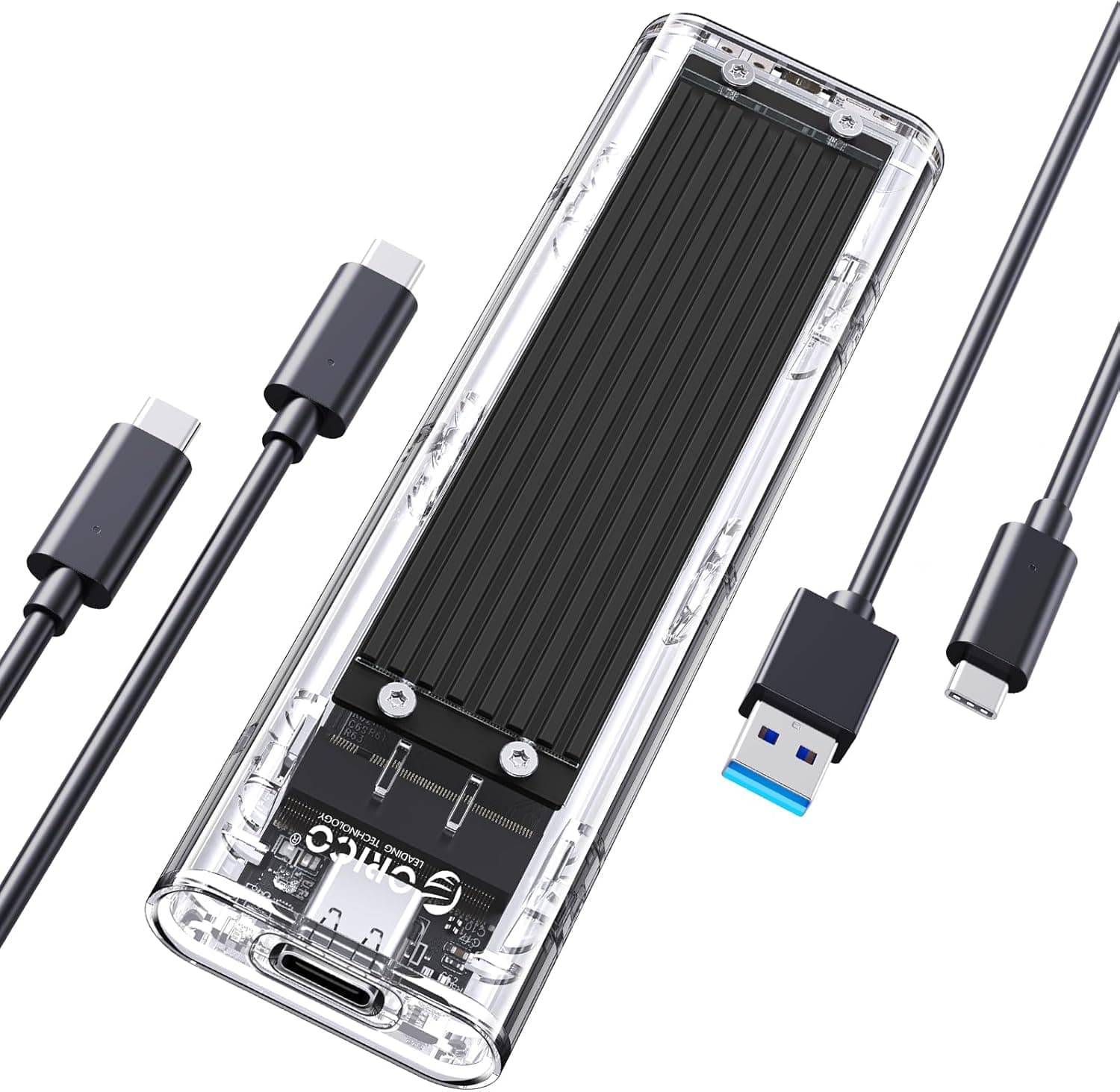
ORICO TCM2-BK は、手持ちの M.2 NVMe SSD を USB Type-C 接続の外付けドライブに変える「ケース」です。SSD 本体は付属しないため、PC の換装で余った内蔵 SSD を再利用したい人か、ドライブを別途買い足す前提の人に向いた製品と考えてください。Amazon.co.jp のレビューは 1,720 件で星 3.9(5 点満点、好評度にして 78%/2026年7月取得時点)と、価格帯を踏まえれば妥当ですが手放しの高評価ではありません。この記事では「どの SSD なら動くのか」「10Gbps は実際に何 MB/s になるのか」「なぜ星 1〜2 が付くのか」まで踏み込みます。
用途別の結論を先に示します。
| こんな場合 | 判断 |
|---|---|
| 換装で余った NVMe SSD が手元にある | 最適。数千円で 1TB 級の高速ポータブルドライブになる |
| ノート PC の容量をとりあえず増やしたい | 有力。ただし常時挿しっぱなし運用は発熱面で不利 |
| 手元の M.2 が SATA(B+M Key の2切り欠き) | 非対応。買っても認識しない |
| PCIe 4.0 SSD の速度をそのまま外に出したい | 力不足。10Gbps が上限なので 20Gbps/40Gbps 級を検討 |
| 完成品の外付け SSD が欲しい | 対象外。本製品はケース単体 |
互換性ガイド
最初に確認すべきは SSD の「キー形状」です。本製品が対応するのは M Key および B&M Key の NVMe SSD のみで、公式の互換情報でも「B-Key / B+M Key(SATA)の M.2 SSD には非対応」と明記されています。見分け方は端子の切り欠きで、切り欠きが 1 か所(右寄り)なら M Key の NVMe、2 か所あるものは SATA の可能性が高くなります。ただし B&M Key でも NVMe 対応の製品は存在するため、最終的には SSD 側の製品ページで「NVMe / PCIe」と書かれているかを確認するのが確実です。ここを間違えると「ランプは点くのにドライブが出てこない」という、レビューでも典型的な失敗パターンになります。
対応する基板長は 2230 / 2242 / 2260 / 2280 の 4 サイズで、現行の内蔵 SSD はほぼ 2280 なので基本的に問題ありません。ハンドヘルドゲーム機や薄型ノートから取り外した 2230 の短いドライブも収まりますが、固定用のスペーサーやネジを付け替える必要があるため、開封時に小さな部品を失くさないよう注意してください。最大容量は 4TB までとされています。外形寸法は 108 × 34 × 12 mm、本体重量は約 35g(本体のみ)で、SSD を入れてもポケットに収まるサイズ感です。
ホスト側にも条件があります。10Gbps を出すには接続先が USB 3.2 Gen2 相当のポートである必要があり、USB 3.0 / 3.1 Gen1(5Gbps)のポートに挿すと帯域は半分に制限されます。ノート PC の USB-A ポートが青色(5Gbps)だけという場合、付属の USB-C to A ケーブルで繋いでも速度は伸びません。対応 OS は Windows / macOS / Linux / Android / iOS とされており、ドライバのインストールは不要です。UASP と TRIM に対応しているため、コマンドキューイングによる転送効率と、長期使用時の書き込み性能維持の両面で有利です。
実効速度の考え方
USB 3.2 Gen2 の 10Gbps は「ビット毎秒」の理論値で、バイト換算の理論上限は約 1,250MB/s です。ここからプロトコルのオーバーヘッドを差し引くと、実測はおおむね 900〜1,000MB/s 前後に落ち着くのが一般的な目安になります。つまり、中に入れる SSD が PCIe 3.0 の 3,500MB/s 級であろうと PCIe 4.0 の 7,000MB/s 級であろうと、外に出てくる速度は同じです。これは製品の欠点ではなく規格の上限なので、「高速な SSD を入れれば速くなる」という期待は最初に捨てておくのが正解です。
逆に言えば、余っている PCIe 3.0 世代の SSD を再利用するのが本製品の最もコスパの良い使い方です。ポータブル HDD(実効 100〜150MB/s 程度)と比べれば桁違いに速く、50GB のゲームデータでも 1 分前後で書き込める計算になります。ただし連続書き込みではキャッシュを使い切った後に速度が落ちるため、公称値どおりの数字が数百 GB にわたって続くわけではない点は理解しておいてください。
商品情報
インターフェースは USB 3.2 Gen 2 Type-C(10Gbps)、対応 SSD 規格は M.2 NVMe(M Key / B&M Key)、対応サイズは 2230 / 2242 / 2260 / 2280、最大容量は 4TB です。カラーはブラックで透明カバーを備え、基板と SSD が見えるデザインになっています。付属品は USB-C to C ケーブル、USB-C to A ケーブル、放熱シート、取扱説明書で、ケーブルが 2 本入っているため USB-C ポートしかない機器にも USB-A しかない機器にもそのまま繋がります。
価格は、Amazon.co.jp が 2026年7月16日取得時点で ¥2,089、楽天(ベストプライスオンラインストア)が 2026年8月12日取得時点で ¥3,899 でした。同じ製品でも販売店によって倍近い差が出ているため、購入前に複数店舗を比較する価値があります。海外マーケットプレイス(eBay US)では 2026年8月16日取得時点で $34.99 と国内価格より明確に割高で、これは国際配送を含む出品と考えられます。いずれもセールや在庫状況で頻繁に変動するため、必ず商品ページで最新の価格を確認してください。
放熱面では、内部に放熱シートとアルミプレートを備え、SSD の熱を筐体側へ逃がす構造になっています。加えて自動スリープ機能を搭載しており、未使用時の消費電力とアイドル発熱を抑えられます。ホットスワップに対応するため、取り外し操作を行えばドライバ不要で抜き差しできます。
競合・上位規格との比較
外付け化の選択肢は大きく 3 つあります。ひとつは本製品のような 10Gbps クラスのケース、ふたつめは USB 3.2 Gen2x2(20Gbps)や USB4 / Thunderbolt(40Gbps)対応のケース、みっつめは中身が固定された完成品ポータブル SSD です。10Gbps クラスは最も安く、ホスト側の対応ポートも普及しているという利点があります。20Gbps 以上のケースは実効 2,000MB/s 超も狙えますが、価格が数倍になり、ホスト側にも対応ポートが必要で、発熱もさらに厳しくなります。
完成品のポータブル SSD は保証が一本化されていて手軽ですが、中身の SSD を後から交換できません。手元に余った内蔵 SSD があるなら、ケースだけを買って再利用するほうが総額は確実に安くなります。この「余った SSD を活かす」という前提が成立するかどうかが、本製品を選ぶ最大の分岐点です。
導入手順と運用のコツ
組み込み自体は数分で終わります。カバーを開けて SSD をスロットに斜めに差し込み、反対側を固定具で押さえ、付属の放熱シートを SSD のコントローラ/NAND 面に貼ってからカバーを戻す、という流れです。放熱シートの保護フィルムは両面とも剥がす必要があり、剥がし忘れると熱がまったく伝わらないので気をつけてください。
PC に接続した直後は、新品 SSD の場合ドライブとして見えません。Windows なら「ディスクの管理」でオンライン化・初期化・パーティション作成を行う必要があります。フォーマット形式は、Windows だけで使うなら NTFS、Windows と macOS を行き来するなら exFAT が無難です。exFAT はジャーナリングを持たないため、転送中に抜くとファイルが壊れやすい点だけ意識しておいてください。
運用面では、大容量の連続転送を行った直後の筐体はかなり熱を持ちます。金属面に触れて熱いと感じるのは異常ではありませんが、机の上の風通しの良い場所に置く、布の上に放置しないといった配慮で速度低下を抑えられます。
おすすめユーザー
- PC の換装で NVMe SSD が余っている人 — 数千円のケース代だけで 1TB 級のポータブルストレージが手に入ります。本製品が最も刺さるのはこの層です。
- ノート PC の容量を外側で増やしたい人 — 内蔵ストレージを開けられないウルトラブックでも、USB-C ポートさえあれば高速なドライブを追加できます。
- 写真・動画データを持ち歩くクリエイター — RAW や素材ファイルの受け渡しに十分な速度があり、UASP 対応で連続書き込みも比較的安定します。
- ゲームライブラリを外に逃がしたいゲーマー — 外付け HDD からの移行なら体感は大きく変わります。ただしレイテンシは内蔵に劣るため、競技性の高いタイトルは内蔵に置くのが無難です。
- SSD の中身を確認したい自作ユーザー — 取り外した M.2 の動作確認やデータ吸い出し用の作業ツールとしても便利です。
購入前の注意点
最も多い失敗は、SATA の M.2 SSD を挿してしまうケースです。本製品は NVMe 専用で、見た目が同じ M.2 でも SATA 接続のドライブは認識しません。ノート PC から抜いた古い M.2 は SATA であることが珍しくないため、購入前に必ず SSD の型番を調べ、仕様に「NVMe」または「PCIe」と書かれているかを確認してください。この確認を省いたレビューが、星 1〜2 の一定数を占めていると考えるのが自然です。
次に発熱と速度低下です。アルミプレートと放熱シートは入っていますが、ファンのない小型筐体である以上、数十 GB 規模の連続書き込みではサーマルスロットリングが起きます。カタログ的な速度は最初の数十秒の話で、その後は落ちるものと割り切ってください。常時接続して内蔵ドライブのように使う用途では、放熱条件がより厳しくなるうえ、USB ブリッジ経由という構造上 S.M.A.R.T.
情報の取得や省電力制御も内蔵ほど素直ではありません。重要データの一次保存先ではなく、バックアップ/持ち出し用と位置づけるのが安全です。
ホスト側のポートも見落としがちです。 10Gbps を謳っていても、接続先が 5Gbps のポートなら速度は半減します。手持ちの PC の USB ポート仕様を先に確認しておきましょう。また、バスパワー動作のため、電力供給の弱いハブ経由では接続が不安定になることがあります。可能な限り PC 本体のポートに直挿ししてください。
もう一点、Amazon などの商品ページの登録情報が実物と食い違っている例が一般に存在します。 型番違いや別商品の写真が混在していることがあるため、注文前にタイトル・画像・仕様の 3 点が一致しているかを自分の目で確認することをおすすめします。特に「ORICO M.2 ケース」は型番違いの類似品が多く、SATA 対応モデルや 5Gbps モデルが並んで販売されています。安いからと飛びつくと規格違いを掴むので、商品名の中の型番まで見て選んでください。
よくある質問
Q. SSD は付属していますか?
A. 付属しません。ケース単体の製品なので、M.2 NVMe SSD を別途用意する必要があります。
Q. 手持ちの M.2 SSD が使えるか、どう確認すればいいですか? A.
SSD の型番で仕様を検索し、「NVMe」または「PCIe」と書かれていれば対応、「SATA」と書かれていれば非対応です。端子の切り欠きが 1 か所なら M Key で、ほぼ NVMe と考えて差し支えありません。
Q. 実際の転送速度はどのくらいですか?
A. USB 3.2 Gen2 の理論上限がバイト換算で約 1,250MB/s なので、実効はおおむね 900〜1,000MB/s 前後が目安です。中の SSD がそれ以上速くても、この上限は超えられません。
Q. 4TB の SSD は使えますか?
A. 仕様上の最大容量は 4TB です。ただし大容量ドライブほど発熱も増えるため、連続転送時の速度低下は起きやすくなります。
Q. PlayStation や Android スマホに繋げますか? A.
対応 OS には Windows / macOS / Linux / Android / iOS が挙げられています。ゲーム機については機器側の対応フォーマットと電力供給に依存するため、接続先の公式情報を確認してください。
Q. TRIM は効きますか?
A. TRIM と UASP に対応しています。ただし実際に機能するかは OS と接続構成にも依存するため、長期運用ではドライブの健康状態を定期的に確認することをおすすめします。
商品情報
(Amazon参照)
- メーカー名: ORICO
- 販売元: ORICO専門店
- 出荷元: Amazon
- ASIN: B07QPLWHJB
- 注記: 本記事はメーカー製造品をAmazon掲載情報に基づいて紹介しています。