概要
Waveshare FT232RNL搭載 USB-RS232/RS485シリアルコンバーターは、USBしか持たない現代のPCと、RS232/RS485でしか話さない産業機器・計測機器をつなぐための変換アダプターです。最新の価格は販売ページの表示でご確認ください。逆に、絶縁(アイソレーション)が要る現場や、24時間止められない設備の常設用途には力不足です。
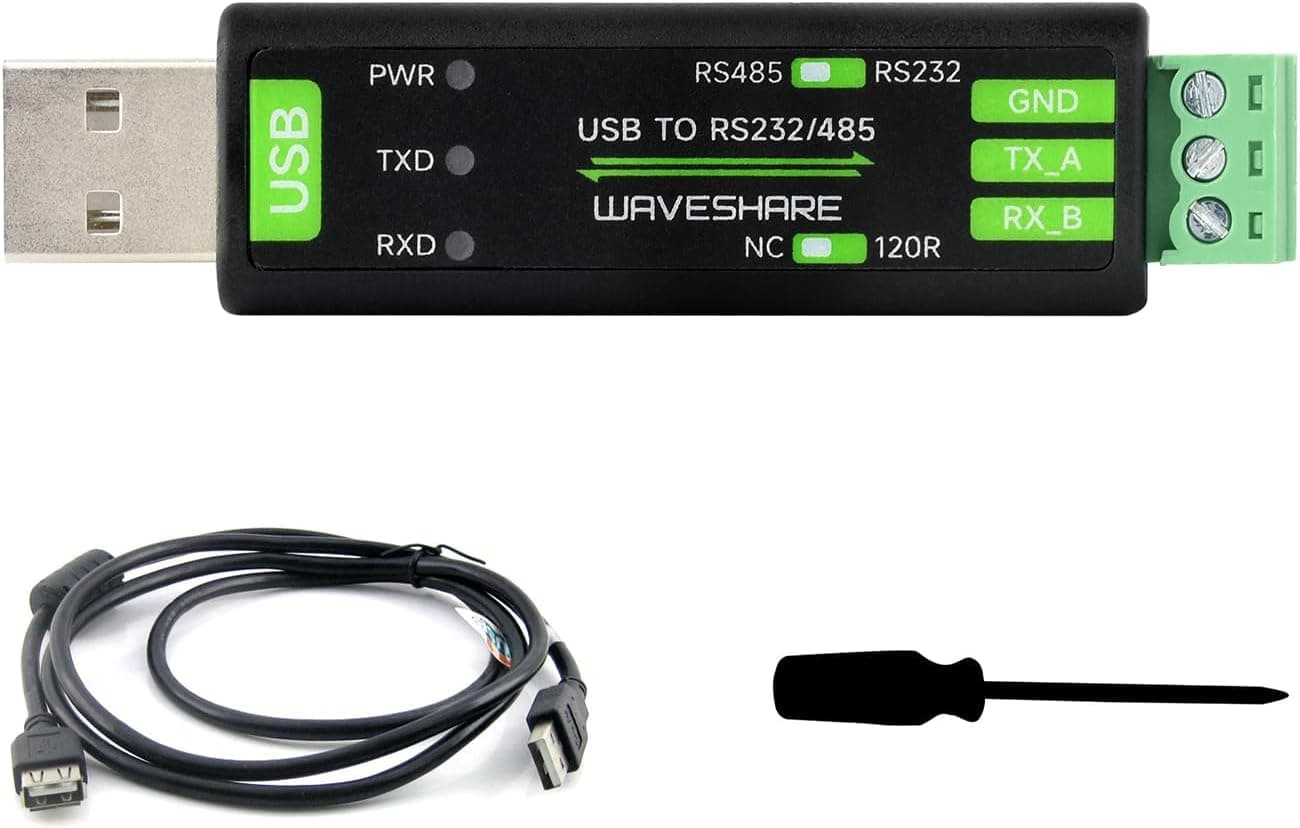
特徴は3つに集約できます。第一に、オンボードのチップがFTDI純正のFT232RNLであること。第二に、基板上のスイッチでRS232とRS485を切り替えられ、1台で2規格をまかなえること。第三に、RS485用の120Ω終端抵抗が内蔵され、これもスイッチでON/OFFできること。この3点目は地味ですが、現場で抵抗を半田付けする手間が消えるという意味で実用上かなり大きい差になります。
本体は約60×35×18 mm、重量約30 gのABS樹脂ケースに収まっており、ノートPCのバッグに常駐させても邪魔になりません。対応OSはWindows 11/10/8.1/8/7、macOS、Linux、Android。
主要スペックの読み方
| 項目 | 値 | 実用上の意味 |
|---|---|---|
| チップセット | FTDI FT232RNL(オリジナル) | ドライバがOS標準に入っており、偽造チップのような動作停止リスクが低い |
| PC側インターフェース | USB 2.0 Type-A | USB-Cのみの薄型ノートでは別途変換が必要 |
| シリアル規格 | RS232 / RS485(切替式) | 2規格を1台で兼用。ただし同時使用ではなく切替 |
| RS232コネクタ | DB9 オス | 機器側がオスならクロス/ジェンダーチェンジャーが要る |
| RS485コネクタ | 端子台(スクリュータイプ) | 圧着端子や棒端子を用意しておくと配線が安定する |
| 終端抵抗 | 120Ω(スイッチでON/OFF) | 幹線の両端だけONにするのが原則 |
| 対応OS | Windows 11/10/8.1/8/7, macOS, Linux, Android | Androidは OTG 対応端末+シリアルアプリが前提 |
| サイズ/重量 | 約60×35×18 mm/約30 g | 現場常備向き。固定用のネジ穴は期待しないこと |
表で押さえておきたいのは、上2行と終端抵抗の行です。FTDI純正であることはドライバ調達の手間が消えることを意味し、USB Type-Aであることは最近のノートPCでは追加コストが発生することを意味します。終端抵抗の切替スイッチは、RS485を「とりあえず動かす」段階から「安定して動かす」段階へ進むときに効いてきます。
互換性ガイド
PC側は、USB Type-Aポートを持つWindows PC/Mac/Linuxマシンであれば基本的にそのまま挿さります。メーカーの互換性メモも「USB Type-Aポートを持つ機器に対応、USB-Cのみの機器では別途変換アダプタが必要」となっており、ここが最初の分岐点です。USB-Cしか無いノートPCで使うなら、USB-A→USB-Cの変換かハブを一緒に用意してください。ハブ経由でも動作しますが、電気的にノイズの多い現場では、可能ならPC本体のポートに直挿しするほうがトラブルが少なくなります。
RS232側はDB9オスコネクタです。ここで見落とされやすいのが、接続先機器のコネクタの性別と結線です。機器側もオスならジェンダーチェンジャーが要りますし、機器同士を対等につなぐ用途ではストレートではなくクロス(ヌルモデム)ケーブルが必要になります。RS232の信号レベルは規格上±3V以上で論理を判別するため、極端に長いケーブルや自作の細線では波形が鈍って通信が不安定になります。目安として、標準的なボーレートで十数メートル以内に収めるのが無難です。
RS485側は端子台へのネジ止め配線です。A/B(±)の極性を逆に配線すると一切通信できないため、動かないときはまずここを疑ってください。RS485はマルチドロップ(1本の幹線に複数機器)が前提の規格なので、幹線の両端に位置するノードだけで120Ω終端をONにし、途中のノードはOFFにします。本製品が幹線の端に来るならスイッチON、途中に割り込むならOFF、というのが基本方針です。長距離・高ノイズ環境ではバイアス抵抗の追加や、シールド線のアース処理も検討対象になります。
OS側の互換性は、この製品の一番安心できる部分です。FTDIのドライバはWindows Updateで自動的に降ってくることが多く、macOSや主要なLinuxディストリビューションではカーネル側で認識されて /dev/ttyUSB*(環境によっては別名)として見えます。AndroidはOTG対応端末であることと、シリアルターミナルアプリ側がFTDIチップに対応していることの両方が条件になるので、実機で確認してください。
商品情報
同じASIN(B0CTK7YZQK)で、海外側の掲載も同額の¥4,829が取得されています。いずれの価格もセールや為替で変動しますので、購入前に必ず商品ページで最新の価格を確認してください。
発売時期は2024年初頭で、市場でのポジションはエントリー〜ミドルクラスです。付属品は本体のみで、USBケーブルもRS232ケーブルも同梱されません。RS485の配線材も自前です。「届いたその日に机上で試したい」なら、DB9ケーブルと配線材を同時に注文しておくことをおすすめします。
177件という母数は、統計的に「たまたま良かった」で説明しにくい水準です。個体差の大きい安価な中華製変換アダプターと比べたとき、この評価の安定感自体が選ぶ理由になります。
競合製品との比較
このクラスの選択肢は、おおまかに3つに分かれます。動く個体は動きますが、ドライバの署名やOSアップデートで突然使えなくなる事故が起きやすく、業務用途では時間のコストのほうが高く付きます。2つ目が本製品のような純正チップ搭載の実用モデル。3つ目がMOXAに代表される産業用の据置きモデルで、絶縁・サージ保護・長期供給保証・手厚いドライバサポートが付く代わりに価格は数倍になります。
判断の分かれ目は「止まったときに誰が困るか」です。自分の作業が数十分止まるだけなら本製品で十分です。ラインが止まる、あるいは客先の設備に常設する、という話なら絶縁型・産業用を選んでください。本製品には絶縁がないため、機器側とPC側のグラウンド電位差がそのままUSBポートに乗ります。
RS232単機能の産業用アダプターと比べた場合の本製品の強みは、RS485も1台でまかなえることです。現場に何を持って行くか事前に読み切れない保守作業では、この「1台で両対応」がそのまま荷物と判断の削減になります。
実際の使い方と導入手順
導入は難しくありませんが、順番を守ると詰まりにくくなります。まずPCに挿す前に、基板上のスイッチでRS232/RS485のどちらで使うかを決めて切り替えます。次にPCへ接続し、Windowsならデバイスマネージャーの「ポート(COM & LPT)」に USB Serial Port として現れることを確認します。ここでCOM番号を控えておくと、後でターミナルソフト側の設定が一発で決まります。macOSやLinuxではデバイスファイルとして見えるので、接続前後の一覧を比較すれば対象を特定できます。
通信が始まらないときの確認順序は、(1) ボーレート・データビット・パリティ・ストップビットが機器側と一致しているか、(2) RS485ならA/Bの極性、(3) RS232ならクロス/ストレートの別、(4) 終端抵抗のON/OFF、の4点です。経験上、この4つで大半が解決します。ターミナル側はPuTTY、Tera Term、screen、Arduino IDEのシリアルモニタなど、標準的なツールがそのまま使えます。
ボーレートについては、FT232R系のチップは高速な通信に対応していますが、実効速度はケーブル品質と配線長、そして接続先機器の対応上限に強く縛られます。カタログ上の最大値が出ることを前提に設計しないでください。実際に使うボーレートで通しの試験をしてから本番配線に移るのが確実です。
おすすめユーザー
- 産業機器のメンテナンス担当者 — PLC、CNC、UPS、インバータなどの設定変更やログ取得に、ノートPC1台で対応したい人。RS232とRS485を切り替えられるので、現場で規格が読めない保守作業でも持ち出す機材が1つで済みます。
- 組み込み・電子工作の開発者 — マイコンやシングルボードコンピュータのUART出力をPCで見たい人。純正FTDIのドライバ安定性は、長時間のデバッグセッションで効いてきます。
- レガシー機器を現役で使い続けたい人 — RS232しか持たない測定器、ラボ用電源、業務用機器を、シリアルポートの無い現代のPCやMacにつなぐ橋渡しとして。
- RS485を初めて触る人 — 120Ω終端抵抗がスイッチで切り替えられるため、抵抗を手配・実装せずに正しい終端を試せます。学習用途としても素直です。
購入前の注意点
絶縁がないことが最大の割り切りポイントです。 本製品には光絶縁(アイソレーション)が入っていません。工場の動力線が近い環境、機器とPCで電源系統が違う環境、屋外配線を引き回す環境では、グラウンドループやサージがそのままPCのUSBポートに届きます。最悪の場合、アダプターだけでなくPC側のポートやマザーボードを巻き込みます。そういう現場では、価格が数倍でも絶縁型のコンバーターを選んでください。ここを価格で妥協すると、被害額が製品価格の桁を大きく超えます。
USB Type-Aである点も見落とされがちです。 最近の薄型ノートPCはUSB-Cのみという構成が珍しくなく、その場合は変換アダプタやハブが追加で必要になります。現場に出てから気づくと丸一日無駄になるので、購入時に手持ちのPCのポート構成を確認してください。
付属品が本体のみである点も、よくある不満の原因です。 USBケーブル、DB9ケーブル、RS485用の配線材はいずれも別売りです。「届いたのに何もつなげなかった」というレビューが付きがちな構成なので、必要なケーブルは同時に手配しておくのが賢明です。
RS485は「挿せば動く」規格ではありません。 A/Bの極性、終端抵抗の位置、シールドの接地、バイアス抵抗の要否といった要素が絡み、環境によっては追加の調整が必要になります。マルチドロップ構成に本製品を途中から割り込ませる場合、終端抵抗はOFFにするのが原則です。両端以外でONにすると、かえって信号が弱まって通信エラーが増えます。
ボーレートの最大値を鵜呑みにしないでください。 チップの理論上限と、実際の配線・接続先機器で出る速度は別物です。とくにRS485側の上限値については製品ページの記載を確認し、実機で試験してから設計に織り込んでください。
最後に、商品ページの登録情報についてです。 Amazonの商品ページに載るメーカー名・型番・対応表記などの登録情報は、まれに別商品のものが混ざっていることがあります。今回のASIN(B0CTK7YZQK)についてはメーカー表記のWaveShareと製品名が一致していますが、購入前には必ず商品画像と商品名の両方で、FT232RNL搭載のRS232/RS485コンバーターであることを目視確認してください。価格表記も取得時点のものなので、実際の支払額はページ側の表示が正となります。
よくある質問
Q: Windows 11でドライバは自動認識されますか? A: 多くの場合、挿すだけでWindows Update経由でFTDIドライバが導入され、デバイスマネージャーのポート欄にUSB Serial Portとして現れます。企業ネットワークでWindows Updateが制限されている環境では自動導入されないことがあるので、その場合はFTDI公式が配布しているVCPドライバを事前に入手しておいてください。
Q: RS485の通信距離はどれくらいですか? A: RS485の規格上の最大距離は1200 mとされていますが、これは低いボーレートかつ良好な配線条件での理論値です。実際にはケーブル品質、ボーレート、ノイズ環境で大きく縮みます。長距離を引くほど終端抵抗の設定と配線材の選定が効いてくるので、目安として計画し、必ず実配線で試験してください。
Q: RS232とRS485は同時に使えますか?
A: いいえ。基板上のスイッチによる切替式なので、どちらか一方での運用になります。両方を同時に使いたい場合は2台用意するか、複数ポートを持つ製品を選んでください。
Q: MacやLinuxでも使えますか? A: 使えます。macOSと主要なLinuxディストリビューションではFTDIチップが標準で認識され、シリアルデバイスとして見えます。AndroidもOTG対応端末であれば、FTDIに対応したシリアルターミナルアプリと組み合わせて利用できます。
Q: Raspberry PiやArduinoでも使えますか? A: 使えます。Raspberry PiのUSBポートに挿せば標準的なシリアルポートとして認識され、UART機器との通信に使えます。Arduino用途ではUSB-シリアル変換ブリッジとして機能し、シリアルモニタでの確認にも使えます。
Q: 偽物のFTDIチップを掴む心配はありませんか? A: 市場には偽造FTDIチップを積んだ製品が実在し、ドライバ側で弾かれて動作しなくなる事故が知られています。Waveshare FT232RNL搭載 USB-RS232/RS485シリアルコンバーターのように「オリジナルFT232RNL」と明記された製品を、信頼できる販売元から購入するのが確実です。
販売情報
(Amazon参照)
- メーカー名: WaveShare
- 販売元: Amazon US
- 出荷元: Amazon US
- ASIN: B0CTK7YZQK
- 注記: 本記事はメーカー製造品をAmazon掲載情報に基づいて紹介しています。