概要
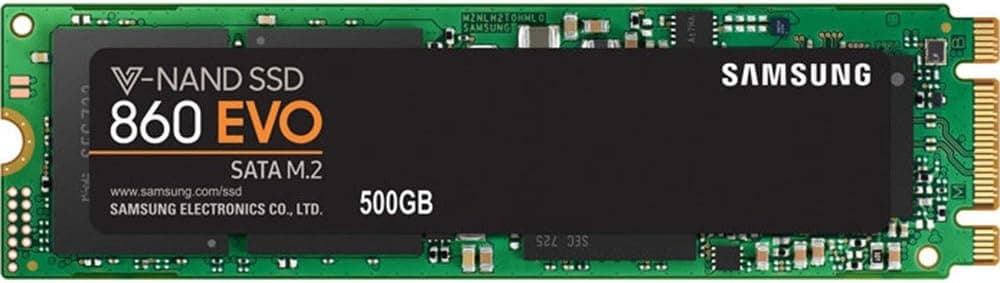
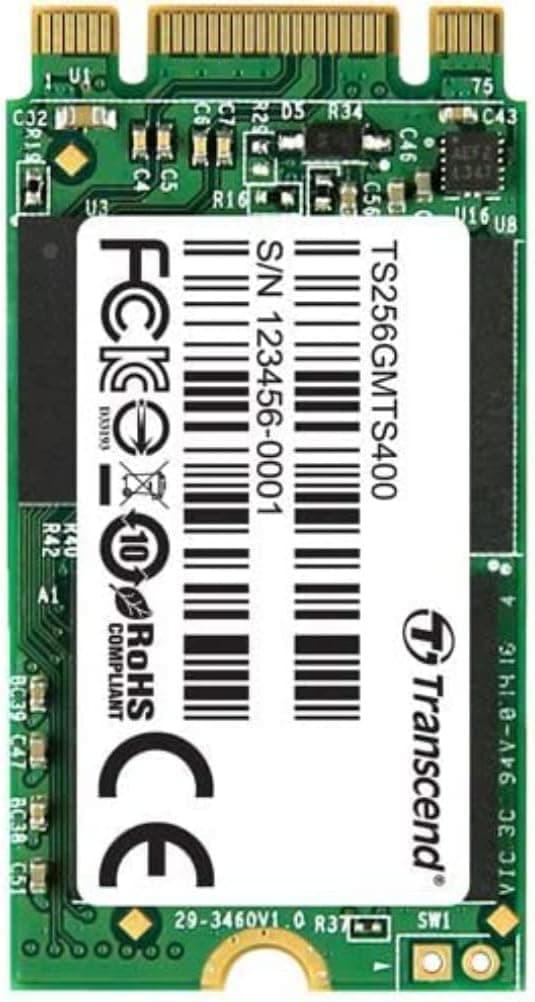
「Transcend SSD 825S M.2 500GB シリアルATA III 3D NAND。」は、トランセンドジャパンが扱う M.2 2280 形状の内蔵 SSD です。接続方式は NVMe ではなく SATA III(6Gbps)です。公称のシーケンシャル速度は読み取り 530MB/s・書き込み 480MB/s で、記録素子には 3D NAND を採用しています。容量は 500GB です。
結論から言うと、825S が向くのは「SATA 対応の M.2 スロットを持つ少し前のPCを、手頃に SSD 化・延命したい人」です。HDD からの換装なら、OS の起動やアプリの立ち上がりは大きく改善します。一方で、最近主流の NVMe SSD と比べると連続転送の速度は数分の一にとどまります。
そして何より、NVMe 専用の M.2 スロットでは動きません。 買う前に確認すべきことの大半はこの一点に集約されます。そのためこの記事では、スペックの紹介よりも「自分のPCで使えるかどうかの見分け方」に多くの紙幅を割いています。
互換性ガイド
まず押さえておきたいのは、M.2 は「形(フォームファクタ)」の名前であって「接続方式」の名前ではない、という点です。同じ M.2 スロットでも、SATA 接続にしか対応しないもの、NVMe(PCIe)接続にしか対応しないもの、両方に対応するものがあります。825S は SATA III 接続なので、スロットが SATA モードに対応していることが絶対条件です。
| 確認項目 | 825S に必要な条件 | よくある失敗 |
|---|---|---|
| 接続方式 | M.2 スロットが SATA に対応している | NVMe 専用スロットに挿して BIOS に何も表示されない |
| 長さ | 2280(幅 22mm・長さ 80mm)を固定できる | 2242 / 2230 までしか入らない小型機で固定ネジが届かない |
| 端子の切り欠き | SATA 用 M.2 に合うキー形状 | 物理的には挿さるのに認識しない |
| SATA ポートとの共有 | スロット使用時の制限をマニュアルで確認 | M.2 を使うと SATA ポートの一部が無効になり、既存の HDD が消えたように見える |
| BIOS 設定 | SATA モードが AHCI になっている | RAID 設定のままで OS のインストーラーから見えない |
一番多い勘違いは「挿さったから使えるはず」というものです。M.2 SATA SSD は一般に B キーと M キーの両方の切り欠き(B+M キー)を持つため、M キーの NVMe 専用スロットにも物理的には挿さってしまいます。挿さることと、認識されることは別の話です。
ノートPCの場合は、メーカーの仕様書や保守マニュアルのストレージ欄を確認してください。「M.2 2280 SATA」や「PCIe NVMe / SATA 対応」と書かれていれば候補になりますが、「PCIe NVMe」とだけ書かれていれば使えません。今入っている SSD が SATA 接続かどうかは、CrystalDiskInfo などのツールで「対応転送モード」を見れば分かります。現在 SATA 接続の M.2 SSD が入っているなら、同じスロットに 825S を使える可能性は高いと考えてよいでしょう。
デスクトップの場合は、マザーボードのマニュアルにある M.2 スロットごとの対応表を確認します。複数の M.2 スロットがあっても、SATA に対応するのは一部だけという構成は珍しくありません。また、M.2 スロットを SATA モードで使うと、同じ帯域を共有する SATA ポートが無効になる機種もあります。既存の 2.5 インチ SSD や HDD をつないだまま増設する場合は、どのポートが止まるかを先に確認してください。
電源については、データ上の推奨電源容量は 300W となっていますが、これはPC全体の一般的な目安です。SATA SSD 単体の消費電力は小さく、825S のために電源ユニットを選び直す必要はまずありません。
SATA と NVMe、体感の差はどこに出るか
825S の読み取り 530MB/s は SATA III の実用上の上限(おおむね 550MB/s 前後)に近い値です。対して NVMe SSD は、PCIe 3.0 世代で 3,000MB/s 級、PCIe 4.0 世代では 7,000MB/s 級の製品が一般的です。数字だけを見ると大差ですが、体感の差が出る場面は限られています。
| 用途 | 825S での使い心地 | NVMe との差 |
|---|---|---|
| OS の起動・Web 閲覧・文書作成 | HDD から換装すると劇的に速くなる | 体感しにくい |
| ゲームのロード | 多くのタイトルで十分実用的 | 差は小さいことが多い |
| 数十 GB 単位のファイルコピー | 数分単位で待たされる | はっきり差が出る |
| 動画編集の素材置き場 | 4K 素材を多数扱うと足かせになる | 大きな差が出る |
つまり、日常用途の快適さを決めるのは「HDD か SSD か」の違いが大部分です。「SATA か NVMe か」の違いが効いてくるのは、大きなファイルを頻繁に動かす作業に限られます。古いノートPCを延命したい人にとって、825S の速度が不満になる場面は多くないはずです。
商品情報
与えられた仕様データは次のとおりです。
| 項目 | 値 |
|---|---|
| 容量 | 500GB |
| インターフェース | SATA III(6Gbps) |
| フォームファクタ | M.2 2280 |
| NAND タイプ | 3D NAND |
| シーケンシャル読み取り | 530MB/s |
| シーケンシャル書き込み | 480MB/s |
読み取り 530MB/s は SATA SSD として標準的な水準です。書き込み 480MB/s はやや控えめですが、日常用途で差を感じることはほとんどありません。なお、これらはどちらも連続読み書き時の公称値です。小さなファイルを大量にコピーする場面では、この数字を下回るのが普通です。
一方、書き込み耐性(TBW)、DRAM キャッシュの有無、ランダムアクセス性能は、今回のデータには含まれていません。保証期間もデータに記載がなく、販売ルートによって条件が変わることもあるため、購入前に製品ページで確認してください。SATA 接続の M.2 SSD は一般に発熱が小さく、ヒートシンクなしで運用されることが多いタイプです。
最新のユーザー評価は販売ページの表示でご確認ください。件数が少ないので、評価は傾向の目安程度に受け取るのが妥当です。価格は変動が大きいため、商品ページで最新の価格を確認してください(金額を載せていない理由は「購入前の注意点」に書いています)。
導入手順と移行のコツ
対応を確認する。 上の互換性ガイドの表で、接続方式と長さの 2 点を必ず確認します。
移行方法を決める。 OS を入れ直す(クリーンインストール)か、今のドライブを丸ごと複製する(クローン)かを選びます。クローンする場合、元ドライブの使用量が 500GB に収まっている必要があります。
固定ネジを確認する。 M.2 SSD はスロット奥のネジで固定しますが、ノートPCやマザーボードによってはネジが付属していない、または紛失していることがあります。届いてから気づくと作業が止まるので、先に確認しておくと安心です。
初期化する。 増設用として使う場合、新品の SSD はディスクの管理で初期化してパーティションを作るまでエクスプローラーに表示されません。「認識しない」と焦る前にここを確認してください。
Transcend は自社 SSD 向けに管理ソフト「SSD Scope」を提供しており、ドライブの健康状態の確認などに使えます。クローン機能を含めた対応状況は、製品ページで確認してください。
おすすめユーザー
- SATA 対応の M.2 スロットを持つ古いノートPCを延命したい人:HDD や容量の小さい SSD からの換装なら、起動やアプリの立ち上がりの改善をはっきり体感できます。
- デスクトップにケーブル不要のストレージを 1 台足したい人:2.5 インチ SSD と違って電源ケーブルも SATA ケーブルも要らず、ケース内の配線がすっきりします。
- 文書作成・Web 閲覧・動画視聴が中心の人:これらの用途では SATA と NVMe の差はほとんど感じません。
- 今 SATA 接続の M.2 SSD が入っていて、容量だけ増やしたい人:同じスロットにそのまま差し替えられる可能性が高い組み合わせです。
逆に、NVMe 対応スロットしかないPCの人、大容量ファイルを日常的に扱う動画・写真編集者、大作ゲームを何本も入れておきたい人には向きません。
購入前の注意点
NVMe 専用スロットでは使えない。 繰り返しになりますが、これが最大の落とし穴です。ここ数年のノートPCは NVMe 専用スロットの機種が多く、「新しめのPCだから大丈夫だろう」という判断は逆方向に外れがちです。仕様書で SATA 対応の記載を確認できない場合は、買わないほうが安全です。
スロットが両対応なら、NVMe SSD も比べる。 SATA と NVMe の両方に対応するスロットであれば、あえて SATA 版を選ぶ理由は多くありません。一般に NVMe SSD のほうが速度あたりの価格で有利なことが多いためです。825S が本領を発揮するのは、スロットが SATA にしか対応していないPCです。
500GB の使い道を具体的に考える。 Windows と普段使いのアプリだけなら十分な容量です。ただ、大作ゲームには 1 本で 100GB を超えるものもあり、ゲーム用としては数本で埋まります。空き容量が少ない状態が続くと SSD の性能や寿命にも良くないため、余裕を持った容量選びをおすすめします。
mSATA や 2.5 インチ SSD と混同しない。 mSATA は M.2 とは別の古い形状で、825S は挿さりません。また、2.5 インチベイしかないPCでは、825S ではなく 2.5 インチの SATA SSD を選ぶことになります。速度はほぼ同等です。
収集した価格データに不整合があった。 この記事のために自動収集した価格情報には、500GB の SATA SSD としては明らかに桁が合わない金額が入っていました。さらに「Amazon US」と表示された価格欄が日本の Amazon のページを指しているなど、取り違えと思われる点がありました。誤った金額を載せるのを避けるため、本文には金額を書いていません。商品ページでは容量違いや別製品が並んで表示されることもあるので、購入時は画像とタイトルで「825S」「500GB」「M.2 2280」「SATA」の 4 点がそろっているかを確認してください。
よくある質問
Q. NVMe 対応の M.2 スロットに挿せば速くなりますか?
A. なりません。SATA 接続の SSD は、どのスロットに挿しても SATA の速度で動きます。スロットが NVMe 専用の場合は、そもそも認識されません。
Q. mSATA のPCに使えますか?
A. 使えません。mSATA と M.2 は形状も端子も異なります。
Q. PS5 の拡張ストレージに使えますか?
A. 使えません。PS5 の M.2 拡張スロットは PCIe 4.0 の NVMe SSD が前提で、SATA 接続の 825S は対象外です。
Q. ヒートシンクは必要ですか?
A. SATA 接続の M.2 SSD は発熱が小さく、一般的には不要です。マザーボード付属のヒートシンクを付けても構いませんが、ノートPCでは厚みで裏蓋が閉まらなくなることがあるので注意してください。
Q. ゲーム用のドライブとしてはどうですか?
A. ロード時間については、多くのタイトルで NVMe との差は小さいと考えてよいでしょう。問題になるのは速度より容量で、500GB では大作を数本入れると埋まります。
販売情報
(Amazon参照)
- メーカー名: トランセンドジャパン
- ASIN: B0BF5XZBKJ
- 注記: 本記事はメーカー製造品をAmazon掲載情報に基づいて紹介しています。