この記事では SteelSeries Rival 3 Gen 2 ゲーミングマウスを、スペックの読み解き方と「買ってから気づく落とし穴」まで含めて詳しく紹介します。
概要
SteelSeries Rival 3 Gen 2 は、エントリークラスの価格帯にありながら、センサー・スイッチ・ソールといった「効きに直結する部分」に上位機と同じ考え方を降ろしてきた有線ゲーミングマウスです。結論から言えば、はじめての一台として、あるいはワイヤレス機を持っている人のサブ・予備として買うなら現行の有力候補です。逆に、ワイヤレス・多ボタン・大きめのかぶせ持ちを求める人には最初から向きません。
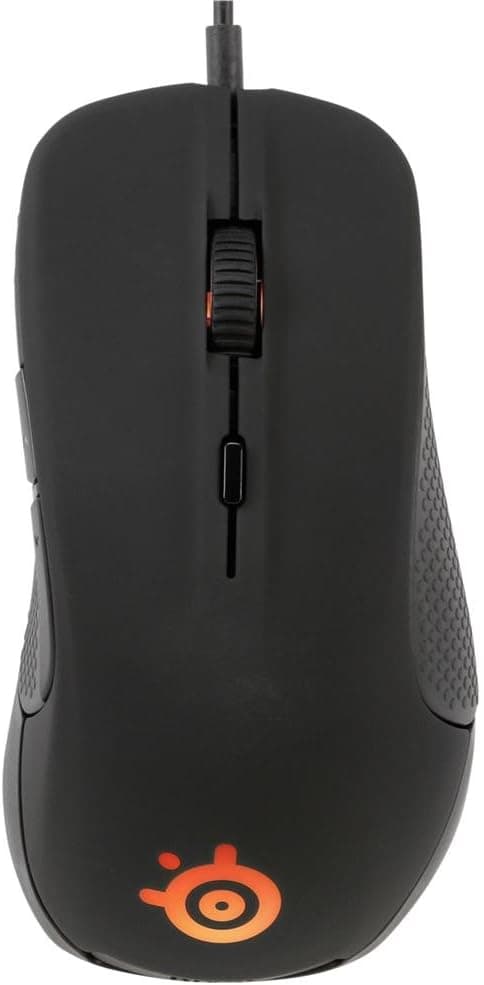
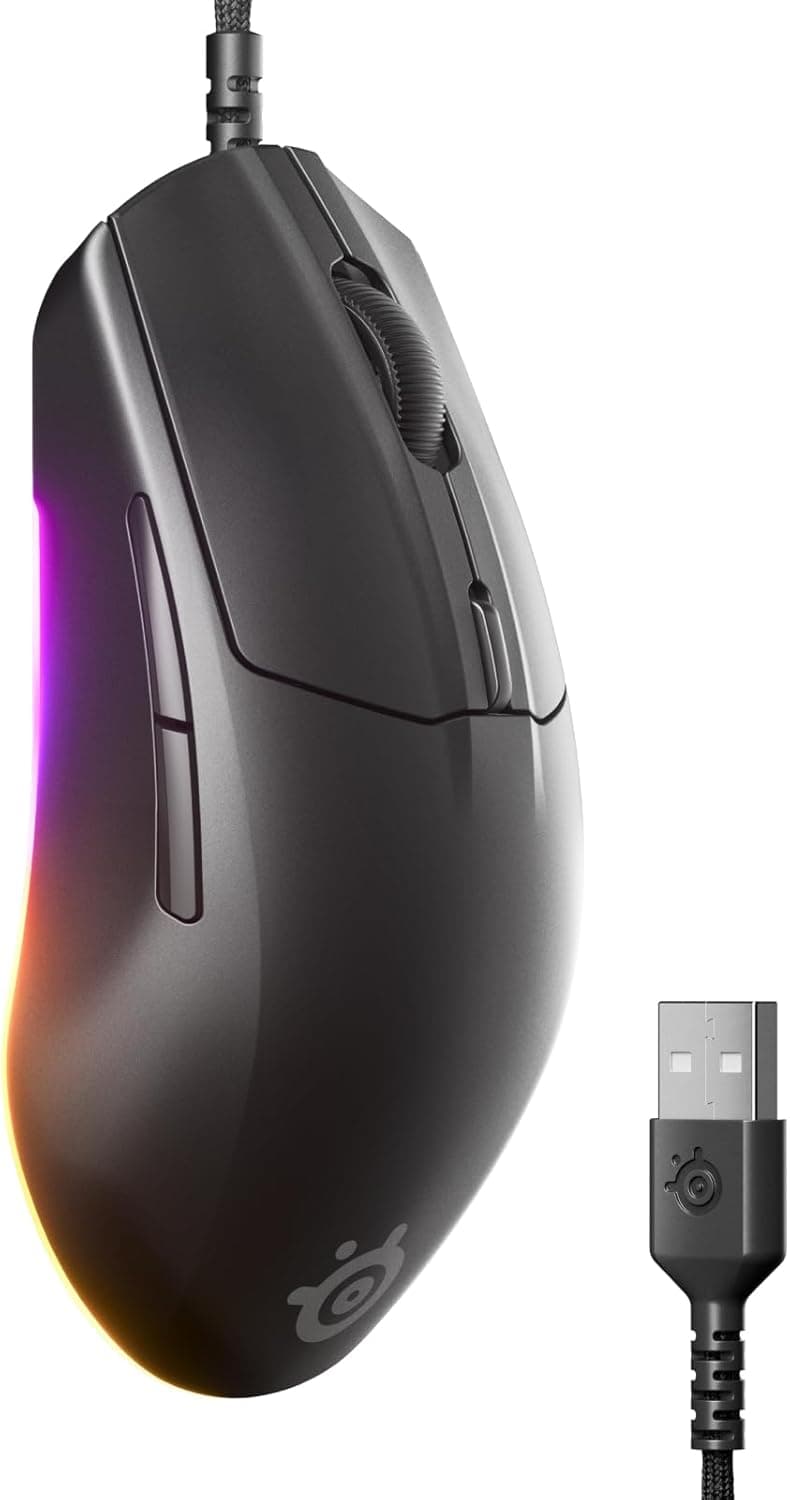
中身は PixArt との共同開発による TrueMove Core 光学センサーで、最大 8,500 DPI、いわゆる真の 1 対 1 トラッキング(センサーがマウスの移動距離を補正せずそのままカーソル移動に変換する挙動)を謳います。重量 77g、クリックレイテンシー 1.35ms、スイッチ耐久 6,000 万回。ソールは 100% PTFE、ケーブルはスーパーメッシュのパラコード(1.8m)、そして 3 ゾーンの Prism RGB を備えます。左右対称形状なので、右利き・左利きのどちらでも握れます。
最新のユーザー評価は販売ページの表示でご確認ください。
スペックの読み解き方
| 項目 | 値 | 実際にどう効くか |
|---|---|---|
| センサー | TrueMove Core 光学 (PixArt) | 補正を掛けない素直な挙動。エイムの再現性を重視する人向け |
| 最大DPI | 8,500 | FPS の常用帯(800〜1,600)から見れば十分。カタログ上の見栄えは弱い |
| 重さ | 77g | 超軽量ではないが、実用上「軽い」と感じる分類 |
| クリックレイテンシー | 1.35ms | 体感でわかる差ではないが、遅い個体に当たる不安が無い |
| スイッチ耐久 | 6,000万回 | 1日1万クリックでも計算上は十数年に相当 |
| ソール | 100% PTFE | 追加でソールを貼らなくても初期滑走が素直 |
| ボタン数 | 6 | 左右・ホイール・サイド2・DPIボタンという標準構成 |
| 接続 | USB-A(有線) | 電池残量・充電・遅延の心配が構造的に無い |
表の数字で一番誤解されやすいのが最大 DPI です。8,500 DPI は 26,000 DPI や 30,000 DPI を掲げる製品と並べると見劣りしますが、FPS プレイヤーが常用する帯域は 800〜1,600 DPI が中心で、4,000 を超える設定を日常的に使う人はごく少数です。DPI の上限はスペック表の見栄えを作る数字であって、実際の精度を決めるのはトラッキングの素直さとセンサーが破綻し始める速度です。その意味で、8,500 DPI という控えめな数字は本機の弱点ではありません。
重量 77g も同様に「中庸」です。近年は 50g 台の超軽量機が珍しくなくなり、77g は最軽量クラスではありません。ただし穴あきシェルによる軽量化を採っていない分、握ったときの剛性感やホコリの侵入といった副作用が少なく、日常使いに寄せた設計だと理解するのが正確です。
互換性ガイド
接続は USB-A の有線です。USB-A ポートがある PC やゲーム機であれば、ドライバや追加電源なしで挿しただけで動きます。Windows・macOS のほか、Xbox・PlayStation のように USB マウスを受け付ける環境でも基本動作は可能です。ただしゲーム機側でマウス操作に対応しているかはタイトルごとに異なるため、「接続できること」と「そのゲームで使えること」は別問題として考えてください。
注意が必要なのは、近年の薄型ノート PC や一部のミニ PC のように USB-A ポートを持たない機種です。この場合は USB-C 変換アダプタか USB ハブが要ります。変換自体で遅延が増えることは通常ありませんが、バスパワー不足のハブに複数機器をぶら下げていると、RGB を最大輝度で光らせた際に不安定になることがあります。可能ならマウスは本体ポートか、電源付きハブに直結してください。
DPI 段階の細かい調整、ポーリングレート、RGB の同期といった詳細設定には SteelSeries Engine(SteelSeries GG)が必要で、こちらは Windows / macOS が対象です。Linux やゲーム機ではソフトを動かせないため、あらかじめ Windows 機で設定をマウス本体に書き込んでから持ち込む運用になります。設定がオンボードに保存される仕様かどうかは、購入前に製品ページで確認しておくと確実です。
ケーブルは 1.8m のスーパーメッシュパラコードで、被覆が柔らかく机の縁との摩擦が出にくいタイプです。とはいえ有線である以上、マウスバンジー(ケーブルを吊るす器具)を併用したほうがローセンシで大きく振ったときの引っかかりは減ります。デスク奥行きが浅く、PC が机の下にある構成だと 1.8m でも取り回しに余裕が無くなる場合があるので、配線経路は事前に見ておいてください。
商品情報
発売時期は 2025年後半で、市場での位置づけはエントリー〜ミドルレンジです。付属品はマウス本体のみで、保証はメーカー標準の 1 年間。入手経路は家電量販店とオンラインが中心です。
最新の価格は販売ページの表示でご確認ください。いずれもエントリークラスの有線マウスとして自然な水準です。一方、同じデータ内にはこの製品クラスとして明らかに桁が合わない金額(¥18,757)も混在しており、これは収集時の取り違えとみて本記事では採用しません。価格は取得時点のもので、セールや為替、販売元の違いで日常的に変動します。購入時は必ず商品ページで最新の金額を確認してください。
競合製品との比較
同じ有線・軽量帯には ASUS TUF Gaming M3 Gen II(59g・8K DPI・IP56 の防塵防水)や Razer Viper 第2世代(71g・左右対称)といった選択肢があります。単純な軽さでは 59g 級に譲り、左右対称の完成度という点では Viper 系が先行しています。本機の立ち位置は「最軽量でも最高性能でもないが、価格に対して破綻している要素が無い」ところにあります。
エルゴノミック(左右非対称)形状が好みなら、BenQ ZOWIE EC1-C や Razer DeathAdder 系のほうが手に馴染む可能性が高いです。特にかぶせ持ちで手が大きい人は、左右対称の小型シェルより非対称の大型シェルのほうが疲れにくい傾向があります。逆に、つまみ持ち・つかみ持ちで素早いフリックを多用する人には本機のような軽量左右対称が合います。
多ボタンが要るなら本機は選択肢から外れます。MMO や MOBA でスキルをサイドボタンに割り当てたい場合、6 ボタンでは足りません。7 ボタン以上の Razer Basilisk Essential や、8 ボタン級の製品を検討してください。
実際の使用感とセッティング
買った直後にやっておくと満足度が上がる設定が 3 つあります。第一に DPI を落とすこと。初期状態で高めの DPI が選ばれていると「勝手に滑る」と感じますが、これはマウスの欠陥ではなく設定の問題です。FPS なら 800 か 1,600 から始めて、ゲーム内感度で微調整するのが定石です。
第二にマウス加速の無効化。OS 側の「ポインターの精度を高める」を切っておくと、TrueMove 系センサーの素直さが活きます。センサーが 1 対 1 で動いても、OS が加速を掛けていれば結局同じ距離を振っても同じ角度にならず、エイムの再現性が落ちます。
第三に RGB の扱いです。3 ゾーンの Prism RGB は見栄えがしますが、暗い部屋で常時最大輝度にすると視界の端でちらついて集中を削ぐことがあります。輝度を落とすか単色固定にするだけで、実用上の快適さは上がります。
おすすめユーザー
- はじめてゲーミングマウスを買う人: センサー・スイッチ・ソールのいずれにも明確な妥協点が無く、「安物を買って失敗した」となりにくい構成です。取得時点の価格帯を考えれば、入口として無難に強い選択です。
- FPS / TPS を本気でやる人: 1.35ms のクリックレイテンシーと素直なトラッキングは、精密なエイムが要求されるタイトルで効きます。派手な機能より再現性を重視する人向きです。
- ワイヤレス機のサブ・予備が欲しい人: 有線なので充電切れの概念が無く、メイン機が故障・充電中でも即座に代役になります。LAN パーティやイベント持ち込み用としても扱いやすい重量です。
- つまみ持ち・つかみ持ちで手が中〜小さめの人: 77g の左右対称シェルは、この持ち方との相性が良好です。
- 左利きの人: 左右対称形状のため、右利き専用のエルゴノミック機と違って握りに無理が出ません。
購入前の注意点
ワイヤレスが要るなら選ばないでください。 これは妥協点ではなく仕様の話です。ケーブルの取り回しがどれだけ良くても、有線は有線です。デスクが狭い、モニターアーム下を通す、机の後ろに PC がある——こうした環境ではケーブルストレスが日々の不満として積み上がります。ワイヤレスを一度使った人が有線に戻ると、性能ではなく取り回しで不満を感じるケースが大半です。
6 ボタンで足りるかを先に数えてください。 MMO・MOBA・一部のシミュレーションでは、サイド 2 ボタンでは割り当てが破綻します。「あとから慣れる」と考えて買うと、結局買い直しになります。使いたいゲームで割り当てたいキーを紙に書き出してから判断するのが確実です。
手が大きい人、完全なかぶせ持ちの人には小さく感じる可能性があります。 左右対称かつエントリー帯のシェルは概して控えめなサイズになりがちです。手のひら全体で覆う持ち方をする人は、手首側が浮いて長時間で疲れることがあります。可能なら店頭で実機を握ってください。
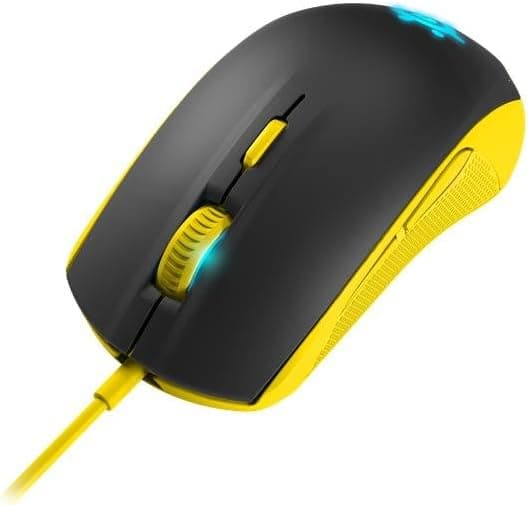
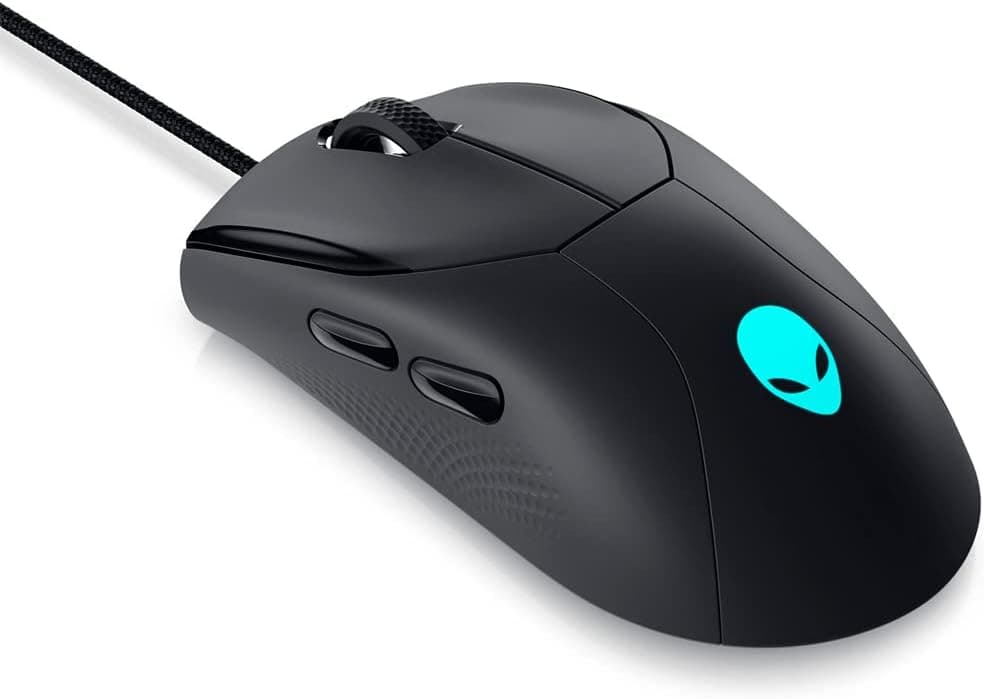
価格表示の食い違いに注意してください。 前述のとおり、収集データには同一 ASIN に対して ¥4,718 と ¥18,757 という大きく異なる金額が混在していました。マーケットプレイスの出品や時期によって表示価格が跳ねることがあるため、カートに入れる前に販売元(Amazon 本体か第三者出品か)と金額を必ず確認してください。同じ理由で、商品ページの登録情報(メーカー名・型番・対応環境)にも誤りが混じることがあります。ページのテキストだけで判断せず、商品画像とタイトルで対象製品が一致しているかを見てください。
レビュー件数が少ない点も踏まえてください。 取得時点で 20 件です。長期使用でのホイールのへたりやコーティングの劣化といった、時間が経たないと出てこない問題については、まだ判断材料が揃っていません。初期不良時の返品期限と保証の窓口は、購入前に確認しておくことをおすすめします。
RGB は実用上の価値がほぼありません。 見た目が好きなら加点要素ですが、「3 ゾーン RGB だから高性能」ではありません。光り方を理由に本機を選ぶ必要はなく、逆に光らせたくない人は消せば済むので減点要素にもなりません。
よくある質問
Q. 8,500 DPI で足りますか? A.
ほとんどの人には十分です。FPS の常用帯は 800〜1,600 DPI で、それを大きく超える設定を日常的に使う人はまれです。ただし 4K や高解像度のマルチモニター環境でデスクトップ作業も兼ねる場合は、少し高めの DPI を使うことになります。それでも 8,500 の上限に当たることは通常ありません。
Q. ソフトウェアを入れないと使えませんか? A.
挿すだけで基本動作します。SteelSeries Engine が要るのは DPI 段階の細かい調整、ボタン割り当て、RGB の設定といった詳細カスタマイズの場面です。ゲーム機で使う場合はソフトを動かせないため、事前に PC 側で設定しておく運用になります。
Q. 左利きでも使えますか?
A. 形状は左右対称なので握りには無理がありません。ただしサイドボタンの物理的な配置は製品ページで確認してください。左右対称形状でもボタンは片側のみという製品は珍しくありません。
Q. ソールは追加で貼ったほうがいいですか?
A. 100% PTFE ソールが最初から付いているので、購入直後に貼り替える必要は基本的にありません。滑走感の好みが強い人や、数年使って摩耗してきた段階で交換を検討すれば十分です。
Q. スイッチ 6,000 万回はどれくらい持ちますか? A.
1 日 1 万クリックという相当ヘビーな使い方でも、計算上は十数年分に相当します。実際にはスイッチの寿命より先にケーブルの断線やコーティングの劣化が来ることのほうが多く、耐久回数は「実用上気にしなくてよい」水準と考えて差し支えありません。
Q. マウスパッドは選びますか? A.
光学センサーなので、布・ハード系のいずれでも一般的なゲーミングマウスパッドであれば問題なく動作します。避けるべきなのはガラス面や光沢の強い金属面、透明なアクリル天板などで、これはセンサーが表面の模様を読めないことが原因です。机に直接置いて使う場合は、木目や塗装の状態によって挙動が変わることがあります。
販売情報
(Amazon参照)
- メーカー名: SteelSeries
- 販売元: ジェネロシティー
- 出荷元: ジェネロシティー
- ASIN: B0F6F7GB8S
- 注記: 本記事はメーカー製造品をAmazon掲載情報に基づいて紹介しています。