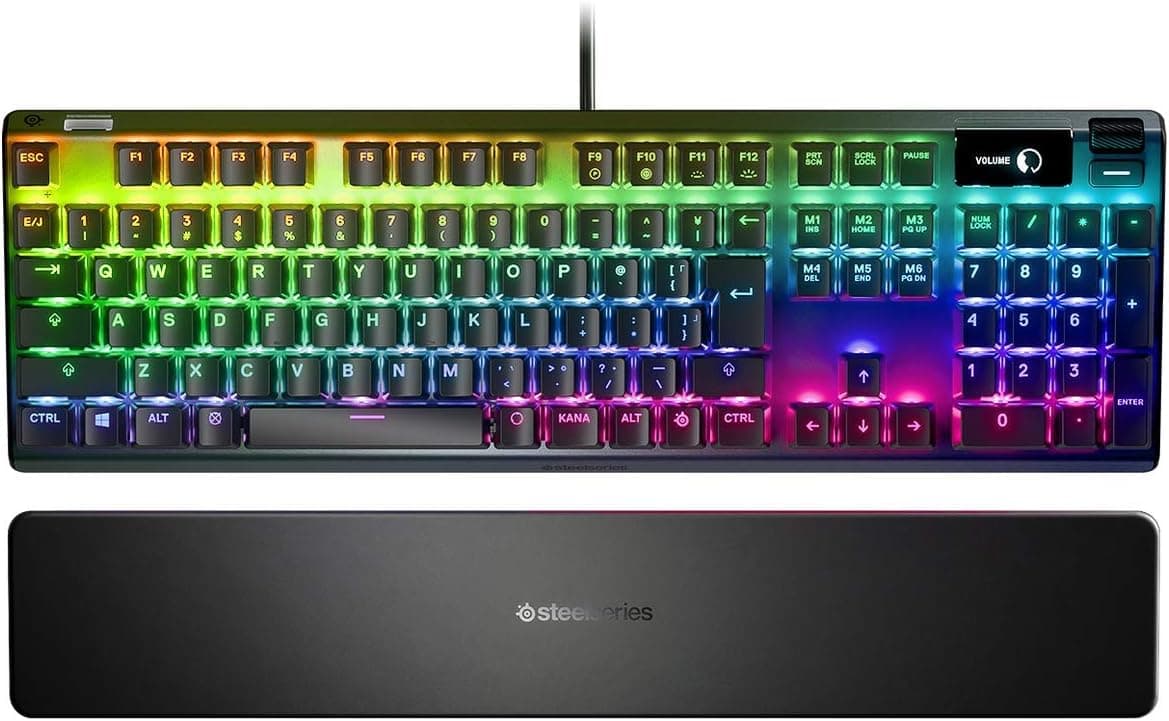
この記事ではSteelSeries ゲーミングキーボード 赤軸 有線 日本語配列 有機ELディスプレイ搭載 Apex 7 Red Switch 64639について、スペック・価格・レビュー評価を手がかりに、買う前に知っておきたい点まで踏み込んで解説します。
概要
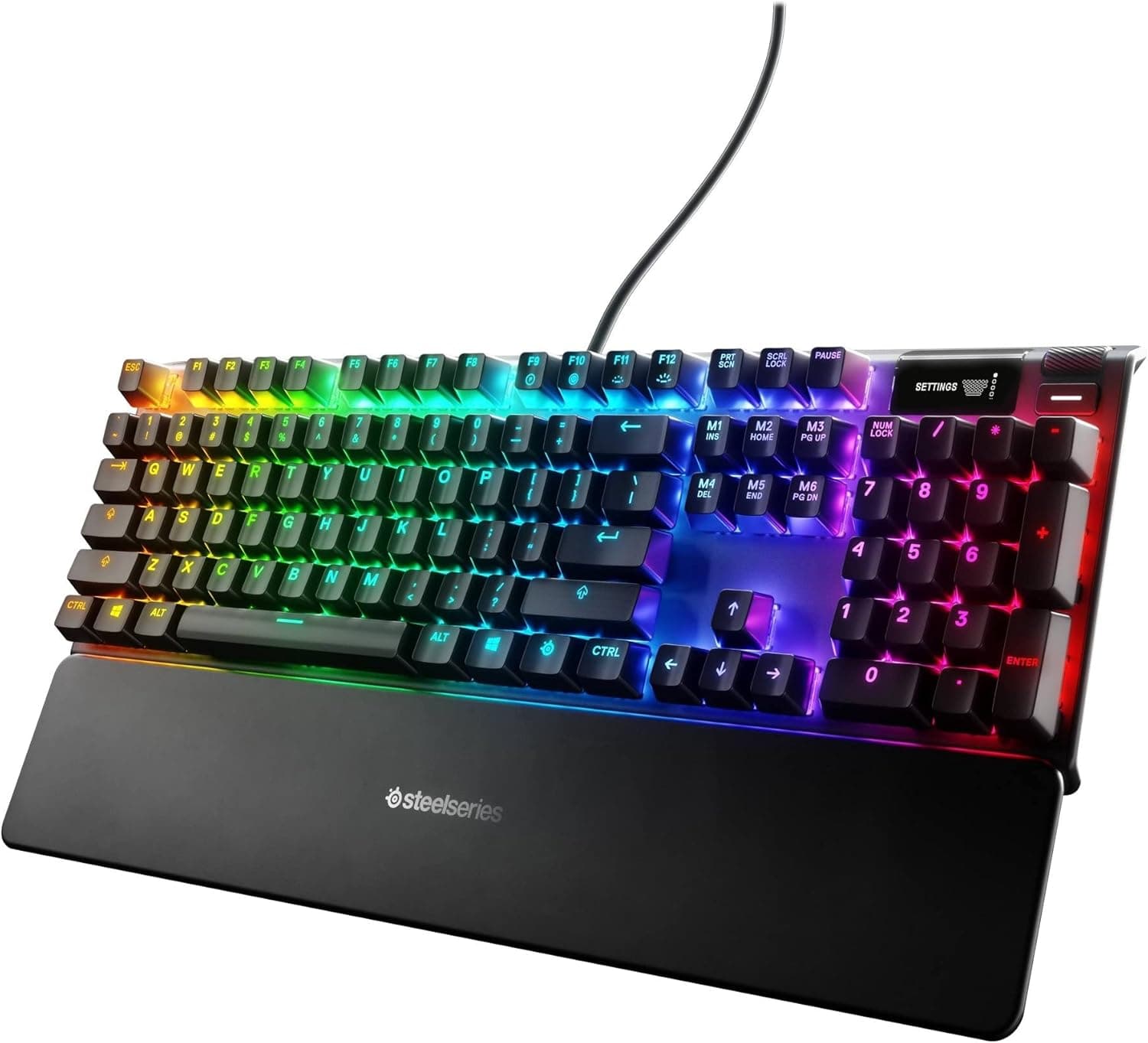
SteelSeries Apex 7 Red Switchは、有機ELスマートディスプレイを搭載したフルサイズのメカニカルゲーミングキーボードです。赤軸のQX2スイッチを採用し、5,000万回の耐久性と滑らかな打鍵感が特徴。日本語配列(JIS)で、国内のゲーマーにも使いやすい設計になっています。
本体フレームには航空機用5000系アルミニウム合金を使用し、高剛性と高級感を両立しています。マグネット式のリストレストが付属し、長時間の使用でも疲れにくい工夫が施されています。各キーはフルRGBイルミネーションに対応し、SteelSeries Engineで細かくカスタマイズ可能です。
結論を先に言えば、この製品は「フルサイズ・JIS配列・有線」という条件を外せない人にとって、現行の選択肢の中では数少ない完成度の高い一台です。逆に、無線・省スペース・ホットスワップ(スイッチの差し替え)を求める人には、最初から向いていません。その理由は後半で具体的に書きます。
用途別の早見表
| こういう人 | 向き / 不向き | 理由 |
|---|---|---|
| FPS・TPSで軽いキータッチが欲しい | 向く | QX2リニアで引っかかりがなく、連打・ダブルタップがしやすい |
| テンキーを毎日使う(数値入力・MMO) | 向く | 437mmのフルサイズでテンキー標準搭載 |
| JIS配列から離れたくない | 向く | 変換・無変換キーがあり、日本語入力の切り替えがそのまま使える |
| 無線でデスクを片付けたい | 不向き | USB-A有線のみ。Bluetoothも2.4GHzドングルも無い |
| スイッチを自分で交換したい | 不向き | ホットスワップ非対応。軸の交換は基本できない |
| 60%〜75%の省スペースが欲しい | 不向き | 幅437mmは実測でかなり場所を取る |
| 打鍵音のクリック感が欲しい | 不向き | リニア軸なので「カチッ」という節度感は無い |
表のとおり、この製品の性格は「全部入りのフルサイズを、有線で堅く使う」ことに寄っています。表の右列に不向きが3つ並んでいる人は、後述の代替候補を先に見たほうが早いです。
互換性ガイド
接続インターフェースはUSB-A(有線)のみで、遅延のない安定した通信が可能です。対応OSはWindowsとmacOS。加えてPlayStation 4やXbox Oneといったゲーム機でも認識します。ただし有機ELディスプレイのカスタマイズはPC専用で、ゲーム機に挿した場合は表示内容を変更できません。ここは「コンソールでも使える」という表記から誤解されやすい部分です。
キーボード本体にはUSBパススルーポートを1基搭載しています。マウスやUSBメモリを直接挿せるので配線を1本減らせますが、パススルーはPC側のUSBポートをもう1つ占有する仕様です。つまりキーボード本体のケーブルを含めてPC側にUSB-Aを2ポート確保する必要があります。USB-Cしか無い薄型ノートやミニPCに繋ぐ場合は、変換ハブを別途用意してください。またパススルーは給電能力が限られるため、外付けHDDのようなバスパワー消費の大きい機器には使わないほうが安全です。
Nキーロールオーバー(全キー同時押し対応)に対応しており、WASD+修飾キー+数字キーのような複雑な同時押しも取りこぼしません。設置面については、寸法が437×139×40 mmと公表されています。奥行き139mmはキーボード単体の値なので、付属のマグネット式リストレストを繋ぐと実際の占有奥行きは200mm前後まで伸びます。奥行きの浅いスライド式キーボードトレイを使っている人は、事前に机上を実測しておくことを強く勧めます。
macOSでは物理配列がJISのため、システム側のキーボード設定を「JIS」として認識させる必要があります。またSteelSeries EngineのmacOS版は提供されていますが、OSのメジャーアップデート直後は対応が遅れることがあるため、プロファイル設定を本体オンボードメモリ(最大5プロファイル)に保存しておくと、ソフトが動かない環境でも設定が生きます。これは地味ですが実用上かなり効く使い方です。
商品情報
主要な仕様は次のとおりです。スイッチはSteelSeries QX2 Red(リニア)、バックライトはキー単位でカスタマイズできるフルRGB、ディスプレイは有機ELスマートディスプレイ、接続はUSB-A有線、USBパススルーが1ポート、オンボードプロファイルは最大5個、寸法は437×139×40 mm、保証期間は1年間です。
価格は取得時点で差があります。Amazon.co.jpの掲載価格は2026年6月13日取得時点で¥23,500、2026年8月27日取得時点で¥17,600でした。2か月半でおよそ¥5,900の開きがあることになります。これはセールやタイムセール祭りの影響と考えるのが自然で、裏を返せばこの製品は定価で慌てて買う必要がないということでもあります。2019年発売の世代なので、在庫処分的な値動きが起きやすい時期に入っています。急ぎでなければ価格追跡をして¥18,000前後を狙うのが現実的です。なお価格は頻繁に変動するため、購入前に必ず商品ページで最新の金額を確認してください。
レビュー評価はAmazon.co.jpで5つ星のうち4.5、レビュー76件(2026年6月17日取得時点)、好評率にして90%です。76件という件数は爆発的に売れているわけではないものの、評価が割れていないことを示すには十分な母数です。星4.5で件数が三桁に届かない製品は、初期不良の報告が少数でも平均を大きく下げるので、この数字は品質が安定していることの傍証になります。
市場での立ち位置はミドルハイクラスです。有機ELディスプレイやアルミフレームなど上位モデルに近い機能を備えながら、フラッグシップのApex Proシリーズ(アクチュエーションポイント可変のOmniPointスイッチ搭載)の一歩手前という位置づけになります。Apex Proとの実質的な差は「押し込み量を自分で設定できるかどうか」で、そこに価値を感じないなら、Apex 7で機能的にはほぼ足ります。
有機ELディスプレイは実際どこまで使えるか
この製品の一番の特徴であり、同時に一番評価が分かれる部分です。正直に書くと、有機ELディスプレイは「無いと困る機能」ではありません。 表示できるのは対応タイトルのゲーム内情報(Discordの通知、対応ゲームのステータスなど)、現在のプロファイル名、音量などの設定状況です。CS:GOやDota 2のような対応実績のあるタイトルでは実用的な情報が出ますが、非対応タイトルでは単なるロゴ表示やプロファイル名表示に落ち着きます。
実用面で効くのは、むしろソフトを起動せずに本体だけで設定を変えられる点です。ディスプレイ横のメタキーとホイールから、プロファイル切り替え、バックライト輝度、マクロ録画の開始などを直接操作できます。共用PCや、管理者権限が無くてSteelSeries Engineを入れられない職場のPCに繋ぐケースでは、この独立性が効きます。逆に「画面に何を出すか」を毎日いじる人は少数派なので、有機ELを主目的に選ぶなら期待値を下げておいたほうがよいというのが率直な見解です。
競合・関連製品との比較
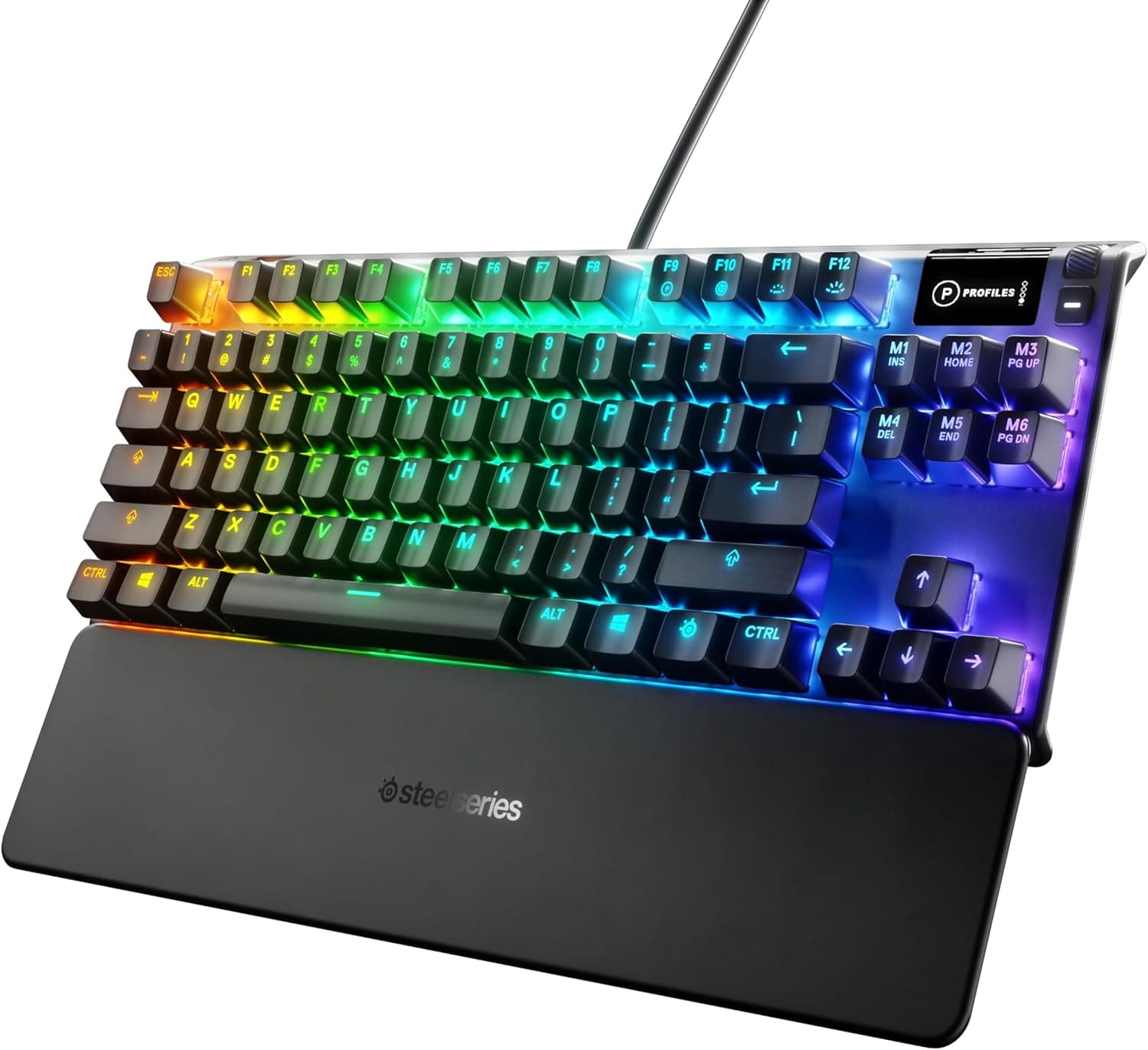
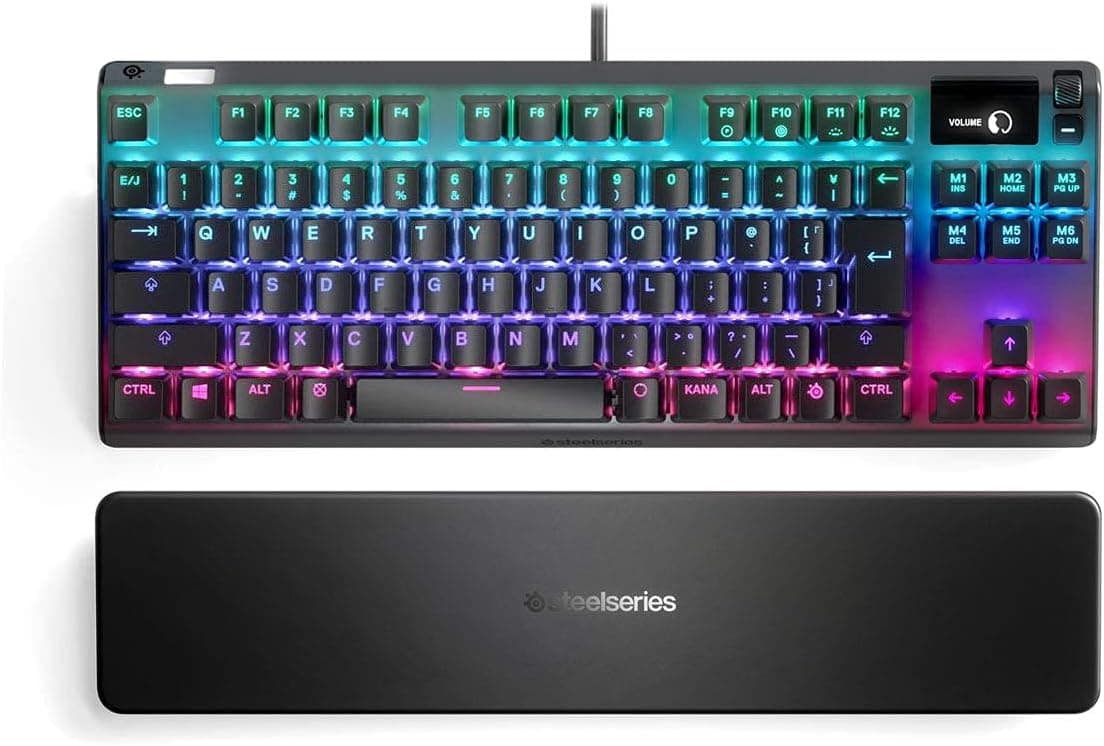
同じSteelSeriesの中では、テンキーレスのApex 9 TKLが最も比較対象になります。あちらは光学式のOptiPointスイッチでアクチュエーションポイントを設定でき、英語配列・省スペースという方向性です。「反応速度と机のスペース」を取るならApex 9 TKL、「JIS配列とテンキー」を取るならApex 7という整理になります。
打鍵感そのものを重視するなら、静電容量無接点方式の東プレREALFORCEが別軸の選択肢です。ゲーム向けの機能(RGB、マクロ、オンボードプロファイル)は削られますが、長時間のタイピングでの疲労という一点ではメカニカルとは別の世界にあります。また、無線と自作カスタマイズを求めるならKeychron K8 Pro / Q1 Proのようなホットスワップ対応機が候補になります。Apex 7はこの領域に応えない製品なので、そこを求めるなら最初から別系統を見るべきです。
購入前の注意点
1. 2019年発売の世代である点を理解しておく。 発売から年数が経っているため、ホットスワップ、ガスケットマウント、ラピッドトリガー(磁気式スイッチの高速リセット)といった近年のトレンド機能は一切ありません。2026年時点の最新キーボードと同じ土俵で比べると、機能表では見劣りします。それでも選ぶ理由は「アルミフレームの剛性」「JISフルサイズ」「オンボードプロファイル」といった枯れた部分の完成度にあります。逆にスペック表の新しさで満足感を得たい人には向きません。
2. 有線・USB-A 2ポート占有という物理的な制約。 前述のとおり、パススルーを使うならPC側にUSB-Aが2つ必要です。最近のノートPCやミニPCはUSB-Aが1〜2ポートしかないことが多く、外付けドライブやドングルと取り合いになります。パススルーを使わない運用も可能ですが、その場合はケーブルが太いだけの有線キーボードになります。
3. リニア軸なので底打ちしやすい。 赤軸は軽く、節度感が無いため、慣れないうちは強く底打ちして指を痛めることがあります。打鍵音も「静音軸」ではないので、深夜の同居環境やボイスチャット中のマイク乗りは相応に発生します。完全な静音を期待して買うと確実に失望します。 気になる場合はOリングなどの吸音対策を前提に考えてください。
4. リストレストは布巻きではなくマグネット固定式。 磁力で本体にくっつく構造なので着脱は楽ですが、本体と一体化しているわけではないため、キーボードを持ち上げると外れることがあります。また表面素材は経年で摩耗するので、消耗品として割り切るのが無難です。
5. 掲載情報の食い違いに注意。 この製品のAmazon掲載では、価格ブロックの一方が「Amazon US」というラベルでありながら、リンク先とASINはAmazon.co.jpの日本国内ページ、通貨はJPYになっています。ラベルと実体がずれているだけで商品自体は正しいものの、こうした登録情報のずれは珍しくありません。 商品ページを開いたときは、ラベルや説明文ではなく、商品画像とタイトル、そして型番(本製品は64639 / ASIN: B081HHZ5Z2)で対象製品を確認してください。 特に配列(JIS/US)とスイッチ色(Red/Brown/Blue)は同じ型番シリーズで枝番違いが存在するため、注文確定前に配列と軸を必ず読み直すことを勧めます。
おすすめユーザー
JIS配列のフルサイズを有線で使いたいゲーマーが、この製品の中心的な対象です。テンキーを日常的に使い、変換・無変換キーによる日本語入力の切り替えを手放したくない人にとって、ゲーミング機能とJIS配列を両立した選択肢はそもそも多くありません。
FPS・TPSプレイヤーには、QX2リニアの軽い押し心地が素直に効きます。連打やダブルタップで引っかかりが無く、Nキーロールオーバーで同時押しも取りこぼしません。ただしクリック感のある青軸系が好きな人には物足りないはずです。
長時間タイピングする人にも合います。軽い荷重で押せるため指の負担が小さく、マグネット式リストレストが手首を支えます。静音性は中程度なので、個室やヘッドセット環境であれば問題にならないでしょう。
設定をPCに依存させたくない人にとっては、最大5つのオンボードプロファイルが実利になります。ソフトを入れられない環境や複数PCを渡り歩く使い方でも、キーマップとマクロが本体に残ります。
ゲーム機とPCを兼用したい人にも使えます。PS4やXbox Oneで認識するため1台を共用できますが、有機ELの表示内容だけはPCからしか変更できない点を了解しておいてください。
よくある質問
Q. 赤軸はうるさいですか。
A. 青軸のようなクリック音はありませんが、静音軸ではないため底打ち音は出ます。オフィスや同居環境で無音を求めるなら、静音赤軸を採用した別製品を検討するか、Oリングでの吸音を前提にしてください。
Q. キースイッチを後から交換できますか。
A. できません。ホットスワップ非対応のため、軸は購入時の選択で固定です。打鍵感を後から変えたい人はホットスワップ対応機を選んでください。
Q. SteelSeries Engineを入れないと使えませんか。
A. いいえ。キーボード単体でも通常の入力は可能で、最大5プロファイルは本体に保存されます。ただしRGBの細かい設定、マクロ作成、有機ELの表示内容変更にはPCのソフトが必要です。
Q. PS5やXbox Series X|Sで使えますか。 A.
メーカーが明示しているのはPlayStation 4とXbox Oneです。後継機での動作は環境やゲーム側のキーボード対応に依存するため、断定はできません。最新の対応状況は製品ページやメーカーのサポート情報で確認してください。
Q. 価格はいつ買うのが得ですか。 A.
取得時点で¥23,500(2026年6月)と¥17,600(2026年8月)という差が出ています。発売から年数が経っており値動きが大きいため、急ぎでなければセール時期を待つ判断が合理的です。価格は変動するので、購入直前に商品ページで確認してください。
Q. 手首が痛くなりませんか。
A. 付属のマグネット式リストレストを併用すれば、手首の角度は抑えられます。ただしリストレストを付けると奥行きが200mm前後まで伸びるため、机の奥行きを先に確認してください。
販売情報
(Amazon参照)
- メーカー名: SteelSeries
- 販売元: EMオンラインストア
- 出荷元: Amazon
- ASIN: B081HHZ5Z2
- 注記: 本記事はメーカー製造品をAmazon掲載情報に基づいて紹介しています。