概要
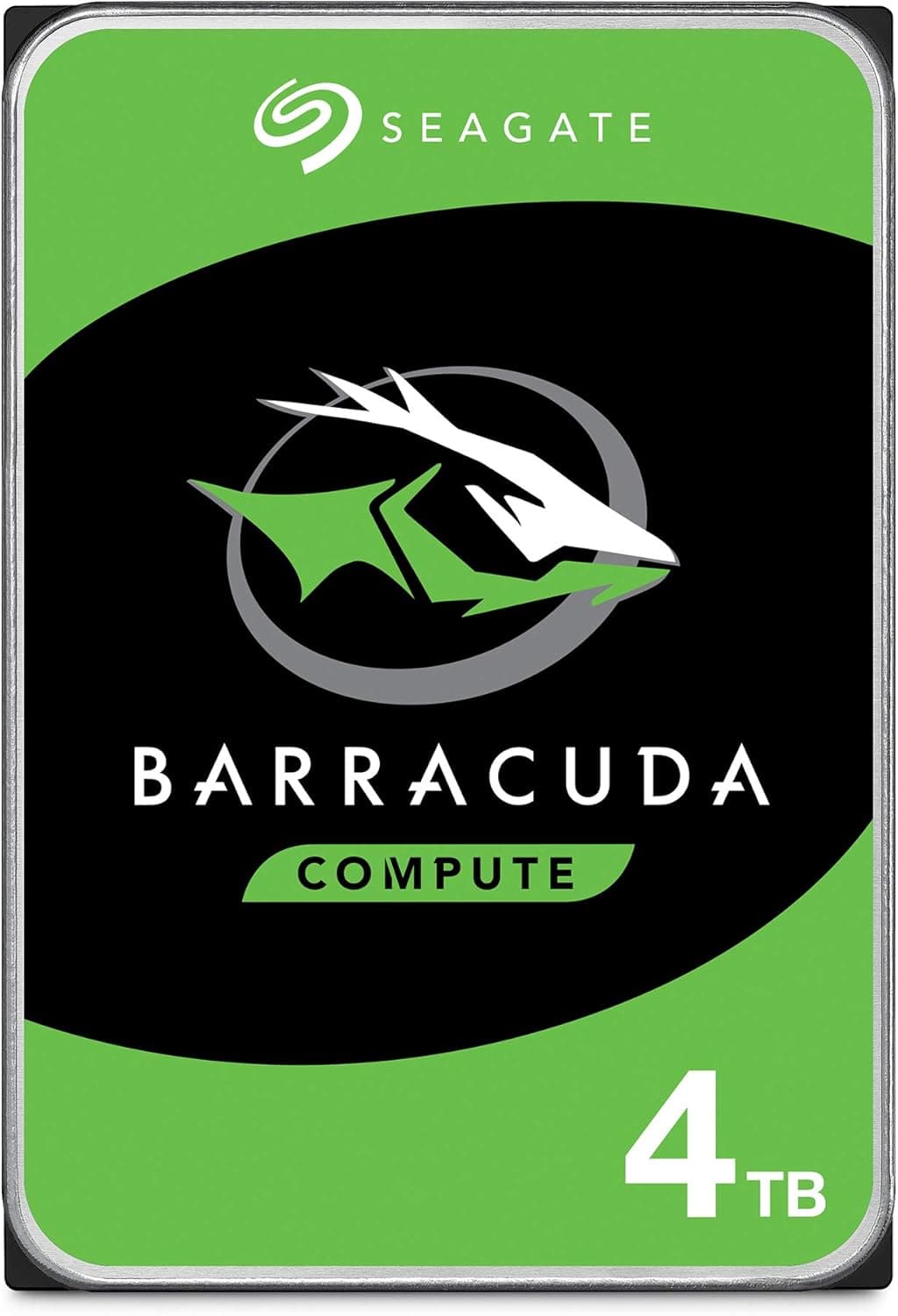
Seagate BarraCuda ST4000DM004 4TB内蔵ハードドライブ は、3.5インチ・SATA 6Gb/s 接続のデスクトップ向け大容量 HDD です。回転数 5400 RPM、キャッシュ 256MB、シーケンシャル読み取り最大 170MB/s、保証期間 2 年。位置づけは明快で、速度を求めるドライブではなく、容量単価の安さで「置き場所」を確保するためのドライブです。
先に結論を書きます。写真・動画・録画データ・完成済みプロジェクト・起動頻度の低いゲームといった「一度書いたら滅多に書き換えないデータ」の保管先としては、今でも十分に合理的な選択です。一方で、OS の起動ドライブ、NAS や RAID の構成メンバー、24 時間稼働のファイルサーバー、数百GB単位の書き込みが延々と続く編集用ディスクには選ばないでください。理由は回転数ではなく、次章で説明する記録方式にあります。ここを知らずに買うと「安かったのに使い物にならない」という結論になります。
最新のユーザー評価は販売ページの表示でご確認ください。件数も評価も安定しており、「届いた個体が普通に動く」確率は高いと考えてよい水準です。ただしレビュー評価が示すのは主に初期不良の少なさであって、3 年後・5 年後の生存率を保証するものではありません。HDD は消耗品として扱い、重要なデータは必ず別媒体にも持つという前提を崩さないでください。
なお Seagate は無償の移行ツール(DiscWizard)を提供しており、旧ドライブからのクローンやデータ移行に利用できます。
型番 ST4000DM004 の最大の前提 — SMR(瓦記録)
この記事で一番伝えたいのはここです。ST4000DM004 は SMR(Shingled Magnetic Recording/瓦記録)方式を採用したドライブとして公表されています。データトラックを瓦屋根のように少しずつ重ねて書くことで記録密度を稼ぐ方式で、4TB がこの価格帯で成立しているのはこの技術のおかげです。ただし引き換えに、書き換え時の挙動が従来の CMR(非重ね書き)とまったく違います。
重なったトラックの一部だけを書き換えられないため、ドライブは内部に「メディアキャッシュ」と呼ばれる一時領域を持ち、受け取った書き込みをいったんそこへ溜めます。そしてアイドル時間にまとめて本来の瓦領域へ再配置します。結果として、次のような挙動になります。
- 数GB〜十数GB程度のコピーは、カタログ通りの速度でさらっと終わる
- 一時領域を使い切るほど大量に書き続けると再配置待ちが発生し、転送速度が数十MB/s、条件によっては一桁MB/s まで落ち込むことがある
- 空き容量が少ない状態や、ドライブを休ませずに書き続ける運用ほど、この落ち込みが起きやすい
- 読み出し性能は SMR でも大きくは変わらない
「普段は速いのに、大きなコピーの途中で急に止まったように遅くなる」という報告の多くは、故障ではなくこの仕組みによるものです。用途を読み出し中心に寄せられるなら、SMR は実用上ほとんど問題になりません。 逆に、書き込みが長時間続く用途に充てると、性能低下だけでなく運用の破綻につながります。RAID のリビルドや ZFS の resilver、NAS の初回同期は、まさに「何時間も書き込みが止まらない」処理です。ここで再配置が追いつかずドライブの応答が遅れると、アレイから故障扱いで切り離される事故が起こり得ます。このドライブを NAS/RAID に入れてはいけない理由は、耐久性ではなくこの一点です。
互換性ガイド
物理・電気的な要件そのものは、ごく標準的です。
| 項目 | 内容 |
|---|---|
| フォームファクタ | 3.5インチ(デスクトップ用の3.5インチベイが必要) |
| インターフェース | SATA 6 Gb/s(SATA III)。下位互換で 3Gb/s・1.5Gb/s ポートでも動作 |
| 電源 | SATA電源コネクタ(15ピン) |
| パーティション形式 | 4TB 全域を使うには GPT が必須(MBR は 2TB まで) |
| OS | Windows / macOS / Linux で追加ドライバ不要 |
| 電源容量の要件 | 特別な指定なし。動作時の消費電力は 5W 前後が目安 |
ケース側の確認が最初の関門です。 3.5インチ HDD は幅 101.6mm・奥行 147mm・高さ 26.1mm 前後という業界標準寸法で、近年のミニタワーや SFF ケースでは 3.5インチベイが 1 基しかない、あるいは電源シュラウド内に 1 基だけ、という構成が増えています。2.5インチベイに 3.5インチドライブを入れることはできません(逆は変換ブラケットで可能)。ノート PC には物理的に入らないので、その場合は AC アダプタ付きの 3.5インチ対応 USB 外付けケースを使ってください。バスパワー駆動の 2.5インチ用ケースでは容量的にも形状的にも動きません。
次の関門が GPT です。 4TB は MBR の 2TB 上限を超えるため、GPT で初期化しないと約 2TB しか見えません。データ用ドライブとして使うだけなら OS が UEFI 起動かレガシー BIOS 起動かは無関係で、Windows の「ディスクの管理」で初期化するときに GPT を選べば済みます。問題は、MBR で初期化したままデータを入れてしまった場合です。後から GPT へ変換するには原則としてデータの退避が必要になるので、最初の初期化で必ず GPT を選ぶ、これだけは忘れないでください。起動ドライブとして使う場合のみ、UEFI モードでのインストールが前提になります。
もうひとつ、Windows での表示容量にも注意してください。4TB(4,000GB)は 1024 進数で換算されるため、エクスプローラ上は約 3.63TB と表示されます。これは欠損でも不良でもなく、メーカー表記(10進)と OS 表示(2進)の単位の違いです。
電源とマザーボード側では、SATA 電源コネクタの本数に余裕があるか、使える SATA ポートが残っているかを確認します。M.2 スロットに SSD を挿すと特定の SATA ポートが無効になる(排他になる)マザーボードは珍しくなく、「ポートが壊れている」と誤解しがちなポイントです。冷却面では 5400 RPM クラスなので発熱・振動とも小さめですが、複数台を密着させて搭載すると共振でシーク音が目立つことがあります。気になる場合はベイを 1 段空ける、防振ワッシャを使うといった対処が有効です。
商品情報
公称スペックは、容量 4 TB(4000 GB)、インターフェース SATA 6 Gb/s(SATA III)、回転数 5400 RPM、キャッシュ 256 MB、シーケンシャル読み取り速度 170 MB/s、フォームファクタ 3.5 インチ、保証期間 2 年間です。256MB という大きめのキャッシュは、前章で触れたメディアキャッシュとあわせて、短時間の書き込みを取り繕うのに効いています。保証 2 年は NAS 向けモデルの 3〜5 年より短く、これも「デスクトップ内のセカンドストレージ」という設計思想の表れです。
最新の価格は販売ページの表示でご確認ください。ただし率直に書くと、この 2 つはどちらも 4TB クラスのデスクトップ向け HDD としては高めの水準です。マーケットプレイス出品、在庫状況、為替や送料込みの表示である可能性が高く、この金額をそのまま「相場」と受け取らないでください。HDD の価格は需給で大きく動くため、購入前に必ず商品ページで最新価格と販売元を確認してください。 同じ 4TB でも、CMR の NAS 向けモデルが近い価格で買える局面は十分にあり得ます。そうなった場合は、後述の比較のとおり選択が変わります。
この規模のサンプル数で 4.5 を維持しているのは、少なくとも「届いた瞬間に死んでいる」個体が目立って多くはないことを示します。
競合製品との比較
用途を決めてから選ぶと、判断は驚くほど簡単になります。
| 用途 | この製品 | より適した選択肢 |
|---|---|---|
| PC 内の大容量データ置き場 | ◎ 容量単価で有利 | — |
| ゲームのアーカイブ用 | ○ 読み出し中心なら十分 | 速度重視なら 7200rpm クラスや外付けゲームドライブ |
| NAS / RAID | × SMR のため非推奨 | CMR の NAS 向けモデル(東芝 N300、Seagate IronWolf、WD Red Plus など) |
| 24時間稼働のサーバー | × 設計想定外 | NAS 向けモデル(3年保証やデータ復旧サービス付きもある) |
| OS・アプリの導入先 | × 体感が厳しい | SSD |
同じ 4TB でも、NAS 向けの CMR モデルは 24 時間稼働と RAID を前提に設計され、保証期間も長く設定されています。価格差はありますが、アレイに入れる予定があるなら、その差額は「動くかどうか」の差額です。ここを節約する意味はありません。逆に、単体でデータを置くだけの用途で NAS 向けモデルを買うのは、静音性や消費電力の面ではむしろ不利になることもあります。7200 RPM クラスの上位モデルは転送速度で 2 割前後優位に立つのが一般的ですが、動作音と発熱は増えます。
実際の使用感 — 170MB/s は体感でどうなのか
最大 170MB/s という数字を実感に翻訳してみます。100GB のゲームを丸ごとコピーすると、理論値でも約 10 分かかります(100,000MB ÷ 170MB/s ≒ 588 秒)。実際にはファイル数やバスの状況で伸びるため、12〜15 分見ておくのが現実的です。また HDD はプラッタの外周ほど速く内周ほど遅く、ドライブが埋まってくると実効速度は目に見えて落ちます(内周は外周の半分程度になるのが一般的です)。容量を限界まで使い切らず、1〜2 割の空きを残す運用のほうが、速度面でも SMR の再配置の面でも有利です。
ランダムアクセスでは差がさらに開きます。5400 RPM の回転待ちは平均で約 5.6ms あり、4K ランダムの処理能力は毎秒数十回から 100 回程度のオーダーが目安です。SSD が毎秒数万回を処理することを考えると、アプリの起動やゲームのロードで体感差が最も大きく出るのがここです。逆に、大きなファイルを順番に読むだけの用途(動画再生、写真のブラウズ、バックアップからの復元)では、SSD との差は思ったほど気になりません。用途を選べば十分実用的、というのはこの意味です。
容量の目安も挙げておきます。4TB はフル HD 動画で約 2,000 時間分、RAW 写真で約 20 万枚分に相当します(ビットレートやセンサー画素数で大きく変わるため、あくまで目安です)。最近の AAA タイトルは 100GB を超えるものが珍しくありませんが、それでも 30 本前後は同居できる計算になります。
おすすめユーザー
写真・動画を大量に抱えるクリエイターや一般ユーザー。 撮影素材や書き出し済みのファイルは、一度書いたらほとんど読み出すだけです。SMR の弱点が表に出にくく、容量単価の安さだけが効いてくる、最も相性のよい使い方です。編集中の作業ファイルは SSD に置き、完成したものをこちらへ降ろす運用が理想的です。
SSD から溢れたゲームを退避させたいゲーマー。 頻繁に遊ぶタイトルは SSD、時々起動する積みゲーや過去作はこのドライブ、という二段構えにすれば、SSD の容量を買い足すより安く済みます。インストール時の書き込みに時間がかかることは織り込んでおいてください。
バックアップの二次保管先が欲しい人。 3-2-1 ルール(3 つのコピー、2 種類の媒体、1 つは別の場所)の「もう 1 本」として置くには手頃です。ただし このドライブ 1 台だけをバックアップにするのは避けてください。 HDD は必ず壊れる前提で考えます。
PC 内にとにかく安く容量を足したい人。 自作機やメーカー製デスクトップで 3.5 インチベイと SATA ポートが余っているなら、増設の手間は数分です。ドライバも要りません。
購入前の注意点
最大の落とし穴は、SMR を知らずに NAS や RAID へ組み込むことです。 前述のとおり、長時間の連続書き込みでドライブの応答が遅れ、リビルドが終わらない・アレイから切り離されるといった事態になり得ます。家庭内 NAS でも初回同期は数時間から十数時間の書き込みになるため、例外ではありません。NAS に入れる予定があるなら、CMR を明記した NAS 向けモデルを選んでください。 価格差を惜しむ場面ではありません。
24 時間稼働を前提とした設計ではない点も押さえておいてください。デスクトップ向けドライブは、1 日のうち一定時間は停止することを想定しています。常時通電のホームサーバーで使えないわけではありませんが、それは「保証の外で使っている」という自覚を持つべき運用です。保証期間が 2 年である点も、この位置づけと整合しています。
価格表示の食い違いにも注意してください。 本記事のデータでは Amazon.co.jp が 2026年5月29日 取得時点で ¥21,999、eBay US が 2026年7月9日 取得時点で $189.00 でしたが、これは 4TB クラスとしては高めです。マーケットプレイス出品や並行輸入品が混在している可能性があるため、販売元・保証の有無・国内正規品かどうかを必ず商品ページで確認してください。 あわせて、商品ページの登録情報(メーカー名・ブランド名・型番・ASIN)が実物と食い違って登録されていることが時折あります。ページの記載だけを信じず、商品画像とタイトルで、対象が ST4000DM004 の 4TB モデルであることを自分の目で確かめてください。 中古・再生品(リファビッシュ)が新品同然の体裁で並んでいることもあるため、到着後は SMART の通電時間を確認しておくと安心です。
初期化時の形式ミスもよくある失敗です。MBR で初期化すると約 2TB しか使えず、後からの変換にはデータ退避が伴います。接続して最初に出てくるダイアログで、必ず GPT を選んでください。
最後に物理的な制約です。3.5 インチドライブなので、ノート PC や一部の小型ケースには収まりません。 購入前にケース内の 3.5 インチベイの空き、SATA 電源コネクタの余り、マザーボードの使用可能な SATA ポートの 3 点を確認しておけば、届いてから立ち往生することはありません。
よくある質問
Q. SMR だとゲームのインストール先には使えませんか? A.
使えます。インストールやアップデートの書き込みに時間がかかることはありますが、プレイ中は読み出しが中心なので実用上の問題は出にくいです。ただしロード時間は SSD に明確に劣るため、頻繁に遊ぶタイトルは SSD に置く使い分けを推奨します。
Q. NAS に入れてもいいですか?
A. 推奨しません。RAID のリビルドや初回同期のような長時間の連続書き込みで応答が遅れ、アレイから切り離されるおそれがあります。NAS には CMR を明記した NAS 向けモデルを選んでください。
Q. 4TB のはずが 3.63TB としか表示されません。不良品ですか? A.
不良ではありません。メーカー表記は 10 進(1TB = 1,000,000,000,000 バイト)、Windows の表示は 2 進換算のため、約 3.63TB になります。全容量が使えている状態です。
Q. MBR で初期化してしまいました。どうすればいいですか?
A. そのままでは約 2TB しか使えません。GPT へ変換する必要がありますが、データを保持したまま安全に変換できるとは限らないため、中身を別のドライブへ退避してから GPT で初期化し直すのが確実です。
Q. OS の起動ドライブとして使えますか?
A. 技術的には可能ですが、おすすめしません。起動時間やアプリの応答で SSD との差が最も大きく出る使い方です。OS とアプリは SSD、データはこのドライブ、という構成にしてください。