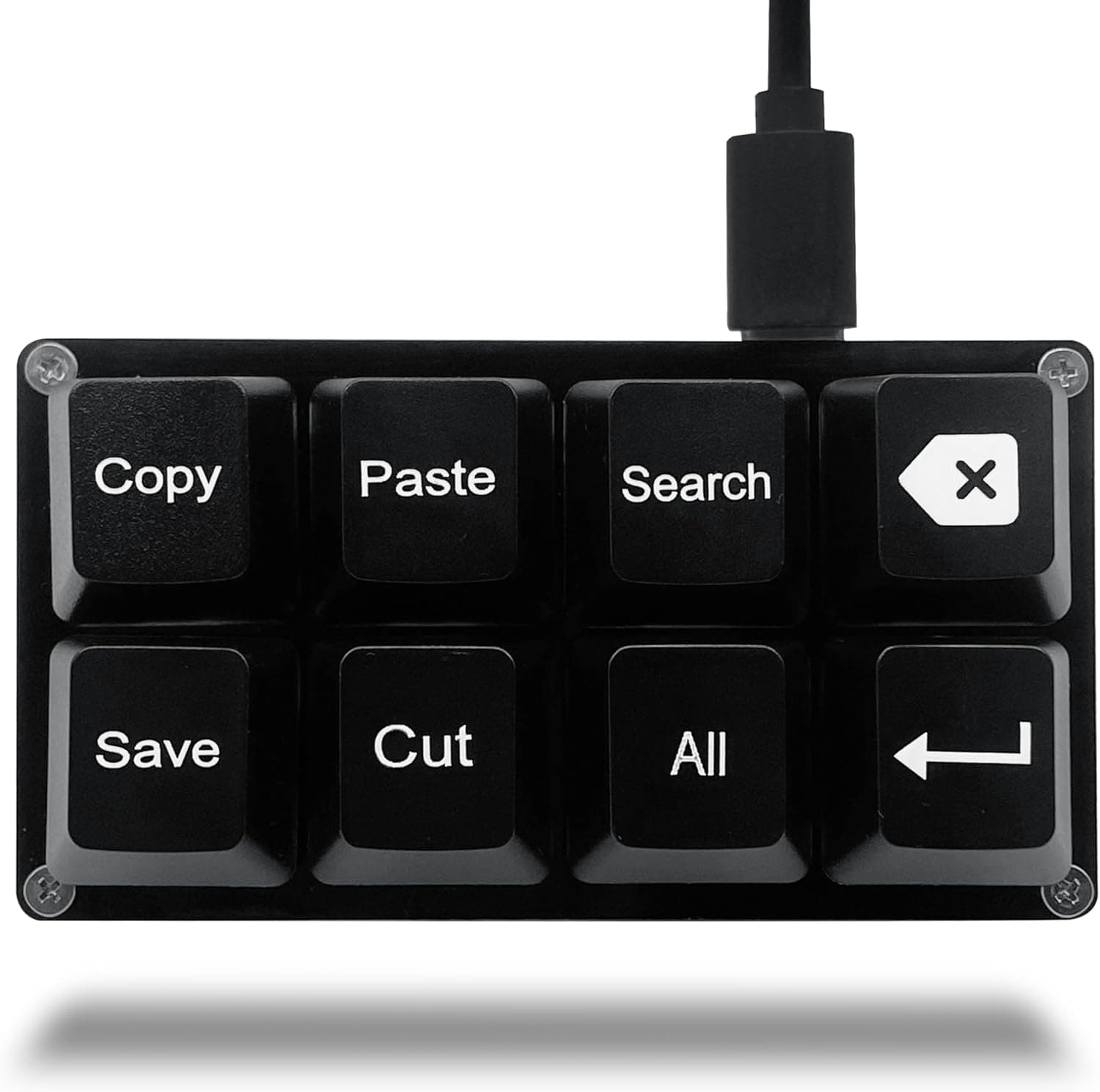
この記事では Sayodevice OSU キーパッド 8 キー USB コピーペースト 赤軸メカニカルキーボード を、実際に買う前に知っておきたい点まで踏み込んで解説します。
概要
結論から言うと、この製品は「メインキーボードの横に置く 8 個の追加ボタン」です。OSU!
のようなリズムゲームの専用入力機として、あるいはコピー・ペースト・保存といった頻出ショートカットを 1 打で叩くための補助デバイスとして使うのが本筋で、キーボードの置き換えを狙った製品ではありません。本体は約 81 x 46 x 30 mm と手のひらに収まるサイズで、マウスパッドの脇や液晶の下に常設しても邪魔になりません。
スイッチは赤軸(リニア)です。押し始めから底打ちまで引っかかりがなく、タクタイル軸や青軸のようなクリック感が無いため、同じキーを高速で連打する用途に向きます。ホットスワップに対応しているので、打鍵感が好みに合わなければハンダ付けなしでスイッチだけ交換できます。この価格帯でホットスワップ対応というのは珍しく、本機のいちばん実利のある特徴です。
接続は USB-C(USB-A 変換ケーブル付属)で、ドライバのインストールは不要です。RGB バックライトを備え、発光色やグラデーションモードはウェブベースの設定ツールから変更できます。工場出荷状態でコピー・ペースト・検索といった定番ショートカットが割り当てられているため、箱から出して挿すだけで最低限の役には立ちます。
互換性ガイド
対応 OS は Windows・macOS・Linux です。HID キーボードとして認識されるプラグアンドプレイ機器なので、OS 側に専用ドライバを入れる必要はありません。既存のフルサイズキーボードと同時に接続しても入力が競合することはなく、メインキーボードは通常どおり使いながら、この 8 キーだけを別役割に割り当てられます。
実際に詰まりやすいのは接続よりも「設定」のほうです。キー割り当ての変更はメーカー提供のウェブサイトからブラウザ経由でのみ行う方式で、Chrome または Edge が推奨されています。これは WebHID / WebUSB 系のブラウザ API を使う設定ツールに共通する制約で、Safari や Firefox では設定画面がデバイスを認識できない可能性があります。macOS ユーザーが標準ブラウザのまま設定しようとして「繋がらない」と感じるのは、たいていこれが原因です。
もう一点、ケーブルの選び方に注意してください。USB-C 端子は脱着式ですが、充電専用のケーブル(データ線が結線されていないもの)を使うと、給電されて LED は光るのにキー入力がまったく通らない、という現象が起きます。手元のケーブルに交換して動かなくなった場合は、まず付属ケーブルに戻して切り分けてください。また USB ハブ経由でも動作しますが、設定ツールでファームウェアやキーマップを書き込むときは PC 本体のポートに直挿しするほうが確実です。
設定内容はデバイス本体のメモリに保存されます。つまり別の PC に挿し替えても割り当てはそのまま引き継がれ、会社の PC や共用機にソフトを入れられない環境でも、自宅で設定してから持ち出せば同じキーマップで使えます。これは常駐ソフトを必要とする一般的なゲーミングキーパッドに対する明確な利点です。
商品情報
主な仕様は次のとおりです。
| 項目 | 内容 |
|---|---|
| キー数 | 8 |
| スイッチ種類 | 赤軸(リニア) |
| ホットスワップ | 対応 |
| 接続方式 | USB-C(USB-A 変換ケーブル付属) |
| バックライト | RGB(単色モードも可能) |
| 本体サイズ | 81 x 46 x 30 mm |
| 対応 OS | Windows / macOS / Linux |
最新の価格は販売ページの表示でご確認ください。価格は在庫やセールで頻繁に動くため、購入時は必ず商品ページで最新の価格を確認してください。この記事の数値はあくまで取得時点のスナップショットです。なお参照データ上は海外向けの価格欄にも同じ日本円の値が入っており、実質的に国内価格のみが確認できる状態です。
件数としては多くありませんが、この種のニッチな周辺機器としては十分に傾向が読める規模で、平均点も高い部類に入ります。
付属品は脱着式の USB-C ケーブルとクイックスタートガイドです。保証条件についてメーカー側の公式な記載が乏しいため、実務上は購入した通販サイトの返品・交換ポリシーが頼りになります。初期不良を疑ったときにすぐ手続きできるよう、到着したらまず全キーの入力とホットスワップソケットの導通(スイッチを軽く挿し直して反応するか)を確認しておくとよいでしょう。
競合製品との比較
同じ用途のデバイスを選ぶとき、比較軸は「キー数」「スイッチ方式」「設定手段」の 3 つに集約されます。本機は 8 キー・メカニカル赤軸・ウェブ設定という組み合わせです。
一方、リズムゲーム用途で近年主流になっているのはホール効果(磁気)スイッチとラピッドトリガーを備えたモデルです。こちらはキーが戻った瞬間に入力がオフになるためリセットが速く、連打や高速な離し・押し直しでは理論上有利です。ただし価格は上がり、キー数は 2〜4 個に絞られる製品が多くなります。
本機の立ち位置は、「ラピッドトリガーまでは要らないが、8 個の物理キーを自由に割り当てたい」層です。リズムゲームだけでなく、ショートカット・マクロ・配信ソフトのシーン切り替えなど汎用の入力機としても使える点で、2 キーの競技志向モデルより潰しが効きます。逆に、上位ランクを本気で狙うリズムゲーマーで、入力遅延とリセット速度を最優先するなら、磁気スイッチ機を検討したほうが後悔が少ないはずです。
おすすめユーザー
- リズムゲームプレイヤー(入門〜中級) — 赤軸のリニア感は連打向きで、8 キーあれば主要な操作は足ります。専用機を初めて買う人が「自分にキーパッドが合うか」を試す最初の 1 台として現実的な価格です。
- オフィスワーク中心のユーザー — コピー・ペースト・保存・検索を専用キーに逃がすと、片手はマウスに置いたまま操作が完結します。初期割り当てのまま使えるので、設定が苦手でも導入できます。
- プログラマー・クリエイター — ビルド、コミット、書き出し、よく使うブラシ切り替えなどを 1 キーに集約できます。設定がデバイス本体に残るため、複数の作業マシンを行き来する人ほど恩恵があります。
- 配信・録画をする人 — 録画開始/停止、ミュート、シーン切り替えを物理キーに割り当てると、配信中の誤操作が目に見えて減ります。
- テンキーレスキーボード利用者 — テンキー代わりにもできますが、初期状態では数字が割り当てられていないため、自分で設定する前提です。
購入前の注意点
まず商品ページの登録情報を自分の目で確認してください。 参照した Amazon 掲載情報では、メーカー名や販売元の欄にタイトルのブランド(Sayodevice)とは異なる事業者名が記載されていました。この種のガジェットは同一の設計が複数の出品者名で流通することが珍しくなく、掲載メタデータが実物と食い違っている例も実際にあります。本記事では誤った製造元情報をそのまま掲げることを避けるため、該当ブロックを削除しました。読者側では、商品画像・タイトル・キー配列が自分の欲しいものと一致しているかを必ず見比べてから注文してください。
ウェブ設定はオフラインでは行えません。 設定ツールはブラウザからアクセスする方式なので、ネットワークに繋がらない環境では割り当ての変更ができません。外に持ち出す予定があるなら、出発前に必要なキーマップを書き込んでおくこと。また Chrome / Edge 以外のブラウザでは設定画面がデバイスを掴めない可能性があるため、「壊れた」と判断する前にブラウザを変えて試してください。
赤軸は誤爆しやすい軸でもあります。 クリック感が無く軽いので、リズムゲームでは有利ですが、ショートカット用途では手が触れただけで入力が通ることがあります。保存や削除といった取り返しのつかない操作を最上段に置くのは避け、押し間違えても実害の小さいキーを外周に配置するのが安全です。気になるならホットスワップを活かして、やや重いスイッチや静音軸に載せ替えると解決します。
8 キーという上限は思ったより早く来ます。 ショートカットを詰め込みたくなりますが、レイヤー切り替えを多用すると「どのキーが何だったか」を忘れて結局使わなくなる、というのがこの手のデバイスでいちばん多い失敗です。最初は 4〜5 キーだけ埋めて、残りは空けたまま数週間運用し、本当に足りないと感じたら追加する進め方をおすすめします。
フルサイズキーボードの代替にはなりません。 文字入力はできませんし、ゲームパッドとしての方向入力にも向きません。あくまで既存の入力環境への追加です。デスクが狭くて増設する余地が無い人、ケーブルを 1 本も増やしたくない人には向きません。無線接続にも対応していない点は、購入前に納得しておくべきポイントです。
よくある質問
Q. ソフトのインストールは必要ですか。
A. 不要です。USB-C で挿せばキーボードとして認識され、初期状態のショートカットがそのまま使えます。割り当てを変えたいときだけ、Chrome または Edge からメーカーの設定ページを開きます。
Q. 設定は別の PC でも引き継げますか。
A. 引き継げます。設定内容はデバイス本体に保存されるため、挿し替えても同じキーマップで動作します。会社の PC にソフトを入れられない人でも使えます。
Q. スイッチは本当に自分で交換できますか。
A. ホットスワップ対応なのでハンダ付けは不要です。キーキャップを外し、スイッチを引き抜いて新しいものを差し込む手順になります。差し込むときにピンが曲がっていないかだけ確認してください。
Q. Mac でも使えますか。
A. 使えます。ただし設定ページは Chrome / Edge が推奨で、Safari では認識できない場合があります。Mac で設定変更をするなら Chrome を入れておくと確実です。
Q. テンキーの代わりになりますか。
A. 8 キーしかないため 0〜9 の全数字は入りません。よく使う数字や電卓起動などに割り当てる使い方は現実的ですが、本格的な数値入力には別途テンキーを用意したほうが快適です。
Q. レビュー評価はどれくらいですか。
母数が多いとは言えないので、低評価側の内容にも目を通してから判断してください。