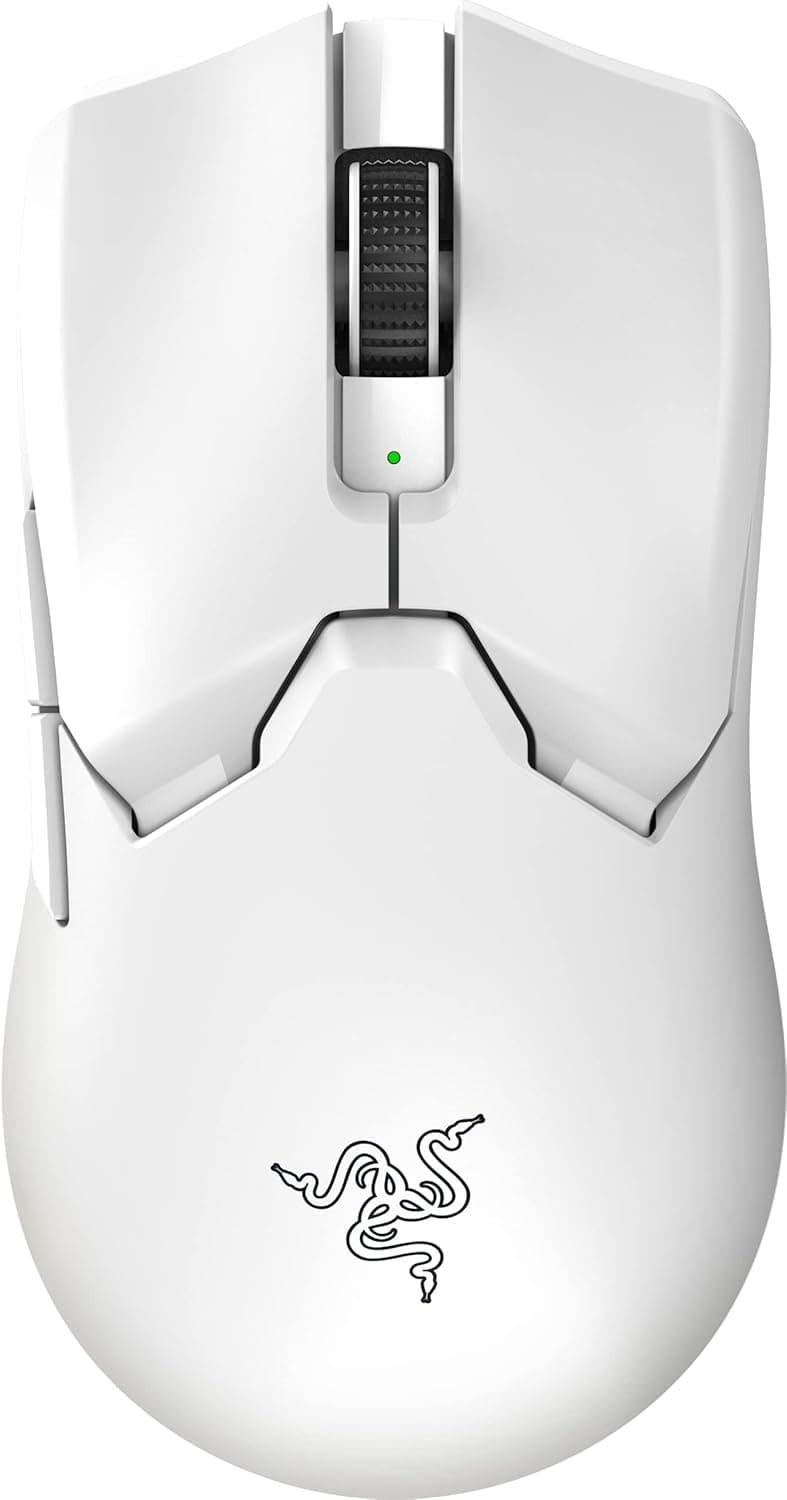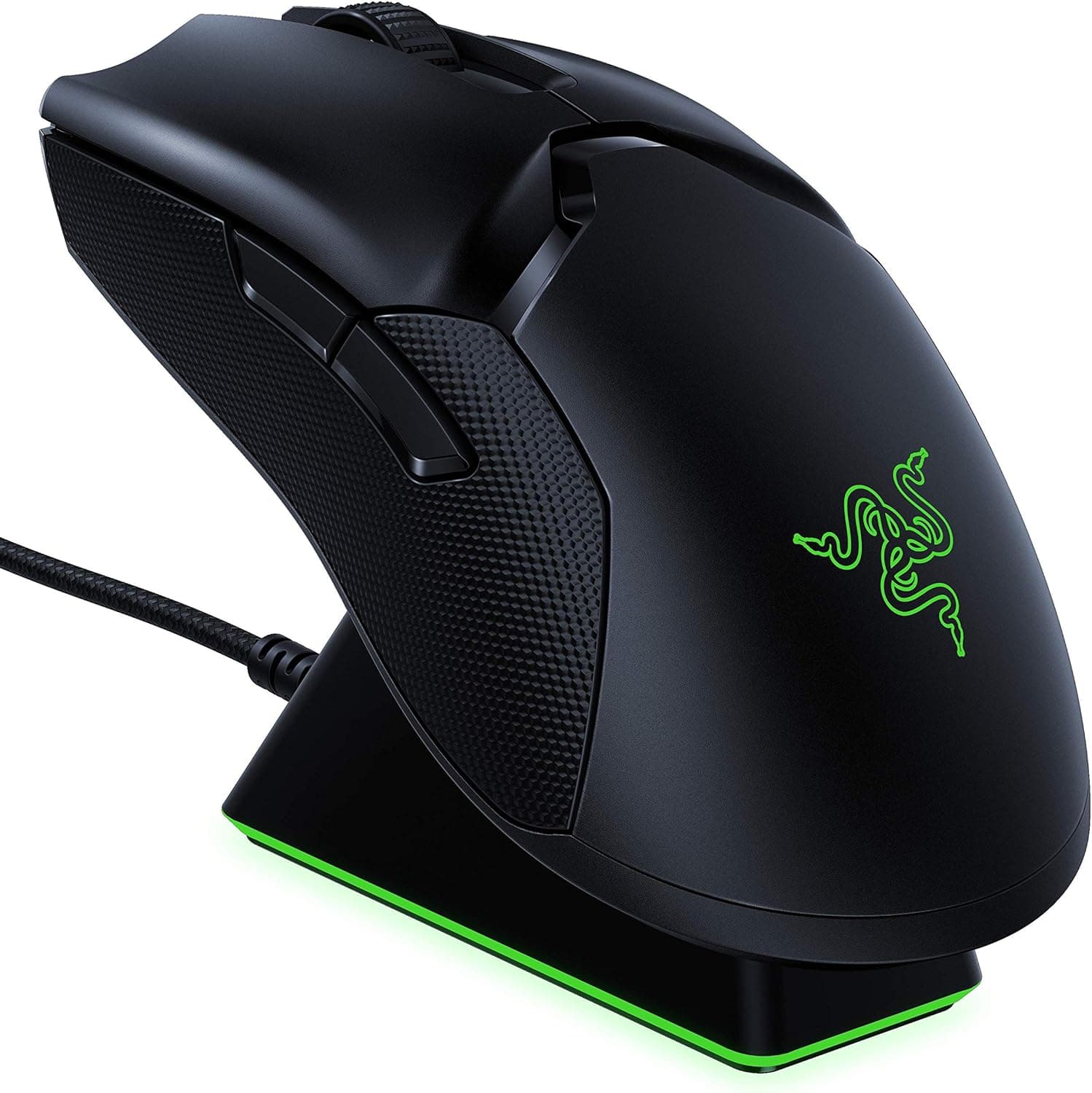
Razer Viper Ultimate は、74g の軽量ボディと Razer Focus+ センサー(最大 20,000DPI)を組み合わせた、左右対称のワイヤレスゲーミングマウスです。この記事では、スペック表の数字をなぞるだけでなく「今の環境で買う価値があるか」「どんな人には向かないか」まで踏み込んで整理します。
概要
結論から言えば、Viper Ultimate は「軽さ・低遅延・左右対称形状」の3点を同時に求める競技志向プレイヤー向けのハイエンド機です。74g という重量は、当時のワイヤレスマウスとしては突出して軽く、現在の超軽量モデル(50〜60g 台)と比べても十分に戦えるラインにあります。センサーは Razer Focus+ で、解像度精度 99.6%、トラッキング速度 650IPS。クリックには光学式スイッチを採用し、応答時間は 0.2ms、機械接点特有のチャタリング(意図しない二重クリック)が原理的に起きにくい構造です。
もう一方の主役が付属の充電ドック(Razer Mouse Dock)です。Chroma RGB をオフにした状態で最大 70 時間駆動し、プレイ後にドックへ置くだけで充電が完了するため、実運用ではバッテリー切れをほぼ意識せずに済みます。Amazon.co.jp のレビューは 3,999 件・好評率 90%(5つ星のうち 4.5、2026年6月時点の取得値)で、長期間販売されてきた製品としては評価が安定しています。
互換性ガイド
接続は付属 USB ドングルによる 2.4GHz ワイヤレス(Razer HyperSpeed)です。メーカーの互換性情報では USB Type-A ポートを備えた PC / ノート PC で使用でき、Windows 7 以降、macOS 10.11 以降、Linux に対応します。Bluetooth 接続には対応していないため、Type-A ポートを持たない薄型ノートや一部の Mac では USB ハブや変換アダプタが必須になる点は事前に確認してください。
| 確認項目 | 内容 | 実務上の注意 |
|---|---|---|
| 接続方式 | 2.4GHz(Razer HyperSpeed) | Bluetooth 非対応。ドングルの空きポートが必要 |
| 対応 OS | Windows 7+ / macOS 10.11+ / Linux | Linux では Synapse が使えず設定変更に制限あり |
| 重量 | 74g | 超軽量帯(50g 台)より重い。指先操作派は要検討 |
| センサー | Razer Focus+ 光学式(最大 20,000DPI) | 実用域は 800〜1600DPI。20,000 は数字上の上限 |
| スイッチ | Razer 光学式(0.2ms) | クリック感は硬め・高めの音。静音性は期待しない |
| バッテリー | 最大 70 時間(Chroma OFF 時) | RGB を常時点灯させると駆動時間は大きく縮む |
実際にトラブルが起きやすいのは、ドングルの設置場所です。2.4GHz 帯は Wi-Fi・Bluetooth・USB 3.x 機器のノイズと干渉しやすく、PC 背面のポートに直挿しして机の天板やケースが遮蔽物になると、カーソル飛びやマイクロスタッターの原因になります。付属の充電ケーブルとドックは USB 延長のように使えるので、ドングルはドック経由で机上に出すのが安定運用のコツです。
ソフトウェア面では Razer Synapse が設定の中心になります。DPI ステージ、ポーリングレート、ボタン割り当て、Chroma のライティングをここで設定し、オンボードメモリに保存すれば Synapse の入っていない PC でも設定が維持されます。大会 PC や共用 PC で使う予定があるなら、この保存を事前に済ませておいてください。
商品情報
2019年11月に登場したモデルで、発売当時はワイヤレス軽量マウスの基準機のひとつでした。パッケージにはマウス本体、USB 充電ケーブル(約1.8m)、ワイヤレスドングル、充電ドック、Razer ロゴステッカー、取扱説明書が含まれ、保証はメーカー標準の2年間です。ボタンは合計 8 個で、左右クリック、ホイールクリック、DPI 切り替え、そして左右両側面にサイドボタンを2個ずつ備えます。
価格については注意が必要です。楽天の掲載価格は 2026年8月17日取得時点で ¥20,780、eBay US は 2026年7月15日取得時点で $54.90 でした。一方、Amazon 側の取得価格は ¥880 となっており、これはこのクラスの製品としてあり得ない金額です。おそらく収集時の取り違えなので、本記事では Amazon 側の価格は判断材料にしません。実売はセール・在庫状況・新品/中古の別で大きく振れるため、購入前に必ず販売ページで最新価格と商品状態を確認してください。
価格差の背景も押さえておくと判断しやすくなります。後継の Viper V2 Pro / V3 系が登場して以降、Viper Ultimate は「型落ちハイエンド」の位置づけになり、市場によっては新品在庫が細って値上がりし、別の市場では処分価格で流れる、という二極化が起きます。定価に近い金額を出すなら後継機種も比較対象に入れるべきですし、逆に 1万円前後で新品が見つかるなら性能あたりの満足度は今でも高い部類です。
競合との比較で見えてくる立ち位置
同じ Razer でも、エルゴノミック形状の DeathAdder 系とは狙いが違います。DeathAdder は右手のかたちに沿った非対称シェルで、かぶせ持ち(パームグリップ)の安定感と重量感のあるクリック感が持ち味。対して Viper Ultimate は左右対称・軽量で、つまみ持ち/つかみ持ちで振り回す使い方に寄っています。手のひら全体を預けて動かすタイプの人は、Viper に持ち替えると「支えが足りない」と感じることがあります。
重量だけを見れば、近年は 50g 前後のワイヤレス機も珍しくありません。74g は現在の基準では「軽量寄りの標準」です。ただし超軽量機は多くがシェルの肉抜きや素材変更で軽さを稼いでおり、剛性・質感・ボタン耐久で妥協している例もあります。Viper Ultimate は穴あきシェルではなく、握ったときの安心感と軽さのバランスが取れている点が今も評価されています。
実際の使用感で効いてくるポイント
光学式スイッチのクリックは、メカニカルスイッチに比べて反発が強く、音も高め・大きめです。連打やタップ撃ちのレスポンスは良い一方、深夜のボイスチャットや静かなオフィスでは打鍵音が気になる可能性があります。静音性を重視する人は、この点だけは事前に許容できるか考えておいてください。
ソールは標準的な PTFE で、マウスパッドとの相性で滑走感が変わります。滑りが軽すぎると感じたらコントロール系の布パッドを、重いと感じたらスピード系を選ぶ、という調整で体感は大きく改善します。DPI は 20,000 まで上げられますが、FPS で実際に使われるのは 800〜1600DPI 程度が中心です。最大値は「余裕がある」という指標として読み、常用値は低めから詰めるのが定石です。
おすすめユーザー
以下に当てはまる人にとっては、今でも有力な選択肢です。
- 競技志向の FPS / バトロワプレイヤー:素早いフリックとリコイル制御を求める人。74g と 0.2ms スイッチの組み合わせが効きます。
- 左利き、または左右対称形状を好む人:両側にサイドボタンがあるため、左手持ちでも親指ボタンが使えます。高性能な左利き対応マウスは選択肢が少ないので、この点は明確な強みです。
- ケーブルの抵抗が気になる人:マウスバンジーを使ってもケーブルの重さは残ります。HyperSpeed 接続なら物理的な抵抗がゼロになります。
- 充電を意識したくない人:ドックに置くだけで充電が完了する運用は、モバイルバッテリー的な発想の有線充電より確実に続きます。
購入前の注意点
まず価格表示です。 本記事のデータ収集時、Amazon 側の価格として ¥880 という値が取得されていました。Viper Ultimate の実勢とはかけ離れており、収集ミスか、別商品(ケーブルや保護シートなど)の価格を掴んだ可能性が高いと考えられます。商品ページを開いたときに同様の食い違いを見かけたら、必ず画像と商品タイトル、出品者名、そして新品/中古の別を確認してください。Amazon 掲載情報の登録内容自体が誤っていることもあります。
次に持ち方の相性です。 左右対称・軽量シェルは、つまみ持ち/つかみ持ちには合いますが、手が大きくかぶせ持ちで固定したい人には支えが物足りません。この形状は「合わない人には最後まで合わない」タイプなので、可能なら実機を握って確認するのが確実です。
8ボタンの内訳にも誤解があります。 「8ボタン=多ボタン MMO 向け」ではありません。実質的に自由に割り当てられるのは左右のサイドボタン4個と DPI ボタン程度で、MMO のスキル回しやマクロ用途には数が足りません。多ボタンが目的なら別のカテゴリを検討すべきです。また、左手で持つ場合は右側のサイドボタンが誤爆しやすいため、使わない側は Synapse で無効化しておくと快適になります。
バッテリー表記の読み方も押さえておいてください。「最大70時間」は Chroma ライティングをオフにした条件です。RGB を常時点灯させ、ポーリングレートを上げれば駆動時間は相応に短くなります。加えて、リチウムイオン電池は使用年数とともに容量が落ちるため、中古品や長期在庫品では新品同等の駆動時間を期待しないほうが無難です。内蔵バッテリーはユーザー交換を前提としていないため、劣化は寿命に直結します。
最後に、2019年発売のモデルであることを忘れないでください。現行世代と比べればセンサー世代もバッテリー効率も一歩後ろです。定価に近い価格で買うなら後継機を、値下がりした在庫を見つけたなら本機を、という判断が合理的です。
よくある質問
Q. Bluetooth で接続できますか?
A. できません。接続は付属の USB ドングルによる 2.4GHz ワイヤレスのみです。Type-A ポートが空いていない環境ではハブや変換アダプタが必要になります。
Q. 充電しながら使えますか?
A. 付属の USB 充電ケーブルを本体に挿せば、有線接続の状態で使いながら充電できます。ドックに置いている間はプレイできないため、長時間の連戦では休憩ごとに置く運用が現実的です。
Q. 20,000DPI は本当に必要ですか?
A. ほとんどの人には不要です。FPS の常用域は 800〜1600DPI 程度で、高 DPI はセンサーの余力を示す指標と考えるのが実用的です。
Q. Synapse を入れないと使えませんか?
A. 基本動作は Synapse なしでも可能です。ただし DPI やボタン割り当ての変更にはソフトが必要なので、一度設定してオンボードメモリに保存しておくと、別 PC でもその設定のまま使えます。
Q. クリック音は静かですか?
A. 静音志向の製品ではありません。光学式スイッチは反発が強く、音も比較的高めです。静かさを最優先するなら別モデルを検討してください。
Q. 左利きでも問題なく使えますか?
A. 形状は左右対称で、サイドボタンも両側にあるため使えます。ただしソフト側のプロファイル調整(不要側ボタンの無効化など)は行ったほうが誤操作を減らせます。
商品情報
(Amazon参照)
- メーカー名: Razer(レイザー)
- ASIN: B07ZD46659
- 注記: 本記事はメーカー製造品をAmazon掲載情報に基づいて紹介しています。