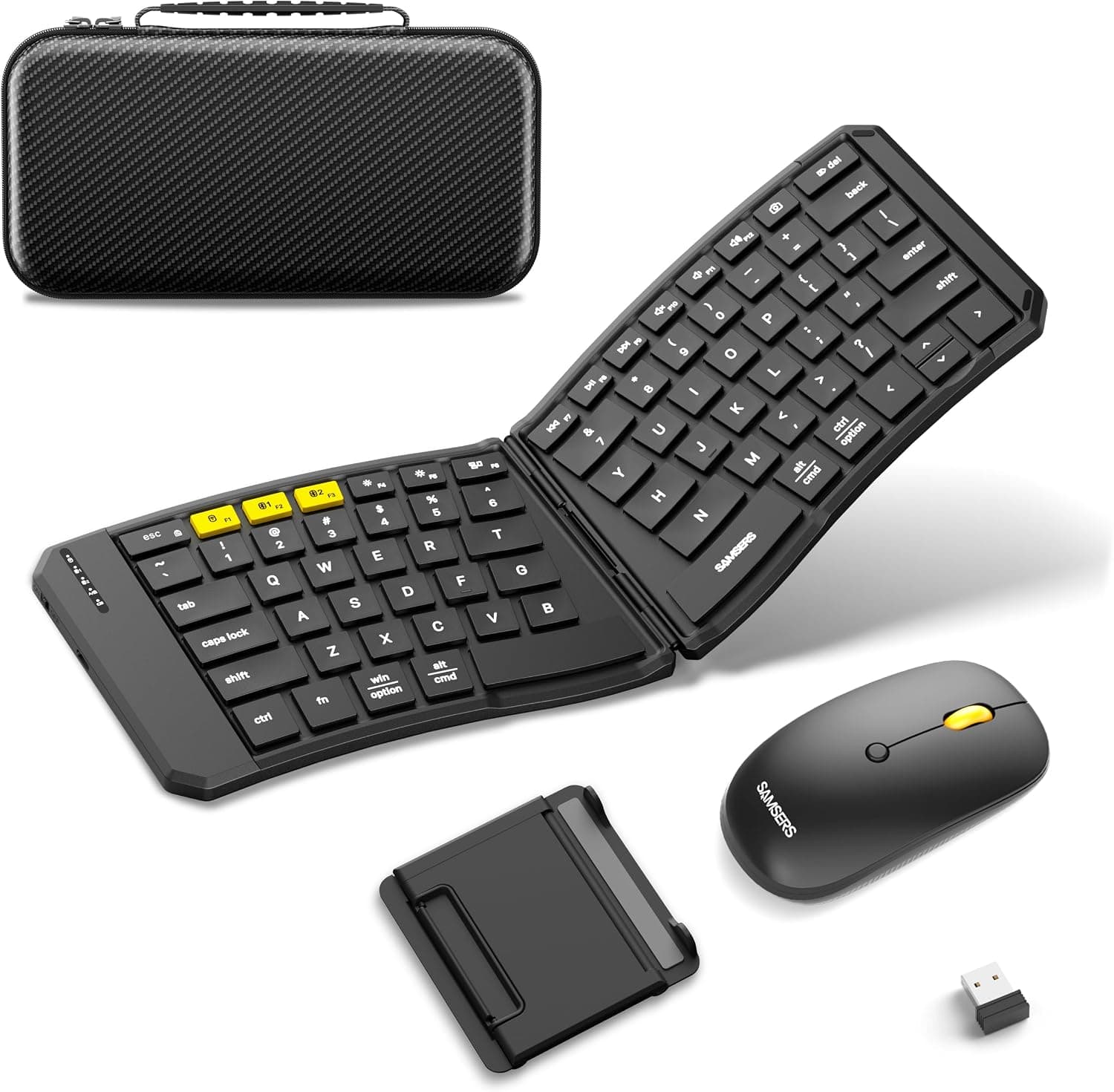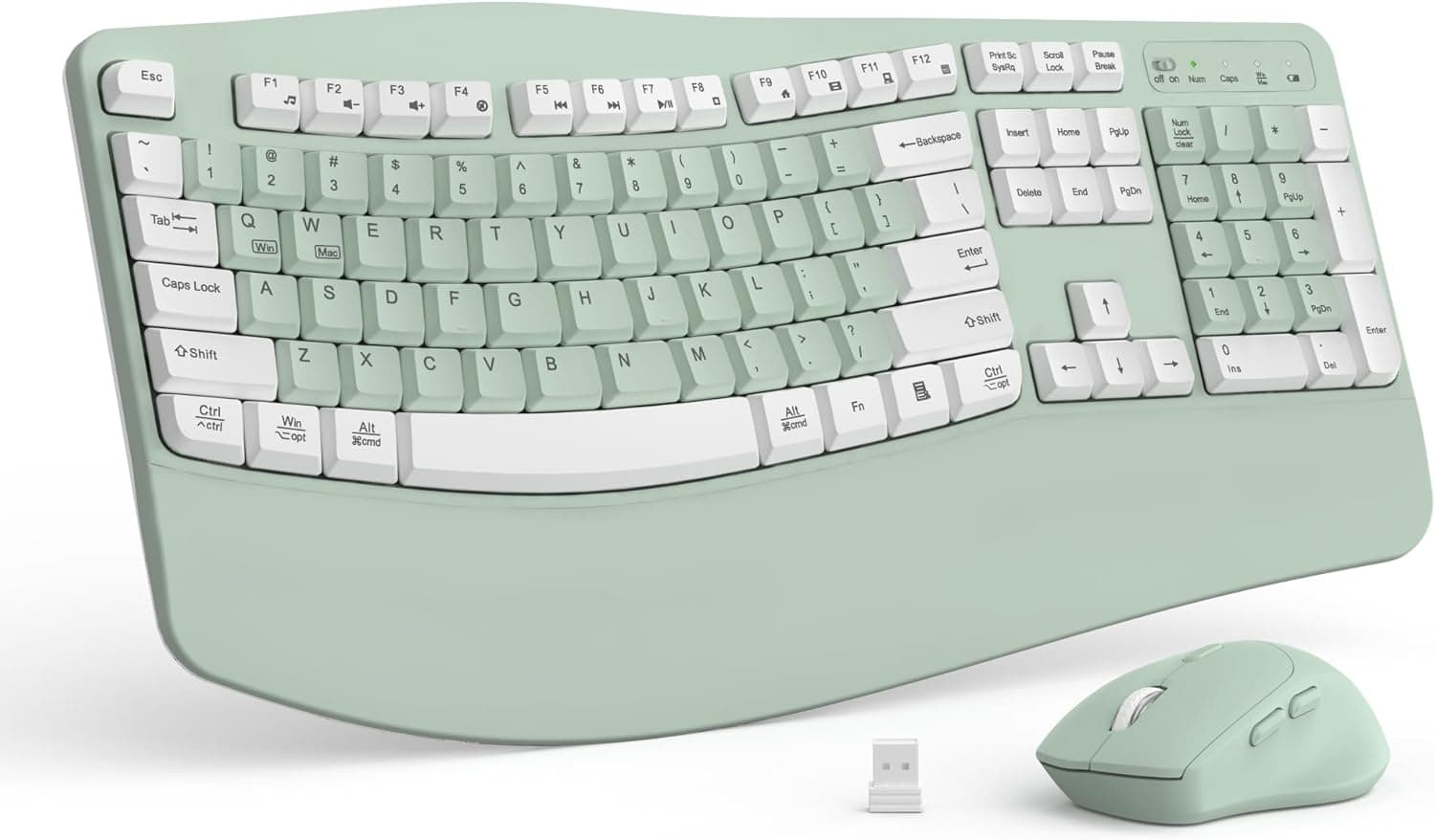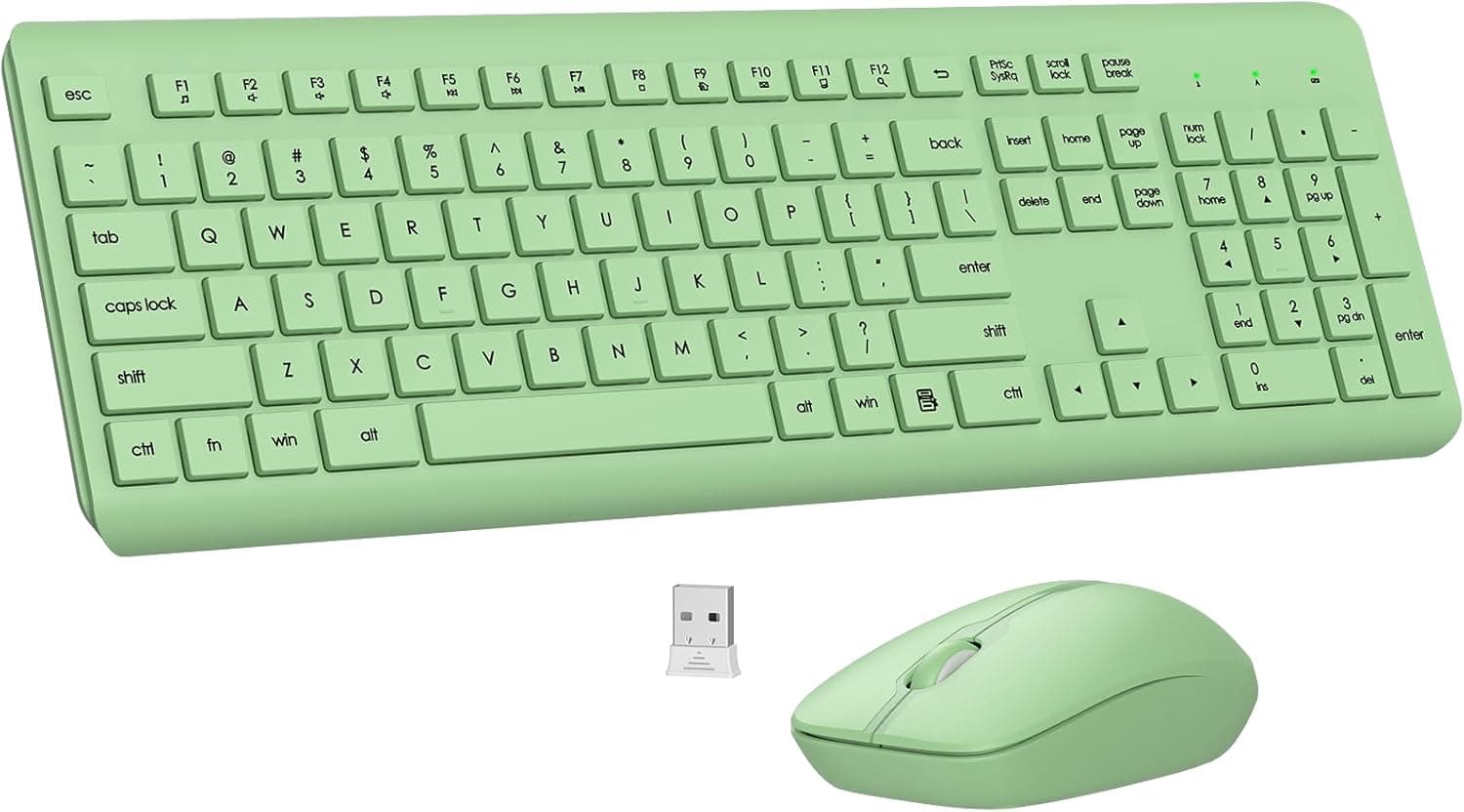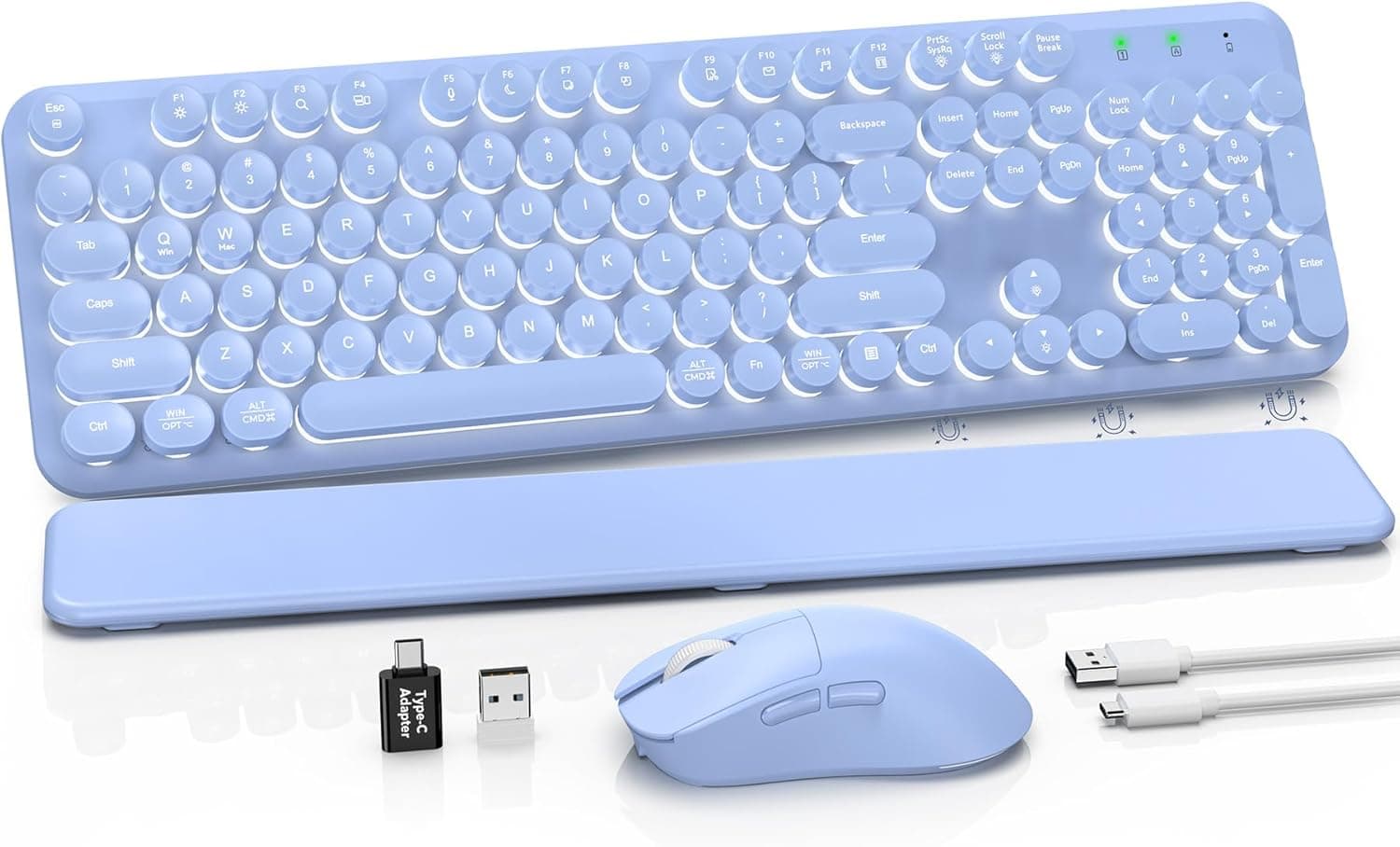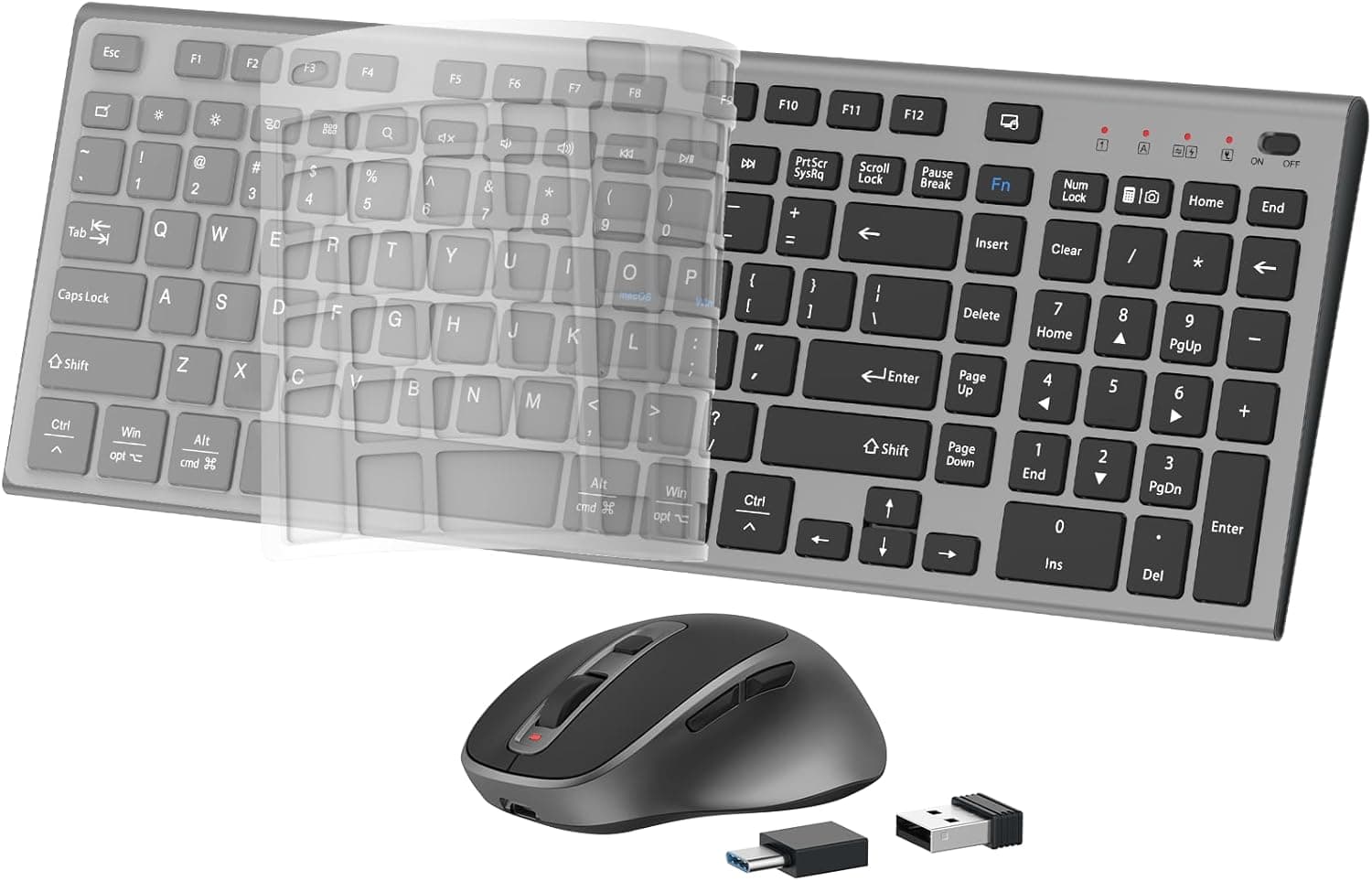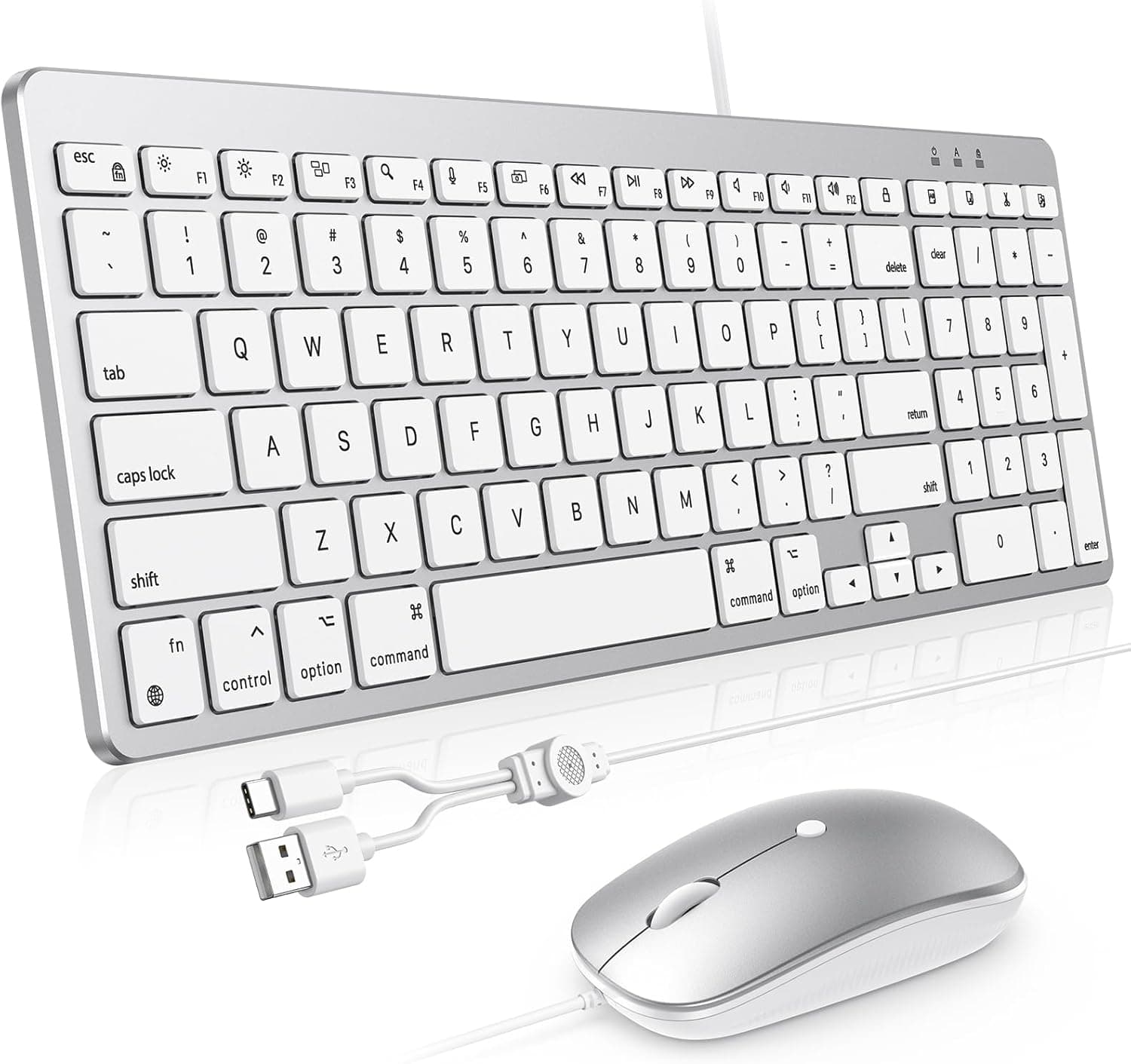
OMOTON キーボード&マウス Mac用有線キーボードテンキーデュアルインターフェイス(Type-C & USB) USB Aインターフェイス付きマウス MacBook Pro は、macOS 環境に的を絞った有線入力セットです。この記事では、公開されている仕様とレビュー実績をもとに、どんな机に向き、どこで割り切りが必要かを整理します。
概要
結論から書くと、これは「Mac に有線でテンキー付きキーボードを足したいが、ケーブルと USB ポートは1本で済ませたい」という要求に一点集中した製品です。キーボード側が USB Type-C と USB-A の両方のケーブルに対応し、さらにキーボード本体に USB-A ポートを備えていて、そこに付属マウスを挿す構造になっています。結果として Mac 本体が消費するポートは1つだけで、ハブやドングルを増やさずに済みます。
仕様として明示されているのは、接続方式が有線、キーボード側コネクタが USB Type-C と USB-A、レイアウトはテンキー付きのフルサイズ、リフト角 6°、対応 OS は macOS 11.3 以降という5点です。リフト角 6° は、キーボード全体をわずかに手前下がりにする角度で、フラットな板状のキーボードよりも手首の反り角が浅くなります。劇的なエルゴノミクス製品ではありませんが、長時間の数値入力では効いてくる差です。
数百件規模の定番品と比べれば母数は小さく、評価も突出してはいません。「無難に動くが、絶賛されるほどではない」という位置づけとして読むのが妥当です。
互換性ガイド
互換性の注記は明確で、macOS 11.3 以降のみ対応、Mac 以外のデバイスは非対応とされています。ここは購入前に必ず確認してください。macOS 11.3(Big Sur の途中のバージョン)は 2021年春に配布されたものなので、現行の Mac であればまず問題ありませんが、アップデートを止めている古い MacBook や、社内規定で OS を固定している端末では引っかかる可能性があります。「システム設定 → 一般 → 情報」でバージョンを見てから注文するのが確実です。
接続手順そのものは単純で、Mac のポートが USB Type-C(Thunderbolt 端子)だけなら Type-C ケーブル、USB-A が残っている旧型 iMac や Mac mini なら USB-A ケーブルを選びます。付属マウスは USB-A 接続なので、キーボード本体の USB-A ポートに挿します。この「キーボードがハブを兼ねる」構造が本製品の肝で、MacBook Pro のように使えるポートが少ない機種ほど利点が大きくなります。
注意したいのは、この USB-A ポートがあくまでマウスを想定したものだという点です。ポータブル SSD や外付け HDD のような、電力と帯域を要求する機器を挿す用途は想定されていません。バスパワーの機器を無理に接続すると、キーボード自体の反応が不安定になることがあります。ストレージは Mac 本体のポートか、給電付きハブに接続してください。
もう一点、物理的な設置の話です。テンキー付きのフルサイズレイアウトは横幅がそれなりにあります。デスクの奥行きよりも、マウスを動かす横方向のスペースが足りるかを先に測っておくと失敗しません。ノートPC スタンドの上に MacBook を置き、その手前にこのキーボードを敷く配置を考えている場合は、スタンドの脚と干渉しないかも確認しておきたいところです。
商品情報
記載されている仕様をまとめます。
| 項目 | 内容 |
|---|---|
| 接続方式 | 有線 |
| キーボード側コネクタ | USB Type-C / USB-A |
| レイアウト | テンキー付き(フルサイズ) |
| リフト角 | 6° |
| 対応 OS | macOS 11.3 以降 |
表からわかるのは、この製品が「機能を盛る」方向ではなく「Mac で確実に動く最小構成」を狙っているということです。バックライト、マルチデバイス切り替え、専用ユーティリティといった項目は仕様に出てきません。裏を返せば、覚えることも設定することもほとんど無く、挿せば動く製品です。
価格について。最新の価格は販売ページの表示でご確認ください。今回参照できた価格情報は eBay の検索結果リンクのみで、確定した金額は取得できていません。この種の入力機器はセールでの変動幅が大きいため、購入時は必ず商品ページで最新の価格を確認してください。 同じ予算帯には有線・無線を問わず選択肢が多く、価格次第で妥当性が変わる製品です。
保証の詳細はパッケージの記載に従ってください。
競合との比較で見た立ち位置
比較対象として最初に挙がるのは Apple 純正の Magic Keyboard(テンキー付き)と Magic Mouse でしょう。純正は無線・充電式で、キー配列とショートカットの一貫性は最高ですが、セットで揃えると価格は桁が一つ上がります。本製品は「純正の配列に近い操作感を、有線で、大幅に安く」という代替案です。
無線のコンボセットとも競合します。無線側の利点はケーブルの無さと、iPad や Windows PC との併用が効く製品があること。有線側の利点は電池切れが無いこと、ペアリングの再接続待ちが無いこと、そしてスリープ復帰直後から確実に入力できることです。会議で毎回「マウスが動かない」と待たされた経験がある人には、有線の即応性は想像以上の価値があります。
ゲーミング用途のセットとも棲み分けが明確です。ポーリングレートやキースイッチの応答を気にする用途であれば、この製品は選択肢に入りません。事務作業と macOS のショートカット運用に振り切った製品として見てください。
実際の使い勝手で効いてくる点
テンキー付きフルサイズという選択は、表計算や会計入力を日常的に行う人にとって明確な時短になります。数字をホームポジションから外れずに打てるかどうかで、1日あたりの入力量は目に見えて変わります。逆に、テンキーをまったく使わない人にとっては、その横幅の分だけマウスの可動域が奪われるという純粋なマイナスです。ここは好みではなく、作業内容で決まります。
キータッチの好みや、Mac 配列の細部(英数/かなキーの挙動など)に対する期待値の差が、評価の割れとして出やすい領域だと考えられます。購入前に、自分が純正キーボードのどこを気に入っているのかを一度言語化しておくと、判断を誤りにくくなります。
おすすめユーザー
次のような人には素直におすすめできます。
- MacBook Pro や MacBook Air を外部ディスプレイに繋いでデスクで使い、テンキー付きキーボードを足したい人。
- 会計・データ入力など、数値入力の比率が高い業務を Mac で行っている人。
- Bluetooth の接続待ちや電池切れに何度も足を止められた経験があり、有線の確実性を優先したい人。
- Mac 本体の USB ポートを1つしか空けられず、キーボードとマウスで2つ埋めたくない人。
- 共用機や実習用など、ペアリング設定を各利用者にさせたくない環境。
反対に、机の上のケーブルを一本でも減らしたい人、iPad と併用したい人、キースイッチの打鍵感にこだわる人は、別の製品を検討したほうが満足度は高くなります。
購入前の注意点
最大の制約は macOS 専用という点です。 仕様上、Windows・Linux・iPadOS・Android では動作対象外とされています。物理的にコネクタが挿さることと、意図どおりに動くことは別問題です。Mac 配列のキーボードは Command / Option の位置や刻印が Windows と異なるため、仮に一部のキーが反応したとしても、実用的な入力環境にはなりません。Mac と Windows を行き来する人は、最初から両対応を明記した製品を選んでください。
有線であることのデメリットも直視してください。 ケーブルは机の上に必ず存在します。キーボードを頻繁に片付ける運用、あるいは膝の上に載せて使うような使い方とは相性が悪いです。また、マウスをキーボード経由で接続する設計上、マウスのケーブル長はキーボードの位置に制約されます。キーボードをディスプレイの正面中央に置き、マウスをかなり右に離して使いたい場合、届くかどうかを事前に想定しておくべきです。
**評価の母数が小さい点も割り引いて考えるべきです。初期不良時の交換対応がどうなるか、返品期間内に一通り使い込んで確かめる前提で買うのが安全です。届いたらまず全キーの入力とマウスの左右クリック・ホイールを一度ずつ確認する、というだけでもリスクはかなり下がります。
キーボードの USB-A ポートを拡張ハブとして期待しないでください。 ここは付属マウス用と考えるのが安全です。外付けストレージや USB オーディオ機器を挿して不安定になったという事象は、この構造の製品では起こり得ます。
商品ページの登録情報にも一言。 この種の製品は、販売ページのメーカー名・型番・対応機種の記載が実物と食い違っていることが稀にあります。今回参照したメーカー名は OMOTON で記事の対象と一致していますが、価格情報については確定値が取得できませんでした。注文前に、商品画像とタイトル、そして対応 OS の記載が自分の Mac と合っているかを、ご自身の目で確認してください。
よくある質問
Q. Windows PC でも使えますか。
A. 仕様上は非対応です。macOS 11.3 以降専用として案内されています。Mac と Windows の両方で使いたい場合は、両対応を明記した別製品を選んでください。
Q. マウスは Mac 本体に直接挿してもいいですか。 A.
付属マウスは USB-A 接続なので、USB-A ポートがある Mac なら物理的には挿せます。ただし本製品の利点はキーボード経由で1ポートにまとめられる点にあるので、通常はキーボードのポートに挿す使い方を推奨します。
Q. macOS のバージョンはどこで確認できますか。
A. 画面左上のアップルメニューから「このMacについて」を開くと表示されます。11.3 未満の場合は、OS をアップデートするか、別の製品を検討してください。
Q. テンキーは無い方が良かった、という人はどうすればいいですか。
A. その場合は本製品ではなく、テンキーレス(TKL)や60%レイアウトのセットを選んでください。フルサイズは横幅を取るため、マウス操作を広く使う人には不向きです。
Q. 打鍵音は静かですか。
A. 静音性に関する数値は仕様に記載がありません。パンタグラフ系の薄型キーボードは一般に静かな部類ですが、断定できる情報が無いため、静音性を最優先するなら「静音」と明記された製品を選ぶのが確実です。
販売情報
(Amazon参照)
- メーカー名: OMOTON
- 販売元: Takumido
- 出荷元: Takumido
- ASIN: B0FY5JG981
- 注記: 本記事はメーカー製造品をAmazon掲載情報に基づいて紹介しています。