概要
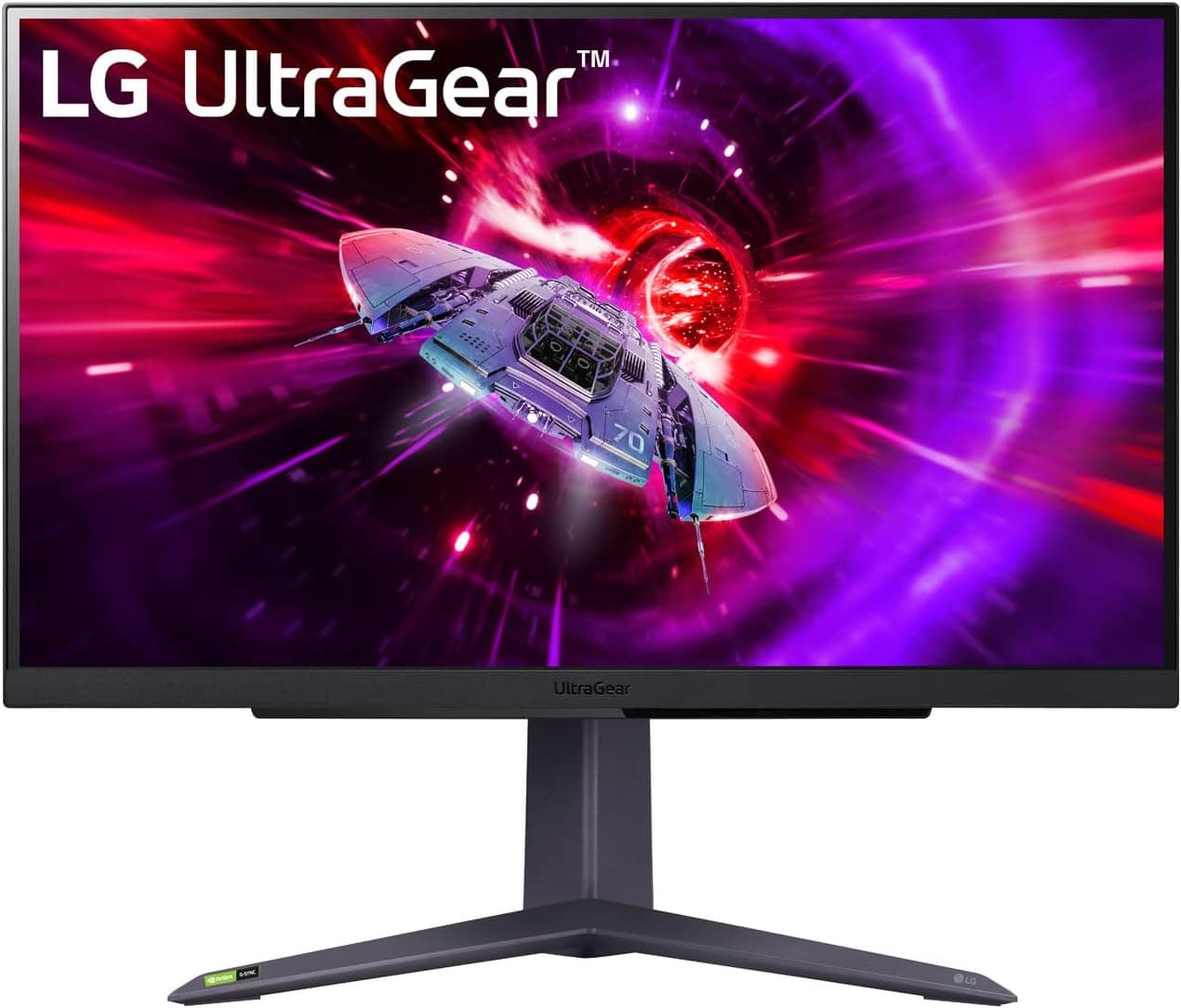
LG 27インチ 27GN95B-B Nano IPS 1ms UHD 4K Ultragear™ ゲーミングモニター (3840x2160) リフレッシュレート144Hz NVIDIA G-Sync対応 VESA DisplayHDR 600 & VESA DSC は、27インチのパネルに3840×2160(4K UHD)を収めたうえで、144Hzのリフレッシュレートと1ms(GtG)の応答速度を両立させたゲーミングモニターです。パネルはNano IPS、同期技術はNVIDIA G-Sync Compatible、HDRはVESA DisplayHDR 600認証という構成になっています。
結論を先に書きます。これは「4Kの精細さを妥協せず、そのうえで高フレームレートも狙いたいPCユーザー」のための製品です。逆に、ミドルクラス以下のGPUしか持っていない人、PS5やXbox Series Xを4K 120Hzで繋ぎたい人、暗い部屋で黒の締まりを最優先する人には素直に合いません。理由はこのあとの互換性ガイドと購入前の注意点で具体的に書きます。
27インチで3840×2160という組み合わせは、画素密度がおよそ163ppiになります。同じ27インチでもWQHD(2560×1440)は約109ppi、フルHDは約82ppiですから、文字やテクスチャの滑らかさは明確に一段上です。その代わり等倍表示では文字が小さくなるため、デスクトップ作業ではOS側のスケーリング設定が事実上の前提になります。
| 項目 | 仕様 | 実際に意味するところ |
|---|---|---|
| 画面サイズ / 解像度 | 27インチ / 3840×2160 (4K UHD) | 約163ppi。スケーリング前提の精細さ |
| リフレッシュレート | 144Hz | 144fpsを出すのはGPU側の仕事。モニターは受け皿 |
| 応答時間 | 1ms (GtG) | 残像は少ない部類。詰めるならオーバードライブ設定次第 |
| パネルタイプ | Nano IPS | 広色域と視野角が強み。黒の締まりはVA・有機ELに劣る |
| HDR規格 | VESA DisplayHDR 600 | HDRの入口。ミニLED級のコントラストは期待しない |
| 入力端子 | DisplayPort 1.4 (DSC) ×1 / HDMI 2.0 ×1 | 144Hzを出せるのはDisplayPortだけ |
| VESAマウント | 100×100mm | 汎用アーム・壁掛け金具に対応 |
4K 144Hz を実際に動かせるか
モニターが144Hzに対応していることと、ゲームが144fpsで動くことはまったく別の話です。3840×2160はフルHDのちょうど4倍、WQHDの約2.25倍の画素数で、GPUの描画負荷もおおむねそれに比例して増えます。ここを見落として「144Hzのモニターを買ったのに滑らかにならない」と感じる人が一番多い、というのがこのクラスの製品で繰り返される失敗です。
現実的な運用は次の3つに整理できます。
- 競技系タイトル(軽量なFPSやMOBA) — ネイティブ4K+画質設定を低〜中に落とせば、144Hzを活かしやすい領域です。この使い方がこのモニターの主戦場になります。
- 重量級のAAAタイトル — ネイティブ4Kで144fps張り付きは、現行のハイエンドGPUでも簡単ではありません。DLSSやFSRといったアップスケーリングの併用が前提だと考えてください。
- GPUが追いつかないとき — 1920×1080に落とすと4Kのちょうど1/2×1/2(整数倍)になるため、中途半端な解像度に落とすより表示の崩れが目立ちにくい、という逃げ道があります。
GPUの目安としては、4K高リフレッシュを狙うならハイエンド帯(発売当時の基準で言えばRTX 3080クラス以上)が推奨されます。ミドルクラスのGPUでも4K 60fpsの綺麗な画面としては十分使えますが、その用途なら144Hz対応に払う差額は回収できません。
互換性ガイド
映像入力はDisplayPort 1.4(DSC対応)とHDMI 2.0が各1系統です。このモニターのフルスペックを引き出せるのはDisplayPortだけで、DSC(Display Stream Compression)により1本のケーブルで4K・144Hz・10bitを通せます。HDMI 2.0側は帯域の上限から4K 60Hzまでです。ここが本機最大の分岐点で、選定を誤るとスペック表の半分しか使えません。
接続まわりで実際につまずきやすい点を挙げます。
- ケーブル — DisplayPortはVESA認証のDP 1.4準拠ケーブルを使ってください。帯域の足りないケーブルでは144Hzが選べない、信号が途切れる、黒画面が挟まるといった形で症状が出ます。原因がケーブルだと気づきにくいのが厄介なところです。
- GPU側のDSC対応 — DSCはモニターだけでなくGPU側の対応も必要です。NVIDIAではRTX 20シリーズ以降が対応するとされており、それ以前の世代ではG-Sync Compatible自体は使えても、リフレッシュレートや色深度に制限が出る場合があります。手持ちのGPUの仕様ページで「DSC対応」の記載を確認してください。
- 家庭用ゲーム機 — HDMI 2.1非搭載のため、PS5やXbox Series Xを繋いでも4K 120Hzにはなりません(4K 60Hzまで)。解像度を下げた高リフレッシュ出力に対応するかは、本機側の対応モードと機種の組み合わせ次第なので、仕様表で確認が必要です。基本的にはPC専用機と考えるのが正解です。
- ノートPC — USB-C(DP Alt Mode)映像入力は非搭載です。USB-C一本で映像・電源・周辺機器をまとめる運用はできません。USB-C→DisplayPort変換を使う場合、144HzやDSCが通るかはアダプタとGPU次第です。
- USBハブ非搭載 — 2台のPCを1組のキーボード・マウスで切り替えるKVM的な使い方はできません。ヘッドホン出力端子は備えています。
- 設置 — VESA 100×100mmに対応しているので汎用モニターアームや壁掛け金具が使えます。ただし本体重量やスタンドを外した状態の寸法は提供データに含まれていないため、アームの耐荷重は製品ページの数値で確認してください。
G-Sync CompatibleはDisplayPort経由で有効になります。可変リフレッシュレートは「高fpsを出すため」ではなく「fpsが揺れたときのティアリングとカクつきを抑えるため」の機能で、4Kのようにfpsが変動しやすい環境ではむしろ効き目が大きい機能です。
商品情報
価格は、2026年8月26日の取得時点でAmazonの日本ストアが¥141,315でした。モニターは在庫状況とセールで振れ幅が大きく、記事の数字はあくまで一時点のものです。購入前に必ず最新価格を確認してください。なお海外マーケットプレイス側にも出品情報がありますが、国内価格と桁が合わない金額が拾われており、別型番・パネル単体・付属品のみといった出品が混ざっている疑いがあります。本文ではその金額は採用しません。
発売は2020年7月で、発売当時の実売は13万円前後でした。4K 144HzのIPSという構成が市場に出始めた時期の製品で、当時はほぼ最上位クラスのスペックです。その後に同等スペックや上位規格(HDMI 2.1、USB-C給電、有機EL)の競合が増えたため、現在の立ち位置は「尖った最新機」ではなく「必要十分な4K高リフレッシュ機」に移っています。
評価面では、**Amazonのレビューが5つ星のうち4.4、件数は115件(2026年7月2日の取得時点)**で、好評率に換算すると88%です。件数が三桁前半なので極端な偏りは読み取りにくいものの、4.4という水準はこのクラスとしては素直に高い部類です。低評価側に回るのは、後述のHDR性能とIPSの黒浮き、そして「GPUが追いつかなかった」というミスマッチが典型的な内訳になります。
メーカー標準の保証期間は3年とされています。ただし販売経路(並行輸入品など)によって保証条件が変わることがあるため、販売ページの記載を確認してください。付属品はDisplayPortケーブル、HDMIケーブル、電源ケーブル、スタンドベース、クイックセットアップガイドです。同梱内容は販売時期やロットで変わることがあるので、DisplayPortケーブルが同梱されているかどうかは事前に見ておくと安全です。
競合製品との比較
この価格帯は「何を最優先するか」で選択肢が割れます。絶対的な優劣ではなく、捨てるものを決める作業だと考えてください。
| 優先すること | 適した選択 | 27GN95B-Bの立ち位置 |
|---|---|---|
| 静止画・UIの精細さ、制作兼用 | 4K IPS | ◎ 163ppiと広色域で適任 |
| 1フレームを削る競技環境 | フルHD/WQHDの240Hz以上 | △ 4Kは負荷が高く、fpsの上限で不利 |
| 家庭用ゲーム機との併用 | HDMI 2.1搭載機 | × 4K 60Hz止まりで噛み合わない |
| 映画・暗所でのコントラスト | 有機EL / ミニLED | △ DisplayHDR 600は入口相当 |
| 作業領域の広さ | ウルトラワイド | △ 27インチ4Kは縦の情報量で稼ぐ形 |
競技性を最優先するなら、同じ予算でフルHDや1440pの高リフレッシュ機に振ったほうがフレームレートは素直に伸びます。一方で「ゲームも作業も1台で」という条件が入った瞬間、4K IPSの価値が一気に上がります。27GN95B-Bが強いのは、この兼用の領域です。
おすすめユーザー
- 4Kの画質を保ったまま高フレームレートを出したいPCゲーマー — ハイエンドGPUを既に持っているか、これから組む予定がある人。144Hzと1ms(GtG)の恩恵を実際に受け取れるのはこの層です。
- 制作作業とゲームを1台で兼ねたい人 — Nano IPSパネルはDCI-P3 98%の広色域をカバーし、写真編集や動画制作の色確認にも使えます。HDR600対応なのでHDR素材の当たり確認も可能です。ただし厳密なカラーマネジメント用途では、実測のキャリブレーションが別途必要です。
- 4K高リフレッシュを相場より抑えて導入したい人 — 登場から年数が経っているぶん価格がこなれており、最新規格を必要としないPCユーザーにとっては費用対効果の良い選択肢になります。
- 広いデスクで長時間作業する人 — 27インチ4Kはスケーリング125〜150%運用で、WQHDより情報量を保ちつつ文字が滑らかになります。テキスト主体の作業が多い人ほど効きます。
購入前の注意点
HDMI 2.1が無いことが、この製品で最も現実的な制約です。PS5やXbox Series Xを4K 120Hzで表示したい人は、時点を問わず選択肢から外れます。「HDMIで繋いだら60Hzまでしか選べない」は故障ではなく仕様です。テレビ代わりの用途も想定しないほうが無難です。
DisplayHDR 600に過度な期待をしないこと。 これはHDRの入口にあたる認証で、明るい部分と暗い部分が同じ画面に同居する場面では、有機ELやミニLEDのようなコントラストは出ません。バックライトの分割駆動の有無は提供された仕様に記載が無いため断定は避けますが、このクラスのIPSは一般に暗部が浮きやすく、暗い部屋で暗いゲームを遊ぶ人ほど不満が出やすい部分です。SDRコンテンツではHDRをオフにしたほうが自然に見えることも多く、常時オンが正解とは限りません。
GPUの見積もりを先にすること。 前述のとおり、4Kで144fpsを出すのはモニターではなくGPUの仕事です。「高リフレッシュのモニターを買えば滑らかになる」という誤解が一番よくある失敗で、ミドルクラスのGPUのまま導入すると、実際には4K 60fps前後のモニターとして使うことになります。それなら4K 60Hz機との差額は無駄になります。
スケーリング前提であること。 163ppiは等倍だと文字が小さすぎます。150%前後のスケーリングが実用的ですが、古いWindowsアプリやゲームのランチャーには高DPI対応が甘いものが残っており、輪郭がぼやけたりUIが崩れたりすることがあります。業務で古いソフトを常用している人は、事前に対応状況を確認しておいてください。
拡張性の割り切り。 USBハブもUSB-C映像入力もありません。ケーブル一本でノートPCと繋ぎたい、周辺機器をモニターに集約したい、という使い方には向きません。
商品ページの登録情報のずれ。 このクラスのモニターは似た型番が併売されており、販売ページの登録情報(型番・メーカー欄・付属品)が実物と食い違っていることがあります。実際、今回参照した海外マーケットプレイス側の価格は、この製品として説明のつかない金額でした。必ず商品画像とタイトルの型番表記を突き合わせ、4K 144Hzのモデルであることを自分で確認してから購入してください。
発売からの年数。 2020年発売の製品なので、在庫限りの販売になっていたり、後継・上位モデルが並んでいたりします。同時に表示されている他のモデルとの価格差を見て、HDMI 2.1やUSB-Cが必要かどうかを判断してから決めるのが安全です。
よくある質問
Q. ミドルクラスのGPUでも使えますか? A.
表示自体は問題ありません。ただし4Kで144fpsを出すのは難しく、実質4K 60〜100fps級のモニターとして使うことになります。その使い方なら144Hz対応に払う差額は回収しにくいので、GPUの更新予定とセットで考えてください。
Q. PS5やSwitchなど家庭用ゲーム機で使えますか?
A. HDMIで映りますが4K 60Hzまでです。HDMI 2.1非搭載のため4K 120Hzは出せません。家庭用ゲーム機での高リフレッシュが目的なら、この製品は選ばないでください。
Q. Radeonなど、NVIDIA以外のGPUでも可変リフレッシュレートは使えますか? A.
提供仕様にはNVIDIA G-Sync Compatibleの記載のみで、他社の同期規格への対応は明記されていません。DisplayPort接続でAdaptive-Syncとして動く可能性はありますが、確実なことは言えないため、メーカーの仕様表で対応状況を確認してください。
Q. 4K 144Hzを出すのに特別なケーブルが必要ですか? A.
DisplayPort側はDP 1.4準拠のケーブルを使ってください。帯域が足りないと144Hzが選択肢に出ない、画面が瞬断するといった症状になります。付属のDisplayPortケーブルをまず試し、問題が出る場合に認証品へ交換するのが手順として確実です。
Q. 文字が小さくなりませんか?
A. 27インチで4Kは約163ppiなので、等倍表示では小さすぎます。OSのスケーリングを125〜150%程度に設定する前提で考えてください。高DPI対応が甘い一部の古いアプリではぼやけが出ることがあります。
Q. モニターアームは使えますか?
A. VESA 100×100mmに対応しているので一般的なアームが使えます。耐荷重の判断に必要な本体重量は今回のデータに含まれていないため、アーム側の対応重量と製品ページの実重量を照らし合わせてください。