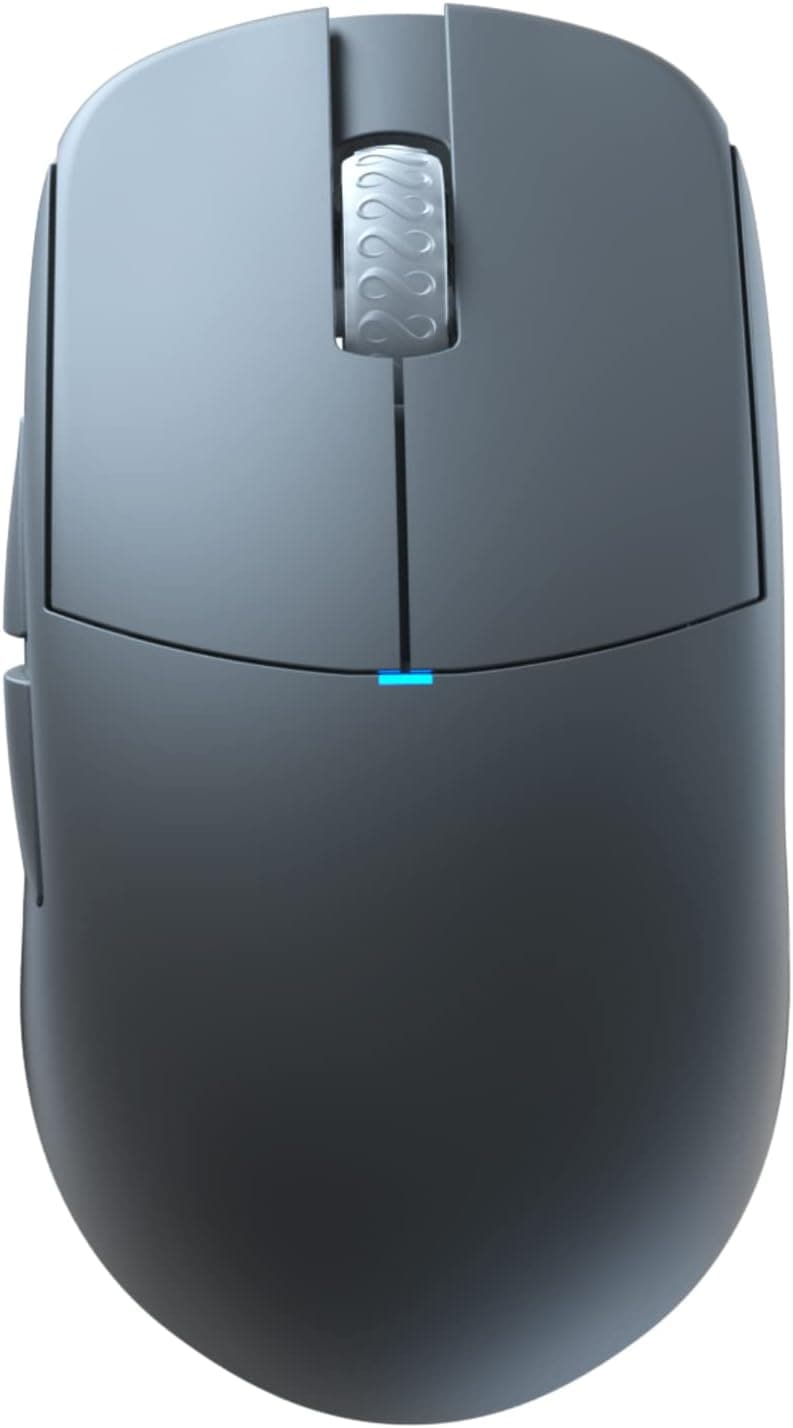
この記事では Lamzu Thorn ゲーミングマウス Charcoal Black(軽量52g / 最大26000DPI)について、スペックの意味、対応環境、そして「どんな人には向かないか」まで踏み込んで解説します。
概要
Lamzu Thorn は、本体重量52g という超軽量クラスのワイヤレスゲーミングマウスです。結論から言えば、マウスを大きく振るローセンシ寄りの FPS プレイヤーで、軽さと応答性を最優先する人向けの製品です。逆に、重さのある安定した操作感を好む人や、多ボタンを使う MMO/MOBA 中心の人には積極的に勧めません。
スペック上の要点は、光学センサー(最大26000DPI)、光学スイッチ、Nordic 52840 MCU、2.4GHz ワイヤレス接続、標準1000Hz/1ms のポーリングレート、そして別売り 4K ドングルによる 4000Hz 対応です。ここで押さえておきたいのは、26000DPI という数字は実用値ではなくセンサーの上限値だという点です。実際に多くの競技プレイヤーが使う設定は 400〜1600DPI 前後で、上限値そのものは購入判断の決め手にはなりません。むしろ重要なのは、52g という重量と光学スイッチによるチャタリング耐性のほうです。
光学スイッチはメカニカルスイッチと異なり物理接点の摩耗によるダブルクリック(チャタリング)が原理的に起きにくく、デバウンス処理を最小化できるため入力遅延の面でも有利です。長期間酷使するゲーミングマウスにおいて、この差は数年単位で効いてきます。
主要スペックの読み方
| 項目 | 値 | どう効くか |
|---|---|---|
| 重量 | 52g | 振り出し・切り返しが軽い。ローセンシほど恩恵が大きい |
| 最大DPI | 26000 | 上限値。実用域は 400〜1600 程度で十分 |
| センサー方式 | 光学 (Optical) | 一般的なゲーミング用センサー方式 |
| スイッチ方式 | 光学スイッチ | チャタリングが起きにくく、デバウンス遅延を抑えやすい |
| 接続方式 | 2.4GHz ワイヤレス | 専用レシーバー経由。Bluetooth の記載は無い |
| ポーリングレート | 1000Hz / 1ms(標準) | 大半の用途はこれで十分 |
| 4K 対応 | 4000Hz(別売ドングル) | 追加投資が必要。恩恵は高リフレッシュ環境限定 |
| MCU | Nordic 52840 | 軽量ワイヤレスマウスで広く使われる定番チップ |
表の中で購入判断に直結するのは、重量とポーリングレートの扱いです。1000Hz は 1ms 間隔の報告で、144Hz や 240Hz のモニターであれば体感差を出すのは容易ではありません。4000Hz の恩恵が明確に出るのは、360Hz 以上の高リフレッシュモニターと、それを回しきる GPU 性能が揃っている環境に限られます。「4K 対応」を理由にこの製品を選ぶなら、ドングルが別売りであることと、自分の環境がその差を表示できるかを先に確認してください。
互換性ガイド
対応 OS は Windows / macOS / Linux で、レシーバーを挿すだけで基本的な操作は認識されます。ここで実際に失敗しやすいのがポートの形状です。付属レシーバーは USB-A 端子であり、USB-C ポートしか持たない薄型ノート PC や近年の MacBook では、そのままでは挿せません。USB-C 変換アダプタまたは USB-A を備えたハブが別途必要になります。購入前に自分の PC の空き USB-A ポートを数えておくことを強く勧めます。
無線の安定性については、2.4GHz 帯を使う以上、同じ帯域を使う Wi-Fi ルーター、Bluetooth 機器、ワイヤレスキーボードのレシーバーと干渉する可能性があります。PC 背面のポートに直挿しして机上から遠い位置にレシーバーがある構成は、干渉やカーソル飛びの典型的な原因です。付属の延長ケーブル類やハブを使い、レシーバーをマウスパッドの近く・見通しの良い位置に配置するのが定石です。
ドライバー・設定ソフトについては、DPI 段階やポーリングレート、リフトオフディスタンスの調整に専用ソフトを使う構成が一般的です。ただし macOS / Linux では設定ソフトの提供状況が Windows と異なる場合があるため、細かい設定を詰めたい場合はメーカーの製品ページで対応状況を確認してください。マウス本体に設定を保存できる(オンボードメモリ)タイプであれば、Windows で設定してから別 OS で使う運用も可能ですが、これは製品ページでの確認事項です。
マウスパッドとの相性も互換性の一部です。超軽量マウスはソールの滑走感が操作感を大きく左右するため、コントロール系の布パッドとスピード系のパッドで印象がかなり変わります。軽いマウスに慣れていない場合、まずは手持ちのパッドで数日使い、必要ならソール交換で調整するのが現実的です。
商品情報
Lamzu は超軽量マウスを中心に展開しているブランドで、Thorn はそのラインナップに属する 2.4GHz ワイヤレスモデルです。国内では Amazon.co.jp で取り扱いがあり、2026年8月27日取得時点の価格は ¥19,073 でした。価格はセールや為替、在庫状況で頻繁に変動するため、実際の購入時には必ず商品ページで最新価格を確認してください。海外マーケットプレイス(eBay など)にも出品はありますが、取得時点では固定価格の提示が無く、並行輸入品は保証や初期不良対応の扱いが国内正規流通と異なる点に注意が必要です。
レビュー評価については、取得時点(2026年6月9日)で 5件・平均5.0(好評率100%) という状態でした。数字だけ見れば満点ですが、母数が5件では統計的にほとんど意味を持ちません。1件の低評価が入るだけで平均は 4.2 前後まで落ちます。この評価を「品質の裏付け」として受け取るのは早計で、購入判断には海外レビューサイトや実測レビューなど、別ソースを併せて見ることを勧めます。
付属品は一般に、マウス本体、USB レシーバー、USB-C 充電ケーブル、交換用グリップテープといった構成です。保証期間や同梱物は販売ロット・販売店によって異なることがあるため、詳細は購入先の商品ページで確認してください。
競合製品との比較
超軽量ワイヤレスというカテゴリは近年競争が激しく、55g 前後・26000DPI 級のセンサーを積んだ製品が複数の価格帯に存在します。同じ「軽量・高DPI」を掲げていても、実際の差はシェル形状・ソフトウェアの完成度・サポート体制に出ます。数字が近い製品同士を比べるときは、スペック表ではなく手の形と持ち方で選ぶのが正解です。
判断軸を整理すると次のようになります。かぶせ持ちで手が大きい人は、左右非対称のエルゴノミクス形状のほうが安定します。つまみ持ち・つかみ持ちで細かい操作を重視する人は、軽さと左右対称形状の恩恵が大きくなります。有線でよければ 70g 前後の軽量有線マウスが半額以下で手に入ることも多く、ワイヤレスに 1万円台後半を払う価値があるかは、ケーブルの取り回しをどれだけストレスに感じているか次第です。
コストを最優先するなら、1万円を切る軽量ワイヤレス機も選択肢に入ります。その場合に妥協することになるのは、多くの場合センサーの安定性ではなくビルドクオリティ(シェルのきしみ、ホイールの質感)とソフトウェアの使い勝手です。
購入前の注意点
1. 4K ドングルは別売りです。 「4000Hz 対応」はドングルを追加購入して初めて有効になります。総額で比較する際は、この追加費用を必ず加算してください。そして前述のとおり、4000Hz の恩恵はモニターと GPU が揃って初めて出ます。
2. 52g は万人向けの重さではありません。 軽すぎるマウスは、力を抜いた状態でも動いてしまうため、微調整(マイクロフリック)でオーバーシュートしやすくなります。80g 以上のマウスに慣れている人が乗り換えると、最初の数日〜1週間は明確に精度が落ちることがあります。「軽い=上手くなる」ではありません。 軽量マウスが向くのは主に手首と腕を大きく使うローセンシ操作で、ハイセンシで指先操作が中心の人はむしろ安定を失う場合があります。
3. USB-A ポートが必須です。 前述のとおり、USB-C のみの環境ではアダプタが要ります。ノート PC 単体で使う予定なら購入前に確認してください。
4. レビュー件数が少ないことを織り込んでください。 取得時点で5件・平均5.0という評価は、良し悪しの判断材料としては薄いものです。初期不良率や長期耐久性については、この件数からは何も読み取れません。
5. 商品ページの登録情報を鵜呑みにしないでください。 Amazon をはじめとする通販サイトの商品ページでは、メーカー名・型番・付属品の記載が実際の商品と食い違っていることがあります。カラー(Charcoal Black)、重量、レシーバーの同梱有無は、商品画像とタイトルで対象製品を必ず目視確認してください。特に軽量マウスは同じシリーズで色・重量違いのバリエーションが多く、取り違えが起きやすいカテゴリです。
6. バッテリーは消耗品です。 ワイヤレスマウスの内蔵バッテリーは充放電を繰り返せば必ず劣化します。数年単位で使う前提なら、バッテリー交換の可否やサポート体制も含めて検討してください。
こんな人におすすめ
強く勧められるのは、Valorant・Apex Legends・CS 系などの競技系 FPS を、ローセンシ(振り向き 30cm 以上)でプレイしている人です。マウスを大きく振る操作では 20〜30g の重量差が腕の疲労に直結し、52g の軽さがはっきりとしたアドバンテージになります。
次に、すでに軽量マウスを使っていて、ワイヤレス化したい人です。有線の軽量マウスからの移行であれば重量ショックが小さく、ケーブルの抵抗が消える分だけ素直に快適さが増します。
三つ目に、チャタリングに悩まされた経験がある人です。光学スイッチは物理接点の摩耗が原因のダブルクリックが起きにくく、過去にマウスをスイッチ故障で買い替えた人にとっては実利のある選択になります。
逆に、MMO でスキルを多数割り当てたい人、重めのマウスで安定感を得たい人、そして CAD やイラスト作業がメインで長時間握り続ける人には、別のタイプのマウスのほうが適しています。
よくある質問
Q. 26000DPI はどんなときに使いますか? A.
実用上、ほぼ使いません。センサーの上限性能を示す数値であり、多くの FPS プレイヤーは 400〜1600DPI 程度で運用します。高解像度モニターでデスクトップ操作を高速にしたい場合でも 3200DPI 程度あれば十分です。
Q. 標準の 1000Hz で不足しませんか?
A. 大半の環境で不足しません。1000Hz は 1ms 間隔での報告であり、144Hz〜240Hz のモニターでは体感差を出すのが困難です。4000Hz が生きるのは 360Hz 以上の環境に限られます。
Q. USB-C ポートしかないノート PC でも使えますか?
A. USB-C 変換アダプタか USB-A ポートを持つハブが必要です。レシーバー自体は USB-A 形状のため、そのままでは挿せません。
Q. 有線でも使えますか?
A. 充電用の USB-C ケーブルを接続した状態で使える製品が一般的ですが、有線モードの挙動は製品ページで確認してください。バッテリー切れ時の運用として押さえておくと安心です。
Q. macOS や Linux でも設定変更できますか? A.
基本動作は認識されますが、DPI やポーリングレートを変更する設定ソフトの対応 OS はメーカーによって異なります。細かく詰めたい場合は Windows 環境で設定してオンボードメモリに保存する運用が確実です。対応状況は製品ページで確認してください。
Q. 5件で星5.0という評価は信頼できますか?
A. 母数が少なすぎるため、品質の裏付けとしては弱いと考えてください。取得時点の数字であり、購入前には最新のレビュー件数と内容を必ず確認することを勧めます。
商品情報
(Amazon参照)
- メーカー名: ラムズ(Lamzu)
- ASIN: B0CTC47QYF
- 注記: 本記事はメーカー製造品をAmazon掲載情報に基づいて紹介しています。