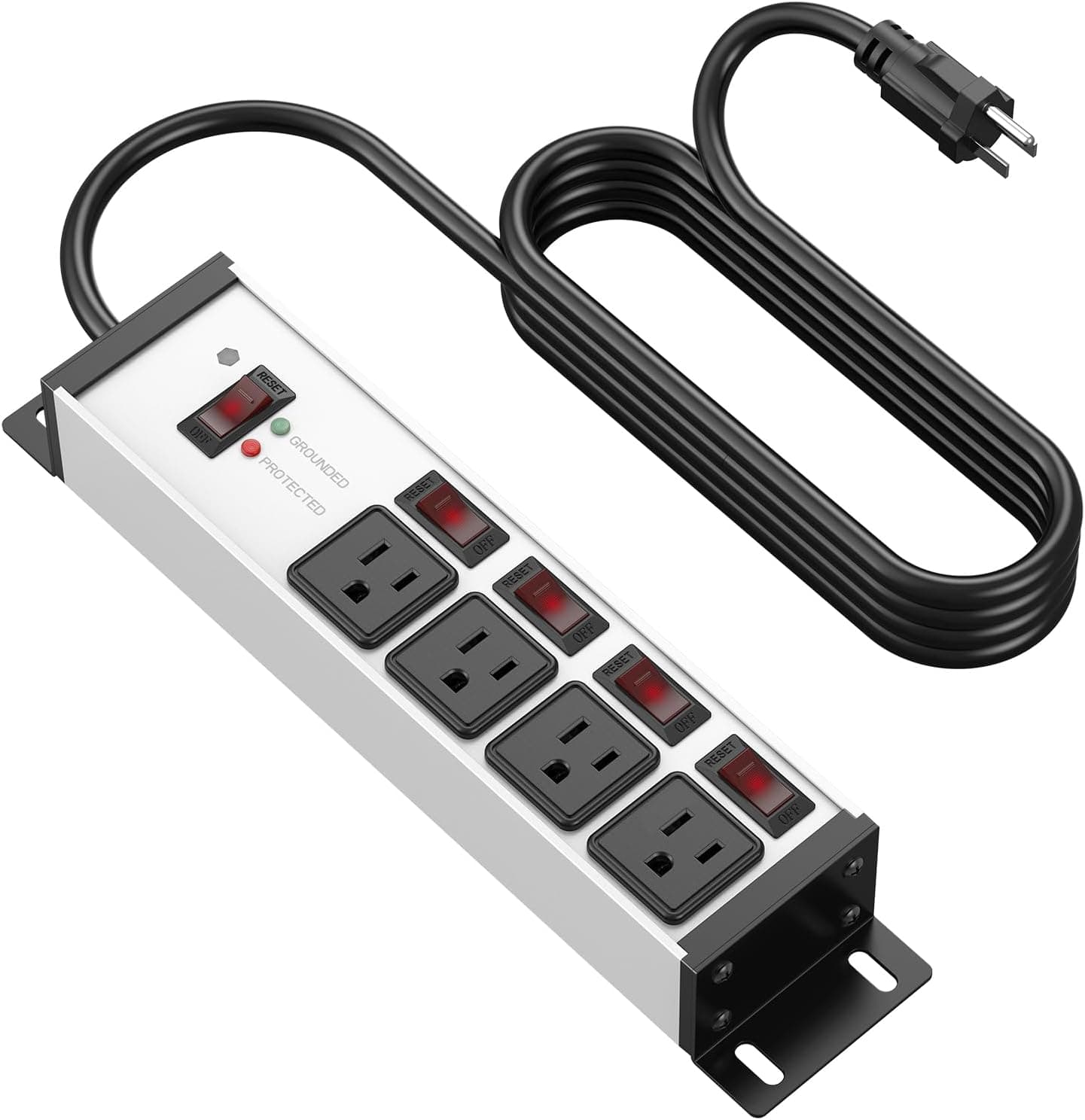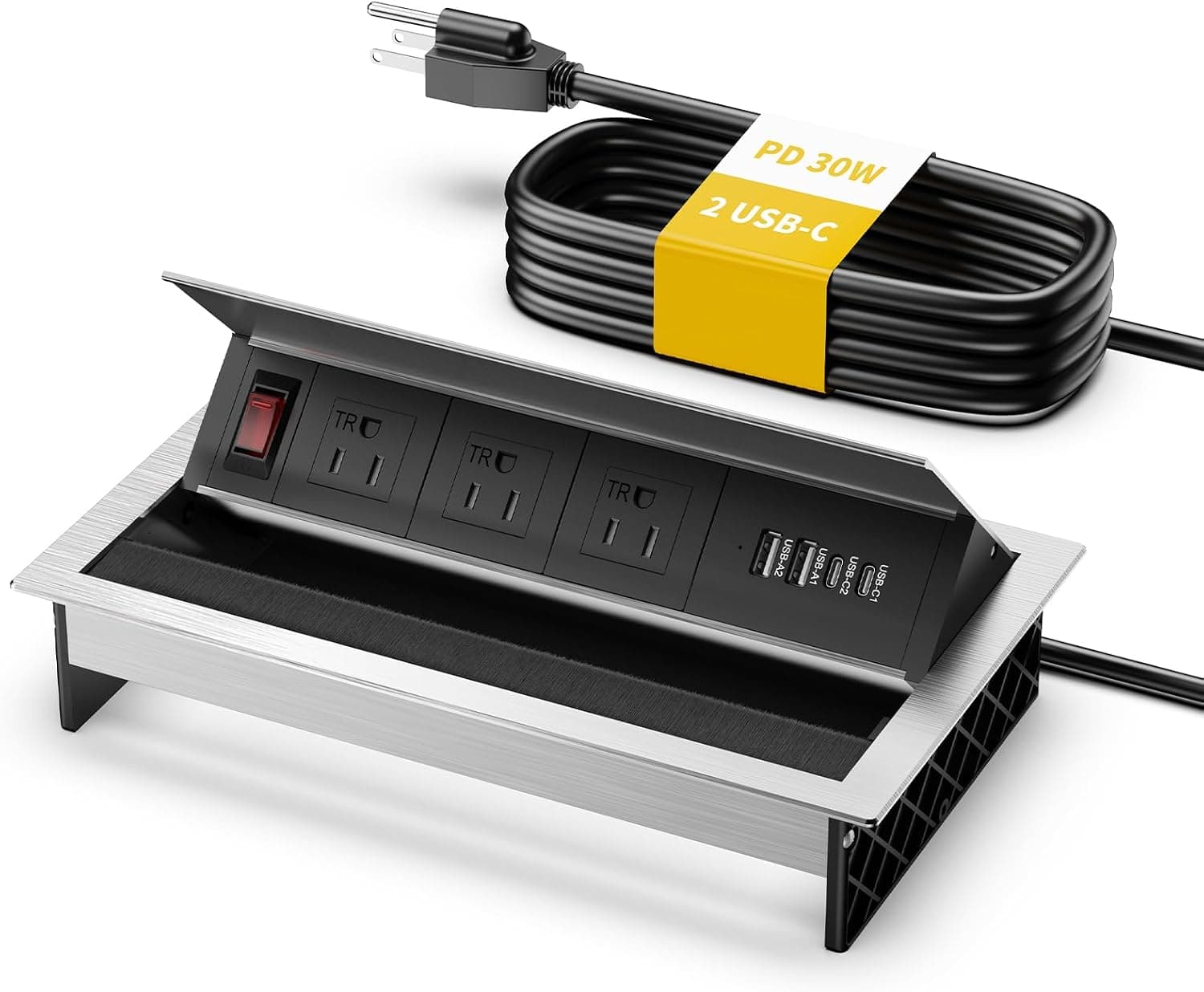
Kungfuking の埋め込み式電源タップは、会議テーブルやデスクの天板に穴を開けて「電源を家具に組み込んでしまう」タイプの製品です。3口のACコンセントに加えて USB-C PD 30W が2ポート、USB-A QC 18W が2ポートという構成で、ノートPC・タブレット・スマートフォンをACアダプタなしで同時に扱えます。ケーブルを天板下に隠せるので、見た目の整理と配線の安全性を同時に解決したい人向けの製品です。一方で、後述するとおり 天板を加工する前提 の製品なので、置くだけの電源タップとは検討の仕方がまったく違います。
概要
本製品は、いわゆる据え置き型の電源タップではなく、机や会議テーブルに埋め込むフラッシュマウント型のパワーハブです。仕様上は AC 3口・USB-C 2口・USB-A 2口の7ポート構成で、本体は金属ケーシング、コンセント部は回転可能、独立した電源スイッチを備えます。電源コードは6フィート(約1.8m)で、天板から床のコンセントまで引き回すには十分な長さです。
結論から言うと、向いているのは「会議室・共用デスク・カフェのテーブルなど、人が入れ替わりながら電源を使う場所を一度きれいに作り込みたい人」です。逆に、引っ越しの多い賃貸住まいや、机を傷つけたくない人には向きません。この一点で評価が大きく分かれる製品です。
| 項目 | 値 |
|---|---|
| ACコンセント数 | 3 |
| USB-C PD出力 | 30W(2ポート) |
| USB-A QC出力 | 18W(2ポート) |
| 最大AC負荷 | 125V / 12A / 1500W |
| 電源コード長 | 6ft(約1.8m) |
| 本体寸法 | 26 × 14.7 cm |
| 素材 | 金属ケーシング |
| コンセント回転 | あり |
| 電源スイッチ | あり |
表の数値のうち、購入判断に直結するのは「本体寸法 26 × 14.7 cm」と「125V / 12A / 1500W」の2つです。前者は天板に開ける開口部の大きさをほぼ決めてしまい、後者は日本の一般的な100V環境との関係を考える必要があります。以下で順に整理します。
互換性ガイド
まず物理的な互換性です。本体寸法が 26 × 14.7 cm と公表されているため、天板にはこれに準じた長方形の開口部を作る必要があります。ジグソーやトリマーでの加工が前提で、集成材やMDFの天板なら現実的ですが、天板の内部に補強桟が入っている位置、引き出しのレール、脚のフレーム に当たると加工そのものが破綻します。取り付け予定位置の裏側を先に確認してください。実測寸法と開口部の推奨サイズは製品ページの記載で最終確認することをおすすめします。
次に厚みです。埋め込み型は本体が天板の下に落ち込むため、天板の裏側に本体の高さ分のクリアランスが必要になります。デスク下に引き出しやキーボードトレイがある場合、干渉して閉まらなくなるという失敗が起きやすい箇所です。本記事のデータには本体の高さが含まれていないため、加工前に必ず実物か製品ページで奥行き方向の寸法を確認してください。
電気的な互換性で最も重要なのが定格です。本製品は 125V / 12A / 1500W 表記で、これは北米(NEMA)の一般的な定格です。日本の家庭・オフィスのコンセントは100V / 15A が基本なので、電圧的には125V定格の機器を100Vで使うこと自体は成立しますが、日本国内で常用するなら PSE マークの有無を商品ページで確認してください。 屋内配線に組み込む形で長時間通電させる製品なので、ここは妥協すべきではない部分です。また、AC側の合計消費電力は定格を大きく下回るように使うのが安全です。電気ケトルや小型ヒーターのような高負荷家電を同時に挿すのは避け、PC・モニター・ノートPCのACアダプタ程度に留めてください。
USB側は素直です。USB-C は PD 30W が2ポートで、モバイルノート(12インチ〜13インチクラス)、タブレット、スマートフォンの充電には十分です。USB-A は QC 18W が2ポートで、スマートフォンの急速充電やゲームコントローラー、ワイヤレスヘッドセットの充電に向きます。ただし PD 30W は、45W や 65W、100W を要求するノートPCには不足します。この場合「充電できないわけではないが、使用中は充電が進まない」という挙動になりがちです。仕事用の15インチクラス以上のノートPCを常用するなら、ACコンセント側に純正アダプタを挿す運用を前提にしてください。
複数ポートを同時に使ったときの合計出力(USB全ポート合算の上限)は本記事のデータに含まれていません。一般に多ポートの充電器は同時使用時に1ポートあたりの出力が下がる設計が多いため、4ポート同時充電では公称値どおりに出ない可能性がある、という前提で見ておくのが安全です。
商品情報
価格は 2026年8月28日取得時点で Amazon にて ¥8,934 でした。埋め込み型の電源ユニットとしては中位の価格帯で、金属筐体・USB-C PD搭載・スイッチ付きという構成を考えると、極端に高くも安くもありません。ただし電源タップ類はセールでの変動が大きいカテゴリなので、購入時点の価格は必ず商品ページで確認してください。本記事の価格はあくまで取得時点のスナップショットです。
レビューは 33件で5つ星のうち4.8(好評率96%) です。評価自体は高いのですが、母数が33件と少ない 点は正直に受け止めるべきです。数万件のレビューがある定番品と違い、この件数では初期不良率や長期使用時の劣化傾向を統計的に読み取ることはできません。「悪い評価がほとんど無い新しめの製品」という程度の理解にとどめ、届いた直後の通電確認と、初期不良交換期間内での確認を自分で行う前提で買うのが現実的です。
付属品は電源コード、取り付け用ブラケット、ネジ類が一般的な構成です。保証はメーカー保証が付く場合が多いものの、期間は販売ページの記載を確認してください。なお販売元・出荷元の表記が国内外で混在して見えることがあるため、配送日数と返品条件は注文前に確認しておくと安心です。
競合製品との比較
同じ「机まわりの電源を増やす」目的でも、選択肢は大きく3つに分かれます。1つ目が本製品のような埋め込み式、2つ目が天板の下や側面にネジ止めするクランプ/アンダーデスク式、3つ目が普通の据え置き電源タップです。
埋め込み式の利点は、コンセントが天板の面と一体化するため、テーブルの上でケーブルが引っかからず、見た目が最もすっきりする点にあります。会議テーブルのように複数人が同時に使う場所では、この「誰から見ても電源がそこにある」という分かりやすさが効きます。欠点は不可逆であることです。一度穴を開けたら元に戻せません。
クランプ式やアンダーデスク式は加工不要で移設もできますが、電源の位置が天板の縁や裏側になるため、座る場所によっては手が届きにくくなります。据え置き型は最も安価で自由度が高い代わりに、テーブル上に本体とケーブルが露出します。「加工の不可逆性」と「見た目の完成度」のトレードオフ をどう評価するかが、この3択の分岐点です。加工に不安があるなら、まずは据え置き型やアンダーデスク型で運用してみて、配置が固まってから埋め込みに移行するという順序をおすすめします。
導入手順と失敗しやすい点
取り付けの大まかな流れは、(1) 設置位置の決定、(2) 天板裏の補強材・レールの確認、(3) 開口部の墨出し、(4) 切り抜き、(5) 本体の挿入とブラケット/ネジでの固定、(6) 電源コードの取り回し、という順序になります。
失敗しやすいのは (1) と (3) です。設置位置は「見た目の中央」ではなく「実際に手が届く場所」で決めてください。会議テーブルなら、着席したときに肘を伸ばして届く範囲、かつ書類やノートPCを置いたときに塞がれない位置が現実的です。墨出しでは、開口部を本体寸法ちょうどで切ると入らないことがあり、逆に大きく切りすぎるとフランジで隠れずに隙間が残ります。段ボールなどで実寸のテンプレートを作って当ててから切ると、この失敗はかなり減らせます。
コードの取り回しも軽視されがちです。6フィート(約1.8m)は天板から床までなら十分ですが、床のコンセントまでの水平距離を足すと足りなくなるケースがあります。事前にメジャーで実測し、足りない場合は延長コード側で対応する計画を立てておいてください。
おすすめユーザー
- 会議室・共用スペースを整備する総務/情シス担当 — テーブルごとに電源を作り込めるため、参加者がタップを探して床を這う状況を根本から解消できます。金属ケーシングで、不特定多数が触る環境での耐久性も期待できます。
- 在宅勤務のデスク環境を作り込みたい人 — USB-C PD と AC が天板上で完結するので、モバイルノート中心の使い方なら充電器を机に置かずに済みます。デスクの配置が固定できている人ほど恩恵が大きいです。
- カフェ・コワーキングスペースの運営者 — 席ごとに電源を用意でき、延長コードの引き回しによる転倒リスクを減らせます。スイッチ付きなので、営業時間外の通電管理もしやすい構成です。
- DIY で家具を加工することに抵抗がない人 — 開口部の切り抜きが自分でできるなら、費用対効果は高い部類です。
逆に、机を加工したくない人、賃貸で原状回復が必要な人、大型ノートPCを高出力で充電したい人には向きません。
購入前の注意点
最大の注意点は、天板加工が不可逆であることです。 26 × 14.7 cm という開口部は決して小さくなく、失敗した場合に埋め戻すのは現実的ではありません。賃貸物件の備え付け什器や、リースの会議テーブルには使えないと考えてください。加工に自信がなければ、家具店や工務店に依頼するか、加工不要のクランプ式を選ぶほうが結果的に安く済みます。
次に電源規格です。 本製品の定格表記は 125V / 12A / 1500W で、これは北米向けの一般的な値です。日本国内の100V環境で常用する場合、実質的に扱える電力は表記より小さくなると考えるのが安全で、加えて 国内で継続使用する電気製品としての適合表示(PSEマーク)が付いているかを商品ページで必ず確認してください。 埋め込んでしまうと後から交換するコストが高い製品なので、この確認を省略すると痛い目を見ます。
USB-C の 30W は「ノートPC用」と言い切れる出力ではありません。 モバイルノートやタブレットなら実用的ですが、ゲーミングノートや高性能クリエイター向けノートでは、使用中に充電が追いつかない可能性が高いです。ノートPCの主電源として当てにせず、AC側に純正アダプタを挿す前提で計画してください。
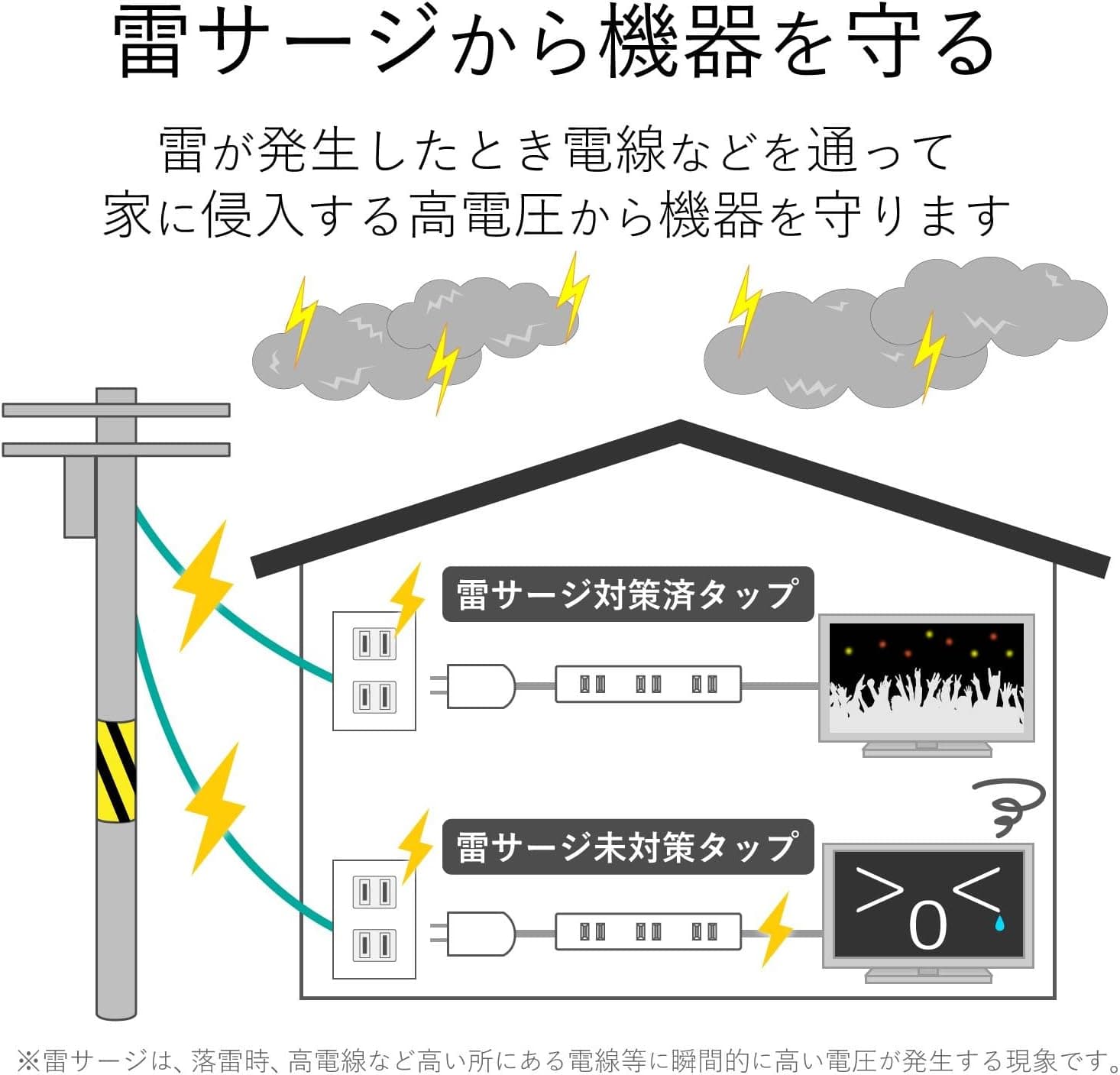
サージ保護の有無も確認事項です。 本記事のデータにはサージ保護に関する記載がありません。落雷リスクのある環境でデスクトップPCやNASを接続するなら、サージ保護付きのタップを別途上流に入れるか、サージ保護を明記した製品を選ぶことをおすすめします。
最後に、商品ページの登録情報についてです。 Amazon の商品ページは、メーカー名・型番・寸法などの登録情報が実物と食い違っていることが時々あります。本製品でも、販売元/出荷元の表記や価格表示が国内外で混在して見える場合があります。注文前に商品画像とタイトル、そして寸法の記載を自分の目で照合し、想定している製品と一致していることを確認してください。特に開口部のサイズは加工に直結するため、レビュー写真の実測情報も併せて見ておくと安全です。
よくある質問
Q. 日本のコンセント(100V)で使えますか。 A.
定格表記は 125V / 12A / 1500W で、125V定格の機器を100Vで使うこと自体は成立します。ただし国内で常用する製品として PSE の適合表示があるかは商品ページで確認してください。高負荷の家電を同時に接続する使い方は避けるのが無難です。
Q. 天板にどのくらいの穴を開ける必要がありますか。
A. 本体寸法が 26 × 14.7 cm なので、これに準じた長方形の開口部が必要です。正確な推奨開口寸法は製品ページの記載を確認し、段ボールで実寸テンプレートを作ってから切り抜くことをおすすめします。
Q. 65W や 100W のノートPCを USB-C で充電できますか。 A.
USB-C は PD 30W までなので、高出力を要求するノートPCでは充電が追いつかない可能性があります。その場合は AC コンセント側に純正アダプタを挿してください。モバイルノートやタブレットであれば実用的です。
Q. USB を4ポート同時に使っても公称どおりの出力が出ますか。
A. 同時使用時の合計出力は公表データに含まれていません。一般に多ポート製品は同時使用で1ポートあたりの出力が下がる設計が多いため、公称値どおりに出ない前提で見ておくのが安全です。
Q. サージ保護(雷サージ対策)は付いていますか。
A. 公開されている仕様にサージ保護の記載はありません。落雷対策が必要な環境では、サージ保護を明記した製品を上流に入れる運用を検討してください。
Q. 賃貸でも使えますか。
A. 天板に穴を開ける必要があるため、備え付けの什器や原状回復が必要な家具には使えません。自前のデスクであれば問題ありませんが、加工が不可逆である点は事前に理解しておいてください。
商品情報
(Amazon参照)
- メーカー名: Kungfuking
- 販売元: Amazon US
- 出荷元: Amazon US
- ASIN: B0GTTTLZ5R
- 注記: 本記事はメーカー製造品をAmazon掲載情報に基づいて紹介しています。