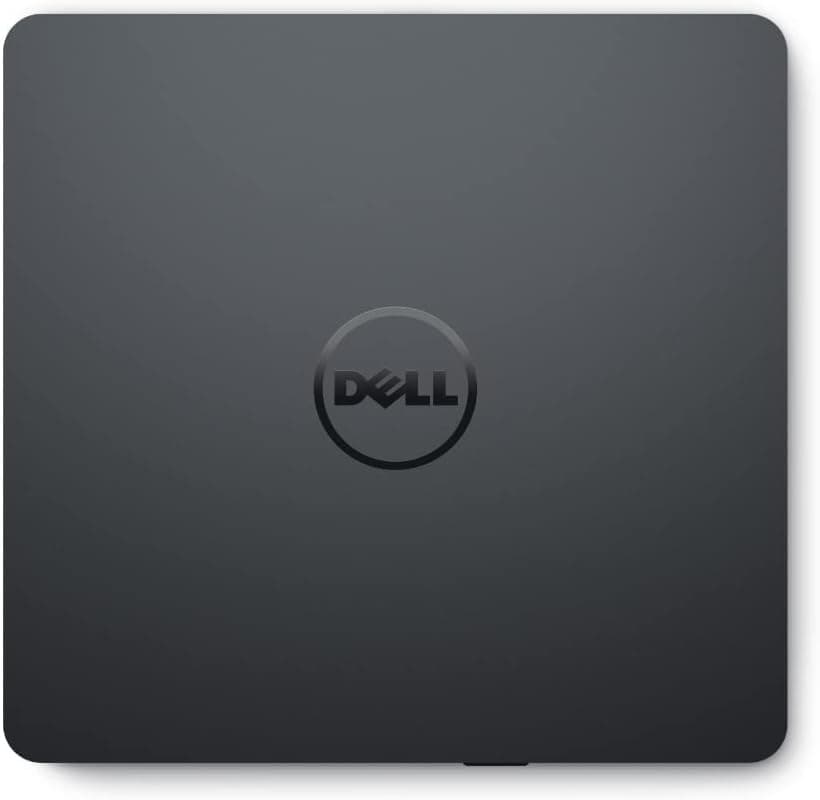
概要
DellスリムDW316ドライブは、光学ドライブを内蔵しないノートPCやスリム型デスクトップに、CD/DVDの読み書き機能を後から足すためのUSB 2.0接続の外付けDVD±RWドライブです。結論から言えば、これは「速度や多機能を狙う製品」ではなく、手元に残った円盤を読む/たまに焼くための、最小構成の道具です。USBバスパワー駆動でACアダプタが不要、ケーブルは本体直結という割り切った設計で、必要なときだけ引き出しから出して使う運用に最も向いています。
書き込み速度はDVD±Rが最大8倍速、CD-Rが最大24倍速。読み取りもDVD 8倍速/CD 24倍速で、インターフェースはUSB 2.0です。この数字は現行の外付けDVDドライブとしてはごく標準的で、上位機と差が付く部分ではありません。むしろ差が出るのは、プラグアンドプレイでドライバを入れずに認識されるか、筐体が薄くて持ち運べるか、そして値段が納得できるかという実用面で、DW316はそのすべてを平均以上でこなします。
Amazon.co.jpでの評価は5つ星のうち4.8、レビュー件数は3,415件(2026年9月9日取得時点)で、好評率にして96%相当という高い水準です。この手のエントリー光学ドライブは「初期不良」「認識しない」といった低評価が積もりやすいカテゴリで、3,000件規模でこの評価を保っているのは素直に強い材料と見てよいでしょう。価格は2026年9月10日取得時点でAmazon.co.jpが¥4,180。数千円台で、光学メディアという過去の資産へのアクセス権を買い戻せる、と考えれば妥当な出費です。なお価格はセールや在庫状況で頻繁に動くため、購入時は必ず商品ページで最新の金額を確認してください。
8倍速・24倍速は実時間でどれくらいか
スペック表の倍速表記は、慣れていないと速いのか遅いのか判断できません。目安として換算しておきます。DVDの1倍速はおよそ1.35MB/s、CDの1倍速はおよそ150KB/sです。つまりDW316のDVD 8倍速はおよそ11MB/s、CD 24倍速はおよそ3.6MB/sに相当します。
| 作業内容 | 理論値からの目安 | 実際に見込む時間 |
|---|---|---|
| DVD-R 1枚(約4.7GB)を焼く | 約7分 | 8〜12分程度 |
| CD-R 1枚(約700MB)を焼く | 約3分 | 4〜6分程度 |
| DVD-R 1枚を読み出す | 約7分 | 8〜12分程度 |
| 音楽CD 1枚をリッピング | 約3分 | 4〜7分程度 |
理論値より実際が長くなるのは、スピンアップ、ファイナライズ(ディスクを閉じる処理)、メディアの品質に応じた速度の自動低下が入るためで、これはドライブの不調ではありません。ここで重要なのは、USB 2.0という接続がボトルネックになっていないという点です。USB 2.0の実効転送量はおおむね30MB/s前後で、DVD 8倍速の11MB/sはその範囲に十分収まります。「USB 2.0だから遅いのでは」という心配は、この速度クラスのドライブに関しては当たりません。USB 3.0対応の外付けドライブに買い換えても、DVDを焼く時間はほとんど変わりません。差が出るのはBlu-ray(BD 6倍速で約27MB/s)を扱うときです。
互換性ガイド
接続はUSB 2.0で、USB Type-Aポートに挿すだけで使えます。電源はUSBバスパワーでまかなうため外部電源は不要ですが、ここが実は一番の失敗ポイントです。光学ドライブはモーターでディスクを回すため、書き込み時に瞬間的な電流を要求します。電力供給の弱いバスパワーUSBハブ経由や、古いPCの前面USBポートに挿すと、認識はするのに書き込みで失敗するという症状が出ます。うまく動かないときは、まずPC本体の背面ポート(デスクトップの場合)や、ノートPCの本体直挿しに変えてください。それで直る例が相当あります。
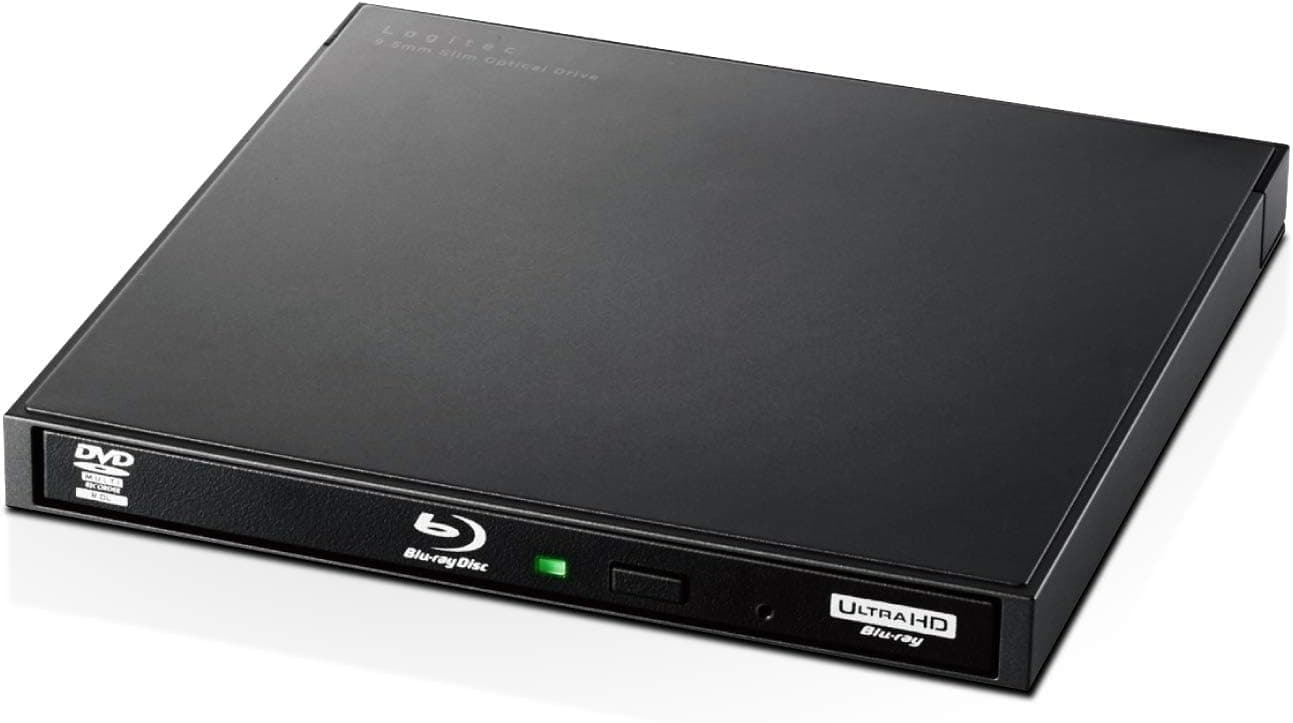
対応メディアはCD-R、CD-RW、DVD±R、DVD±RW、DVD-ROMなど一般的な光学メディアです。Blu-rayディスクには非対応で、これはファームウェア更新などで後から追加できる性質のものではありません。BDやUltra HD Blu-rayを扱う予定があるなら、この製品ではなく最初からBD対応機を選ぶ必要があります。
USB Type-Cしか持たない薄型ノートPCで使う場合は、USB-A→USB-C変換アダプタか、USB-C対応ハブを経由します。この場合も電力の問題は同じで、電源供給(PD入力)に対応したハブを選ぶと安定します。安価な変換アダプタ1本でも動くことは多いのですが、書き込みが不安定なときは給電付きハブを疑ってください。
OSについては、Windowsはプラグアンドプレイで追加ドライバなしに認識されるのが通常です。macOSでも読み取りは認識されることが多い一方、書き込みはOSバージョンと使うソフト次第で挙動が変わるため、まず読み取り用途から試すのが安全です。Linux系OSでもCD/DVDの読み出しは動く例が多いものの、細かな対応はディストリビューションごとに異なります。いずれの環境でも、DW316に書き込みソフトは付属しない前提で考えてください。Windows標準のエクスプローラからのディスク書き込み機能でデータDVDは作れますが、DVDビデオの作成や音楽CDの作成には別途ソフトが必要です。
競合製品との比較
外付けDVDドライブは各社から出ていますが、8倍速DVD/24倍速CD/USB 2.0という仕様はこのクラスの事実上の共通仕様で、速度で選ぶ意味はほとんどありません。LGのポータブルスリムDVD-RW(GP60NS60/GP60NB60)も同じ8倍速USB 2.0で、実測の書き込み時間に体感差は出ないと考えてよいでしょう。選ぶ基準になるのは、ケーブルが直結か着脱式か、筐体の質感と静粛性、そしてブランドの安心感です。
DW316のケーブル直結は評価が割れる点です。ケーブルを失くさない・別途用意しなくてよいという利点がある一方、長さを変えられず、断線したらドライブごと寿命という欠点があります。デスクトップの背面ポートまで届かせたい人には、着脱式ケーブルの製品のほうが扱いやすい場面があります。
デスクトップPCで5インチベイが空いているなら、ASUS DRW-24D3STのような内蔵型SATAドライブのほうが、CD書き込み24倍速・DVD書き込みも高速で、価格も同等以下という選択肢になります。据え置きで使うと決まっているなら内蔵型が合理的で、DW316の価値は「持ち運べること」「ベイのないPCでも使えること」に集約されます。Blu-rayやUltra HD Blu-rayまで視野に入るなら、パイオニアのBDR-XD08MB-Sのような外付けBDドライブが別カテゴリとして存在します。ただしBD対応機は価格帯が一段上がるため、「BDは使わないと確信できる」なら、その差額を払う理由はありません。
商品情報
主なスペックは、インターフェースがUSB 2.0、DVD書き込み8倍速(DVD±R)、CD書き込み24倍速(CD-R)、DVD読み取り8倍速、CD読み取り24倍速、電源はUSBバスパワーです。形状は外付けスリムドライブで、机に置いても場所を取らず、ノートPC用のバッグに一緒に入れて持ち出せる厚みに収まっています。
価格は2026年9月10日取得時点でAmazon.co.jpにて¥4,180。エントリークラスの外付け光学ドライブとして標準的な価格帯です。ただし光学ドライブは需要の波と在庫状況で価格が上下しやすく、記事の数字がそのまま今日の価格である保証はありません。購入時点の金額は必ず販売ページで確認してください。 eBayなどの海外マーケットプレイスにも中古・並行品が出回りますが、光学ドライブは中古だとピックアップレンズの劣化具合が外から判断できないため、数千円の新品が買えるうちは新品を選ぶことをおすすめします。
DellスリムDW316ドライブは、Dell製ノートPCのオプション扱いとしても長く流通してきたモデルで、単体でも小売されています。付属品の内容や保証期間は販売元によって異なるため、購入前に販売ページの表記を確認しておくとよいでしょう。書き込みソフトの有無も同様です。
商品情報
(Amazon参照)
- メーカー名: Dell
- 販売元: Smile-Seed
- 出荷元: Amazon
- ASIN: B01M7WQG0M
- 注記: 本記事はメーカー製造品をAmazon掲載情報に基づいて紹介しています。
おすすめユーザー
- 光学ドライブ非搭載のノートPCを使っている人: ソフトウェアのインストールディスクやドライバCDが届いても、そのままでは読めません。USBに挿すだけで使えるため、PCに詳しくない家族用のPCに1台持たせておく用途にも向きます。
- 過去のCD/DVDをデータ化したい人: 昔の写真CD、音楽CD、自分で焼いたバックアップDVD-Rの中身をPCに戻す作業に最適です。まとまった枚数を処理するなら、1枚あたり5〜10分という時間感覚を先に持っておくと計画が立てやすくなります。
- 年に数回DVDを焼く人: 納品用データや家族向け動画のDVD-R作成なら、8倍速で十分間に合います。頻度が低いからこそ、数千円で済む機材が正解です。
- 業務用PCの管理者: 古い計測機器や業務ソフトのライセンスがCD-ROMでしか配布されていない現場では、共用の1台として置いておく価値があります。
逆に、毎日大量のディスクを焼く人、Blu-rayを扱う人、M-DISCのような長期保存メディアを使いたい人にはこの製品は向きません。用途が業務レベルで恒常的なら、内蔵型や上位の外付けBDドライブを選んでください。
購入前の注意点
Blu-ray非対応は絶対に確認してください。 「外付けドライブ」という言葉でひとくくりに検索すると、BD対応機とDVD専用機が同じ検索結果に並びます。DW316はDVDまでです。手元にBDのビデオディスクやBD-Rのバックアップがあるなら、この製品を買っても再生も読み出しもできません。買ってから気づく失敗の筆頭がこれです。
書き込みソフトは付属しない前提で。 Windows標準機能でデータディスクは作れますが、DVDビデオ形式のオーサリングや、音楽CDの作成・凝ったリッピングには別のソフトが必要です。「DVDを焼きたい」と一言で言っても、データDVDとDVDビデオはまったく別物なので、自分がどちらを作りたいのかを先にはっきりさせておいてください。
ケーブルが直結である点は割り切りが必要です。 長さが足りなくても延長できません(USB延長ケーブルを足すと給電が不安定になりやすく、書き込みエラーの原因になります)。デスクトップの背面ポートまで届かない配置なら、着脱式ケーブルの製品を検討したほうが結果的に安上がりです。
書き込み失敗の多くは、ドライブではなくメディアと給電が原因です。 極端に安いノーブランドのDVD-Rは、記録層の品質が低く書き込みエラーや数年後の読み取り不能を招きます。国内流通の信頼できるメディアを使い、バスパワーハブを介さず本体ポートに直挿しする。この2点でトラブルの大半は防げます。「焼けたのに他のPCで読めない」場合は、ファイナライズ(ディスクを閉じる処理)を行ったかも確認してください。
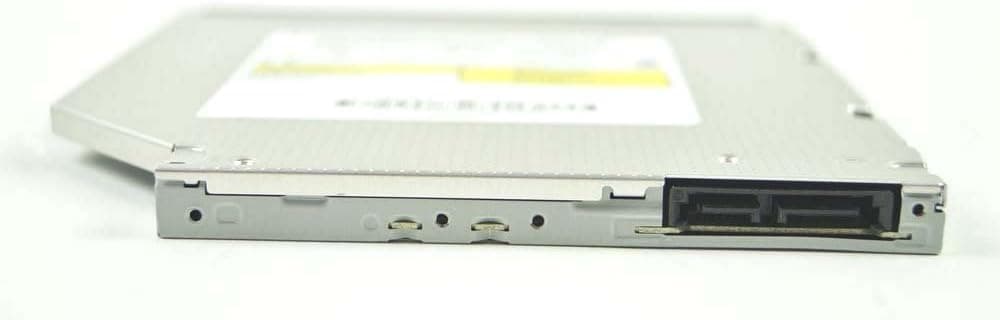
商品ページの登録情報の確認も忘れずに。 Amazonの商品ページはメーカー名・型番・対応機種の登録情報が実物と食い違っていることが稀にあります。DW316は型番の似た派生モデルが存在するため、ページ内の商品画像とタイトルで、自分が買おうとしているものがDVD±RWのスリム外付けドライブであることを目視で確認してから注文してください。また販売元が複数並ぶ商品でもあるため、保証や返品条件は購入する出品者の表記に従います。
光学ドライブそのものが消耗品であることも念頭に。 ピックアップレンズは埃と経年で劣化し、使わないまま数年放置していたドライブが、いざというときに読めないことがあります。「重要なディスクは、ドライブが元気なうちに全部データ化しておく」——これが光学メディアに対する最も現実的な向き合い方で、DW316を買う最大の理由もそこにあります。
よくある質問
Q. USB 2.0接続ですが、遅くて使い物にならないのでは? A.
なりません。DVD 8倍速はおよそ11MB/sで、USB 2.0の実効帯域(30MB/s前後)に十分収まります。USB 3.0対応機に替えてもDVDを焼く時間はほぼ変わりません。差が出るのはBlu-rayを扱う場合だけです。
Q. Blu-rayは見られますか?
A. 見られません。対応メディアはCD/DVD系のみで、後から対応を追加することもできません。BDが必要ならBD対応の外付けドライブを選んでください。
Q. MacBookで使えますか?
A. 読み取りは認識される例が多い一方、書き込みはOSバージョンと使用ソフトに依存します。まず読み取りから試し、書き込みが必須なら事前に販売ページの対応OS表記を確認してください。USB-Cのみのモデルではアダプタかハブが必要です。
Q. USB Type-Cしかないノートで使うには?
A. USB-A→USB-C変換アダプタ、またはUSB-Cハブを経由します。書き込みが不安定な場合は、電源供給に対応したハブを使うと改善することが多いです。
Q. DVDに書き込もうとすると失敗します。 A.
まず給電を疑ってください。バスパワーハブやUSB延長ケーブルを外し、PC本体のポートに直挿しします。次にメディアを変えます。ノーブランドの安価なDVD-Rは失敗率が上がります。書き込み速度を最高より一段落として焼くのも有効です。
Q. 音楽CDの取り込みやDVDビデオの作成はできますか?
A. ドライブ自体は対応していますが、そのためのソフトは別途必要です。Windows標準機能で作れるのはデータディスクまでです。