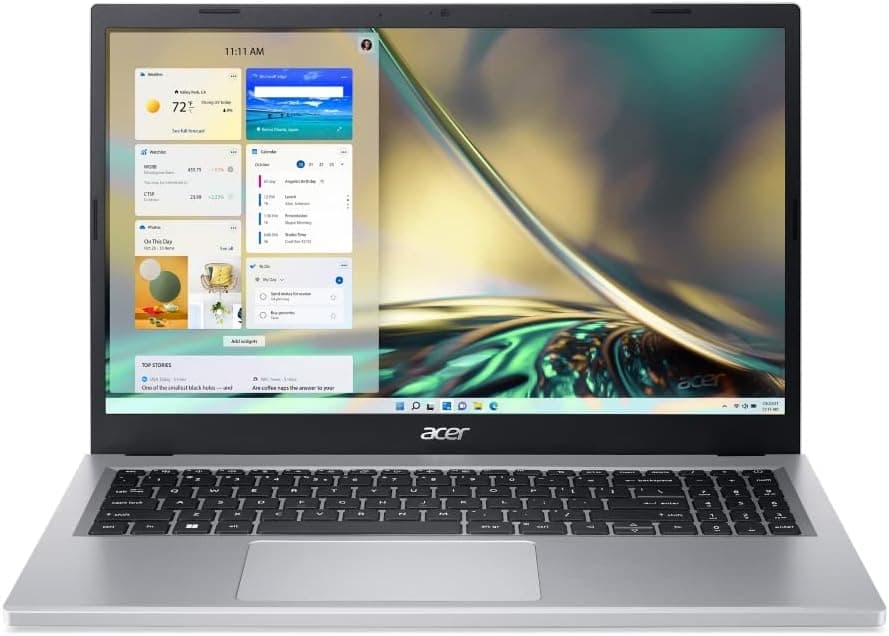
Dell Latitude 5440 ノートパソコンは、14インチのビジネス向け筐体に第13世代 Intel Core i7-1355U、16GB メモリ、512GB NVMe SSD、4年間のプロサポート保証をまとめたモデルです。カタログの数字だけを見ると平凡ですが、この構成の価値の大半は「同じ1台が4年動き続けること」に置かれています。ここでは、どこまでの作業に耐えるのか、購入後に何を増設できるのか、そしてどういう人には向かないのかを順に整理します。
概要
本機は Dell のビジネス向け Latitude シリーズのミドルレンジに位置する14インチノートです。搭載する Core i7-1355U は高性能コア2基と高効率コア8基を組み合わせた10コア12スレッド構成で、動作クロックは1.7GHzから最大5.0GHz、基準の消費電力(TDP)は15W、製造プロセスは10nm世代。PassMark の CPU スコアは 13852 で、事務処理やWeb会議、ブラウザのタブを多数開いた状態の作業には十分な水準です。
メモリは16GB DDR4-3200、ストレージは512GBのM.2 NVMe SSD、ディスプレイは14インチのフルHD(1920×1080)アンチグレア(非光沢)パネル。蛍光灯や窓の映り込みが少なく、長時間の書類仕事でも目が疲れにくい組み合わせです。重量は約1.4kg、バッテリーは54Wh。OSは Windows 11 Pro で、BitLockerによる暗号化、グループポリシー、リモートデスクトップのホスト機能といった企業が前提にする機能が最初から使えます。そこに4年間のプロサポート保証が付く、というのが全体像です。
ひとことで言えば、性能で驚かせる機械ではなく、故障しても業務が止まらない体制ごと買う機械です。ここを取り違えると、価格だけが割高に見えます。
性能の目安
UシリーズのCPUは「短時間は速く、長く回すと落ち着く」性格です。基準15Wという設計上、書き出しやビルドのように数分以上フルロードが続く処理では発熱と電力の上限に当たってクロックが下がります。逆に、書類を開く、メールを検索する、Web会議をしながらブラウザを操作するといった数秒単位で負荷が上下する使い方では高性能コアの5.0GHzが効き、体感は非常に軽快です。カタログのコア数よりも、この性格のほうが使用感を左右します。
| 用途 | 目安 |
|---|---|
| Office・Web会議・ブラウザ多数 | 余裕がある |
| 写真のRAW現像、軽い画像編集 | 実用的。枚数が増えると時間はかかる |
| フルHD動画の編集・書き出し | 可能だが待ち時間は前提。内蔵GPUのハードウェアエンコードが効く |
| 4K動画編集、3DCG、CAD | 非推奨 |
| 最新の3Dゲーム | 非推奨 |
グラフィックスはCPU内蔵のIris Xeで、専用のビデオメモリを持たずシステムメモリを共有します。そのため内蔵GPUの速度は、後述するメモリの挿し方(シングル/デュアルチャネル)に素直に影響されます。ゲームや3D制作が主目的なら、この機種ではなく専用GPU搭載機を選ぶべきです。
互換性ガイド
購入後に手を入れられる範囲と、入れられない範囲がはっきり分かれる機種です。
- CPUは交換できません。 ソケットはBGA 1744、つまり基板に直接はんだ付けされています。注文時のCPU選択が、そのまま4年間の上限になります。
- メモリはDDR4-3200で最大64GBまで。 ここが本機で最も効く投資先です。注意すべきは、16GBが1枚差しか8GB×2枚かで内蔵GPUの帯域が変わること。1枚差し(シングルチャネル)だと内蔵GPUの性能が落ちるため、増設するなら同容量・同速度の2枚構成に揃えるのが定石です。購入前に「16GBが何枚構成か」を販売ページかサポートに確認してください。
- ストレージはM.2 NVMe専用で、SATAは使えません。 2.5インチSSDを後から足す運用は想定されていません。換装するなら、先にBitLockerの回復キーを控えること。暗号化が有効なままクローンすると起動時にキーを要求されて入れなくなります。これは実際によくある事故です。
- 外部接続はUSB-C(Thunderbolt 4対応)、USB-A、HDMI、有線LAN(RJ-45)、オーディオコンボ。USB-C 1本でドッキングステーションに繋ぎ、映像・ネットワーク・給電をまとめられます。ただしポート構成は構成や仕向地で差が出ることがあるので、特定のポートが業務要件なら発注前に仕様表で確認してください。
- 無線はWi-Fi 6EとBluetooth 5.3。 6GHz帯を使うにはアクセスポイント側も6E対応が必要で、古い法人向けAPのままでは5GHzまでの動作になります。
- 生体認証は指紋リーダーやIRカメラの構成があり、Windows Helloでのサインインに対応します。これらは構成オプションのため、標準で付くとは限りません。
- 管理機能はTPM 2.0を備え、BitLockerやWindows 11 Proの要件を満たします。vPro(AMTによる電源が落ちた状態からのリモート管理)の可否はCPUと構成に依存するので、資産管理で必須なら型番単位で確認してください。
電源は付属のACアダプターを基準にしてください。USB-C給電を使う場合も、付属品と同等以上の出力(65W級が目安)のものを選ばないと、高負荷時に充電が追いつかず残量が減っていきます。
商品情報
| 項目 | 内容 |
|---|---|
| CPU | Intel Core i7-1355U(10コア/12スレッド、1.7GHz〜5.0GHz、TDP 15W) |
| PassMark(CPU) | 13852 |
| メモリ | 16GB DDR4-3200(最大64GB) |
| ストレージ | 512GB M.2 NVMe SSD |
| ディスプレイ | 14インチ FHD(1920×1080)アンチグレア |
| OS | Windows 11 Pro |
| 重量/バッテリー | 約1.4kg/54Wh |
| 保証 | 4年間プロサポート |
日本国内ではAmazonに出品があり、2026年8月26日の取得時点で ¥274,008 と表示されていました。価格は出品者・在庫・為替で頻繁に動くため、購入時には必ず商品ページで最新の値を確認してください。またこの金額は、4年間のプロサポート保証を含む構成に対するものです。保証の付かない同スペック機と単純に並べると割高に見えますが、4年分の保守を別に見積もると差は縮みます。逆に言えば、保証を使わない前提の人にとっては支払う理由の薄い部分でもあります。
レビューは2026年7月8日の取得時点で6件、平均4.1(5点満点、好評率にして82%)。評価自体は悪くありませんが、6件という母数は統計的な判断材料になりません。この数字を購入判断の主軸に置かないでください。
付属品はACアダプターと電源ケーブル、簡単なマニュアル類で、箱から出してすぐ使い始められます。
競合製品との比較
同じ14インチ・同世代のUシリーズという括りでは、LG gram 14(Core i5-1334U/16GB/512GB)のような軽量モデルが直接の比較対象になります。gram系は1kg前後とされる軽さが最大の武器で、毎日持ち歩くなら約1.4kgとの差ははっきり出ます。一方で本機は有線LANポートを本体に持ち、4年間の法人向け保守が付く。持ち歩きの快適さを取るか、運用の確実さを取るかという選択です。
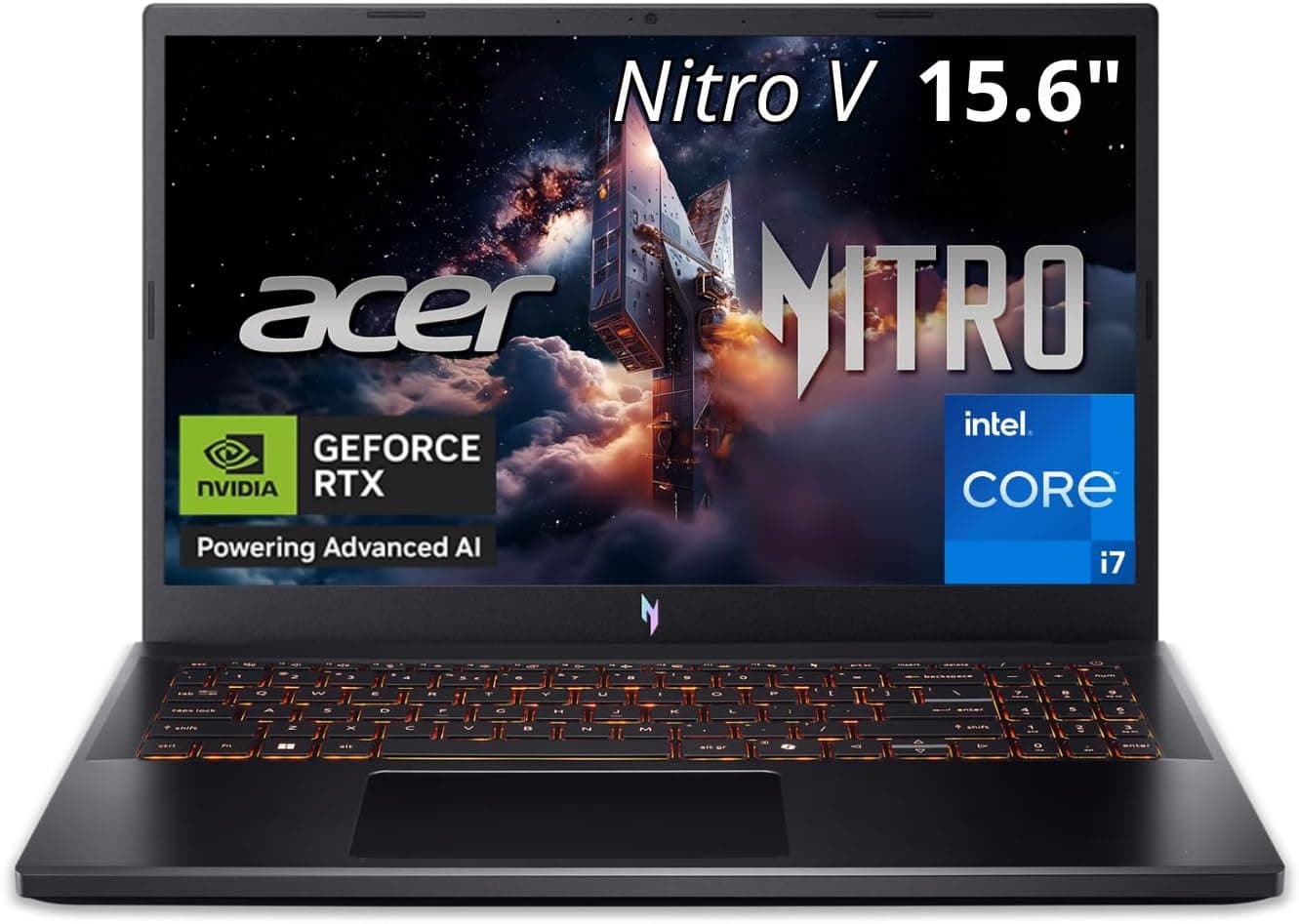
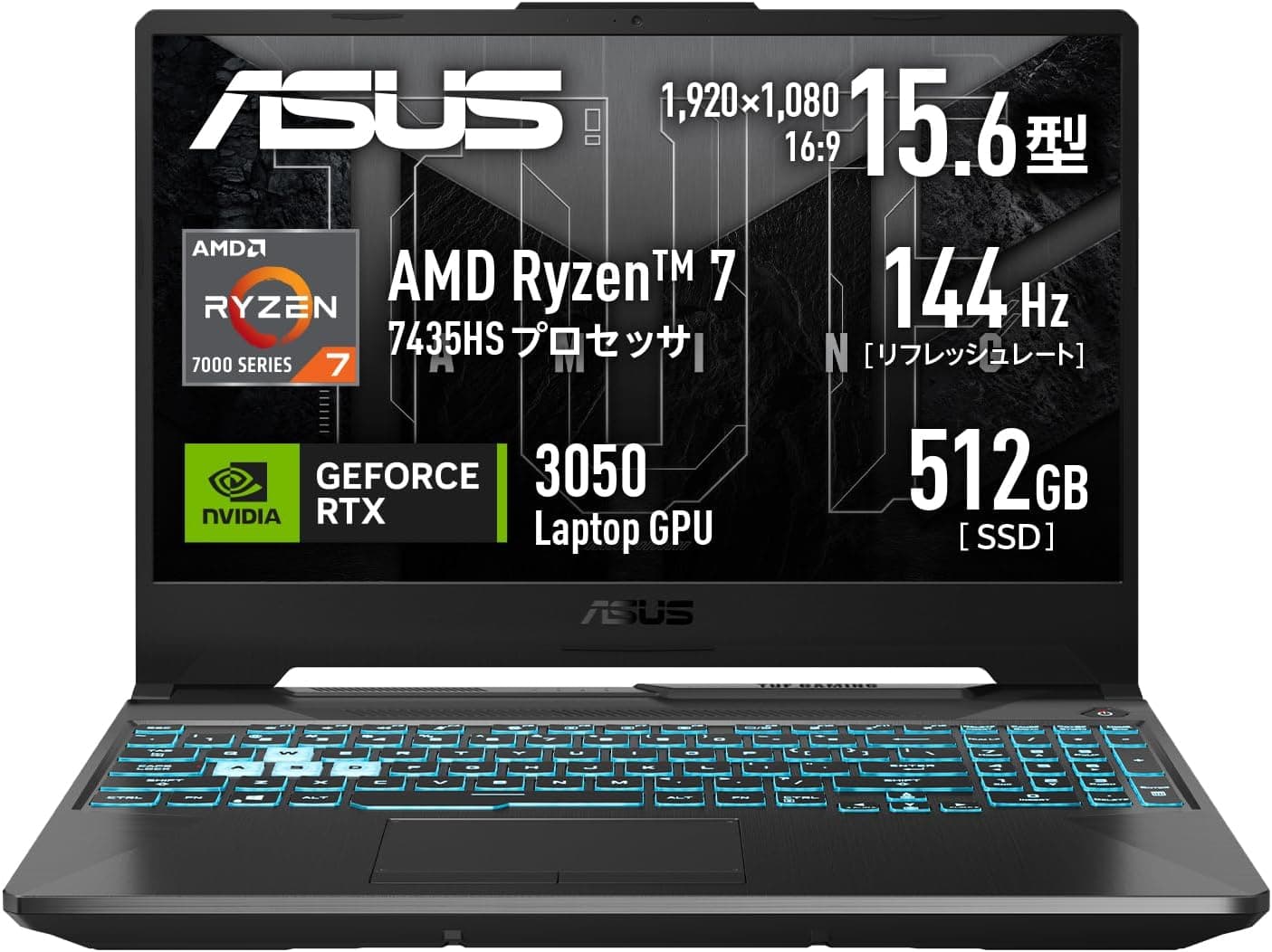
動画編集やゲームが主目的なら、そもそもカテゴリが違います。ASUS TUF Gaming F15(RTX 4060)やAcer Nitro V 15(RTX 4050)のような専用GPU搭載機のほうが、書き出し時間でもフレームレートでも比較になりません。ただしそれらは2kg級で、バッテリー駆動時間も短く、会議室に持ち込む機械としては扱いにくい。どちらが上という話ではなく、用途で割り切る話です。
おすすめユーザー
- 企業・組織で一括導入するIT担当者。 4年間のプロサポートで保守費用を先に固定でき、TPM 2.0とWindows 11 ProでBitLockerやIntuneによる管理要件も満たせます。故障時の窓口が一本化されていることは、台数が増えるほど効いてきます。
- テレワーク中心で、自宅とオフィスを往復する人。 約1.4kgと14インチという寸法は、毎日運ぶ現実的な上限に近い線です。非光沢パネルは照明環境が一定しない自宅でも扱いやすく、長時間の書類仕事で疲れにくい。
- 同じ1台を4年使い切りたい個人。 2年で買い替える前提なら保証込みの価格は割高ですが、4年使うなら年あたりの負担で見方が変わります。
- 有線LANが業務要件になっている人。 アダプターなしでRJ-45が挿せることは、監査対応や現場作業のある環境で地味に効きます。
逆に、ゲーム・3D制作・4K動画編集が主目的の人にはおすすめしません。内蔵GPUのIris Xeは軽い作業までで、ここは構成の選択では解決できない部分です。
購入前の注意点
価格は「取得時点」の値です。 本文に挙げた ¥274,008 は2026年8月26日の取得時点の表示であり、いまこの瞬間の価格ではありません。加えて、同等構成をメーカー直販で注文した場合と、割引や保証年数の扱いによって差が出ることがあります。少なくとも直販と出品の両方を見てから決めてください。
海外マーケットプレイスの異常に安い出品に注意。 この機種名で検索すると、本体価格としてあり得ない安値の出品が混ざることがあります。多くは部品取り・ジャンク・アクセサリ類、あるいは大きく異なる中古構成です。商品説明に「for parts」「no OS」「液晶なし」といった記載がないかを必ず読んでください。安さの理由は必ずどこかに書かれています。
商品ページの登録情報が食い違うことがあります。 メーカー名・ブランド名・型番・ASINといった登録情報は自動で紐づけられる場合があり、別商品の値が入っている例が実際にあります。掲載写真と商品名で、自分が買おうとしている構成(CPU・メモリ容量・SSD容量・保証年数)を必ず確認してください。特に本機は同じ「Latitude 5440」の名前でCore i5構成やメモリ8GB構成も併売されており、名前だけでは中身が決まりません。
プロサポートの範囲を誤解しないこと。 一般にプロサポートは電話サポートと部品・修理が中心で、落下や水濡れといった偶発的な破損の補償は別サービスとして扱われることが多いです。「4年保証だから何があっても無償」ではありません。保証の起算日が出荷日基準である点も含め、契約内容は購入前に確認してください。中古・再生品の場合、残りの保証期間が4年より大幅に短いことがあります。
メモリは1枚差しの可能性を疑うこと。 16GBが1枚で入っている構成だとシングルチャネル動作になり、内蔵GPUを使う場面で不利になります。増設予定があるなら、最初から2枚構成かどうかを確認しておくと無駄な出費が減ります。
15Wクラスの持続性能は頭打ちになります。 数分以上フル稼働が続く処理では途中からクロックが下がり、ファンの音も上がります。長時間の書き出しやビルドを日常的に行う人は、HシリーズCPUや専用GPU搭載機を検討してください。
メモリ規格がDDR4である点も判断材料です。 最大64GBまで積める拡張性はありますが、規格はDDR4です。4年という時間軸では実用上の問題はほとんど出ないものの、最新のDDR5機と比べて将来性で優位ではありません。
パネルの仕様は構成で変わります。 同じ「14インチFHD非光沢」でも、輝度や色域の異なるパネルが複数用意されるのが一般的です。写真や動画の色が仕事に直結する人は、仕様表で輝度(nit)と色域の記載を確認してください。
よくある質問
Q. ゲームは動きますか。
A. 内蔵のIris Xeで動く範囲に限られます。軽量なインディー作品や古いタイトルは設定を落とせば動きますが、最新の3Dゲームは現実的ではありません。ゲームが目的なら専用GPU搭載機を選んでください。
Q. メモリは後から増やせますか。
A. DDR4-3200で最大64GBまで対応します。ただし工場出荷時に何枚構成で入っているかで作業内容が変わるため、購入前に確認してください。内蔵GPUの性能を考えると2枚構成が望ましい形です。
Q. SSDを交換すると保証は切れますか。 A.
一般にユーザーによるストレージ交換自体は許容されますが、作業中に生じた破損は保証の対象外です。交換前にBitLockerの回復キーの控えとデータのバックアップを取ってください。スロットはM.2 NVMe専用で、SATA SSDは使えません。
Q. バッテリーはどのくらい持ちますか。 A.
54Whという容量と15W級CPUの組み合わせなので、画面の明るさを抑えた事務作業なら半日程度が目安です。Web会議を続けると大きく短くなります。ACアダプターを持ち歩かない日があるなら、電源プランの設定を見直してください。
Q. Windows 11 Pro である必要はありますか。 A.
BitLockerによるドライブ暗号化、ドメイン参加、グループポリシー、リモートデスクトップのホスト機能が必要ならProが要ります。個人利用でこれらを使わないなら、Home搭載機との価格差は正当化しにくい部分です。
Q. 中古や再生品でも4年保証は付きますか。
A. 保証は通常、最初の出荷日から起算されます。中古では残存期間が短くなっている可能性が高いので、サービスタグから保証期限を確認できるか販売者に尋ねてください。