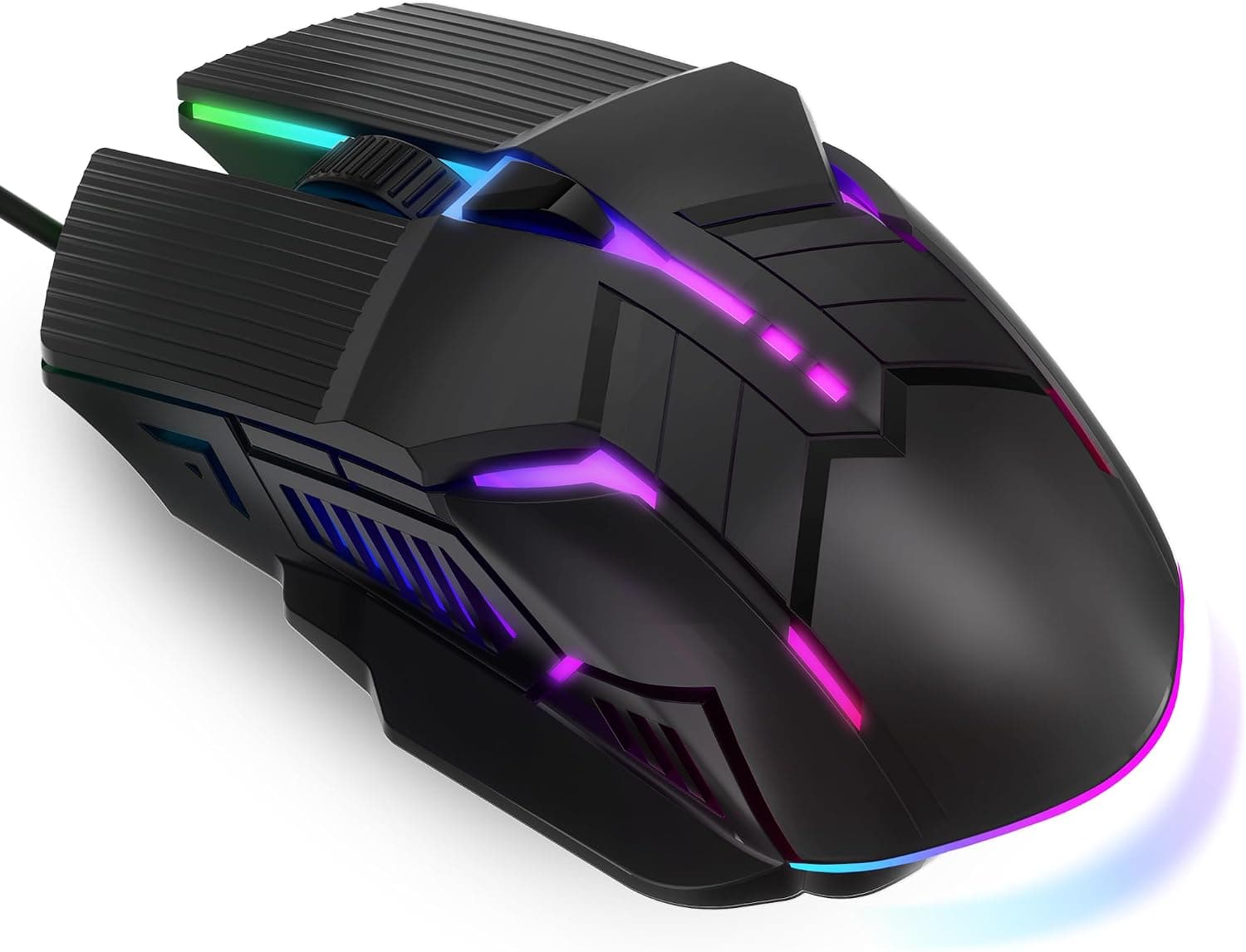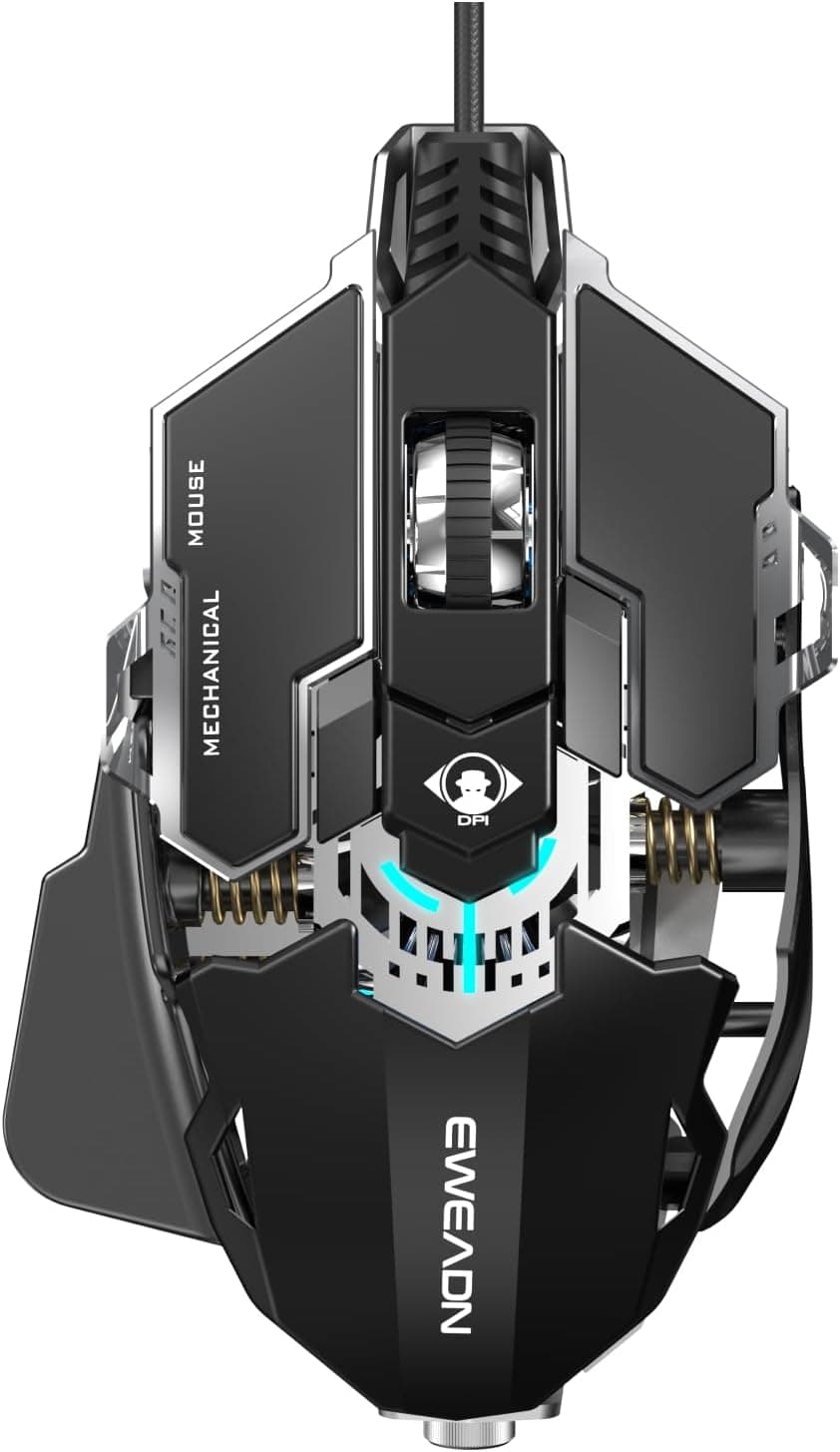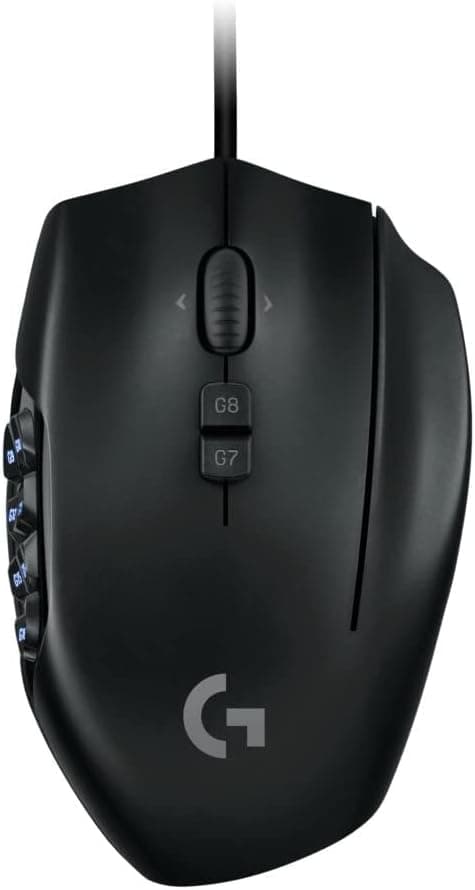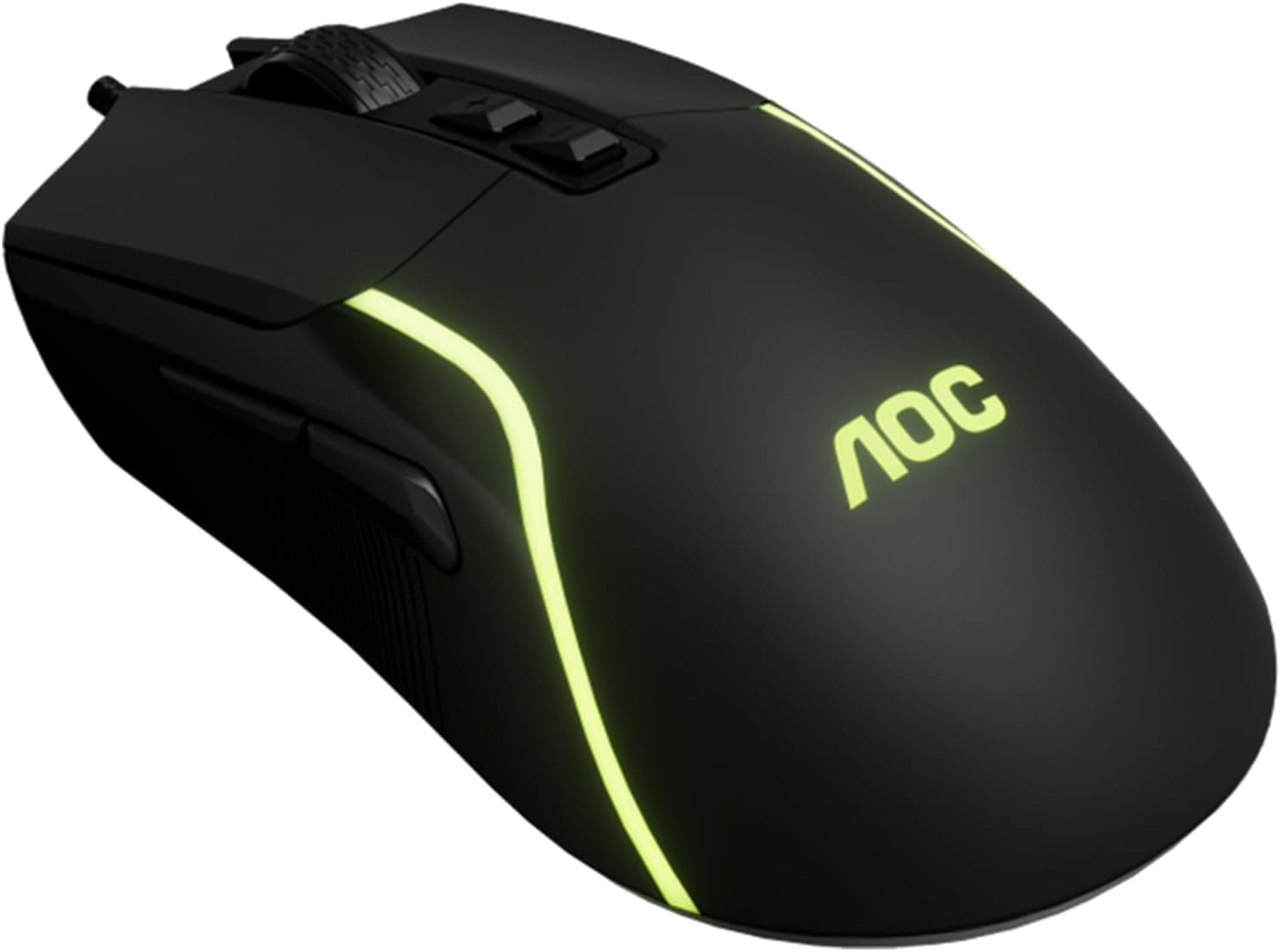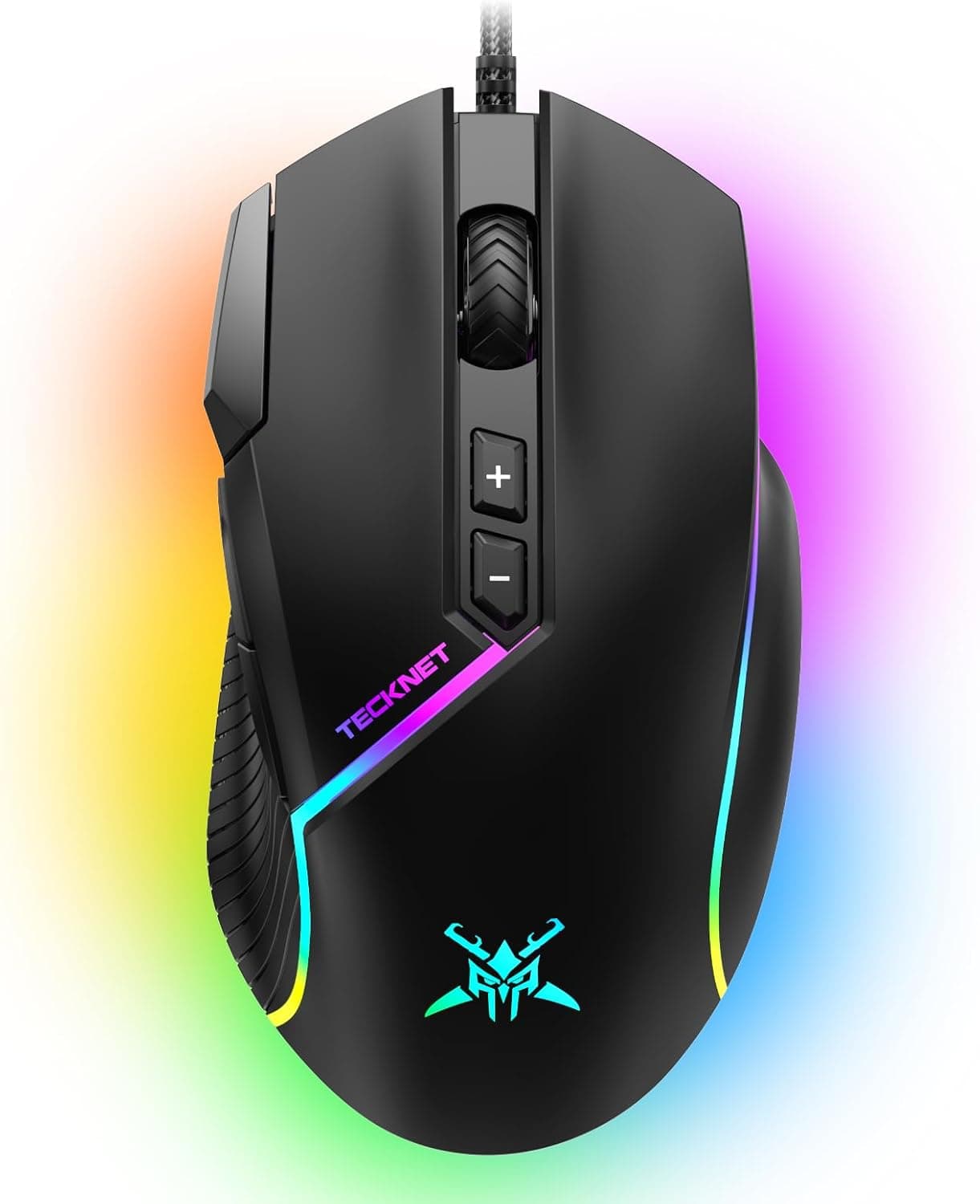
TECKNET 有線ゲーミングマウス 12800 DPI 8ボタン 13 RGB バックライト光学マウスは、「最初の1台」または「サブ機用の予備」として買う人向けのエントリーモデルです。結論から言えば、ゲーム用として実際に使うDPIは400〜1600程度なので12800という数字は買う理由になりませんが、8ボタン・RGB・有線という構成を数千円で揃えたい人には十分に成立します。逆に、competitive FPS で1g単位の軽さやワイヤレスを求める人には向きません。
概要
本製品は、最大12800DPIの光学センサー、8つのプログラマブルボタン、13種類のRGBバックライトパターンを備えた有線USBゲーミングマウスです。専用ソフトウェアでボタン割り当て・DPI段階・ライティングを変更でき、価格帯を考えると機能の取りこぼしが少ない構成になっています。
位置づけを一言でまとめると、性能で勝負する製品ではなく、価格に対する機能の詰め込み量で勝負する製品です。ここを理解して買えば満足度は高く、誤解して買うと「思ったより重い」「センサーが最上位機ほど素直ではない」と感じることになります。
12800DPI という数字をどう読むか
ゲーミングマウスの仕様で最も誤解されやすいのがDPIです。DPIはマウスを1インチ動かしたときにカーソルが何ドット動くかを示す値で、大きいほど「速く」動きます。精度そのものではありません。
実際の使用域は用途でおおよそ決まります。以下は一般的な目安で、本製品固有の測定値ではありません。
| 用途 | よく使われるDPI帯 | 補足 |
|---|---|---|
| FPS(低感度・腕振り) | 400〜800 | 大きめのマウスパッドが前提 |
| FPS/TPS(中感度) | 800〜1600 | 最も一般的な帯域 |
| MOBA・MMO | 1000〜2000 | UI操作が多く高めでも扱える |
| 4K解像度でのデスクトップ作業 | 1600〜3200 | 画面が広いぶん高めが快適 |
つまり12800DPIは、実用上は「上限に余裕がある」以上の意味を持ちません。カタログ上のDPI最大値だけで製品を比較するのは、この価格帯で最もありがちな失敗です。本製品を選ぶ理由は、DPIの上限ではなく、8ボタンとソフトウェア対応が低価格で手に入る点にあります。
互換性ガイド
接続方式はUSB有線(USB-A)です。メーカーの互換性情報では、USB-Aポートを備えたWindows PCおよびノートパソコンに対応し、一部のゲーム機でも動作する可能性があるものの、ソフトウェアによる設定変更はWindows限定とされています。基本的なカーソル操作と左右クリック・ホイールはドライバ不要のプラグアンドプレイで認識されます。
実際に失敗しやすいのは次の3点です。
- USB-Aポートが無い環境:近年の薄型ノートやMacBook系はUSB-Cのみの構成が増えています。この場合はUSB-C変換アダプタまたはハブが別途必要です。バスパワーのハブ経由でも動作するのが通常ですが、電力に余裕のないハブでは点灯不良や認識不安定が起きることがあるため、可能ならPC本体のポートに直挿しするのが無難です。
- macOS / Linux での設定:カーソルとクリックは動くことが多い一方、設定ソフトはWindows向けとされているため、サイドボタンの割り当てやDPI段階の変更は行えないと考えてください。macOSで多ボタンを活用したい場合は、OS側またはサードパーティ製のマッピングツールに頼ることになります。
- 家庭用ゲーム機:メーカー情報でも「一部の機種で使用可能」という書き方に留まっています。機種によってはマウス入力自体を受け付けない、あるいは対応タイトルが限られるため、コンシューマ機での使用を主目的に買うのは避けるべきです。
ケーブル長や本体重量は与えられた仕様に記載がないため、デスク奥行きが深い環境や、重量を厳密に管理したい人は商品ページの記載を必ず確認してください。有線マウスは**マウスバンジー(ケーブルホルダー)**を併用するとケーブルの引っかかりが大きく減るので、低価格帯の有線モデルを買うなら合わせて検討する価値があります。
商品情報
仕様として公開されているのは次のとおりです。最大DPIは12800、ボタン数は8、RGBバックライトモードは13種類、接続方式はUSB有線、センサータイプは光学式です。センサーの具体的な型番やIPS(最大追従速度)、加速度の上限といった詳細値は提供されていないため、本記事でも断定は避けます。センサー性能を数値で比較したい場合は、型番が公開されている上位モデルを選ぶほうが確実です。
最新の価格は販売ページの表示でご確認ください。価格は在庫やセールで頻繁に変動するため、購入時は必ず商品ページで最新価格を確認してください。海外からの購入を検討している場合は、現地ストアの表示価格を別途確認してください。
競合製品との比較で見えること
同じ有線・エントリー帯には、Logitech G203 LIGHTSYNC のようにセンサーとソフトウェアの完成度で選ばれる定番があり、少し上を見れば ASUS TUF Gaming M3 Gen II のように59gの軽量ボディとIP56の防塵防水を持つモデルもあります。左右非対称の被せ持ち向けなら BenQ ZOWIE EC1-C のような形状特化の選択肢も存在します。
この中で本製品の相対的な強みは、8ボタンという数です。定番のエントリー有線マウスは6ボタン構成が多く、サイドボタンが2個以上必要な用途(MMOのスキル割り当て、動画編集のショートカット、ブラウザの進む/戻るに加えて追加操作)では、ボタン数が実利につながります。逆に弱みは、軽量化と、センサー型番が公開されていないことによる比較のしづらさです。
判断基準はシンプルで、ボタン数が欲しいなら本製品、軽さと素性の確かなセンサーが欲しいなら定番ブランド、という切り分けになります。両方を同時に満たしたいなら、この価格帯より一段上を見るのが結局は近道です。
実際の使い方と初期設定の勧め
買ったらまず、DPI段階を実用域に整えることをおすすめします。初期設定では高めのDPIが選ばれていることが多く、そのまま使うと「カーソルが飛ぶ」「狙いが定まらない」という印象になりがちです。専用ソフトウェアでDPI段階を800/1600といった常用値に絞り、使わない段階を削ると、DPI切り替えボタンの誤爆も減ります。
RGBは13モードありますが、ゲーム中に視界の端で光が変化するのを嫌う人は、単色固定か消灯にしてしまって構いません。ライティングはこの製品の主要な購入理由ではあっても、常用時の快適さを損なってまで動かす必要はありません。
サイドボタンは、ゲーム用途なら「しゃがみ」「近接攻撃」など押しっぱなしにしない操作を割り当てると失敗が少なく、作業用途ならコピー/貼り付けやブラウザの戻るを割り当てると効果を実感しやすいです。
おすすめユーザー
- 初めてゲーミングマウスを買う人:DPI切り替え、サイドボタン、ソフトウェア設定という「ゲーミングマウスの基本要素」を一通り、低予算で体験できます。ここで自分に必要な機能が分かってから上位機に移るのは、遠回りに見えて合理的です。
- サブPCや持ち出し用の2台目が欲しい人:有線なので充電もペアリングも不要で、挿せば使えます。メイン機に高価なワイヤレスを使っている人ほど、雑に扱える有線の予備は価値があります。
- ボタン数が要る作業をする人:MMO、動画編集、CAD、ブラウザ作業など、ショートカットを手元に置きたい用途では8ボタンが効きます。
- RGBでデスクの見た目を揃えたい人:13パターンあるため、他機器の色に寄せる調整がしやすい構成です。
逆に、競技志向のFPSプレイヤー、50〜60g級の軽量マウスに慣れている人、ケーブルを一切嫌う人には向きません。
購入前の注意点
1. 12800DPIを性能指標として買わないでください。 前述のとおり実用域は400〜1600程度で、上限値の大きさは体感差にほぼ結びつきません。「26000DPI の製品のほうが上」という比較も同様に意味を持ちません。
2. 重量とケーブルの硬さは低価格帯で最も差が出る部分です。 本製品の重量は提供データに記載がありません。軽量マウスから乗り換えると重く感じる可能性があり、ケーブルが硬い個体では引っかかりを感じることもあります。重量を重視するなら、59gや68gといった数値を明示している製品を選ぶほうが確実です。
特に耐久性(クリックのチャタリング、ケーブル根元の断線)は数か月〜数年で表面化する問題で、レビュー数が少ない新しめの製品では判断材料が不足しがちです。長期の安定性を最優先するなら、実績の長いモデルを選ぶ判断も妥当です。
4. Windows以外での設定はできないと考えてください。 macOSやゲーム機でも「動く」ことと「設定できる」ことは別です。多ボタンの割り当てが購入理由なら、Windows環境が前提になります。
5. 商品ページの登録情報が実物と食い違うことがあります。 Amazon の掲載情報は自動で流用されることがあり、価格欄・メーカー欄・型番欄に別商品の値が入っている例が実際にあります。本製品でも、海外向け価格欄に日本円の値が入るなど整合しない箇所が見られました。注文前に、商品画像とタイトル、そしてカート投入後の最終金額で、対象製品と価格を必ず確認してください。
6. 保証と初期不良の窓口を確認してください。 販売元と出荷元が異なる場合、返品や交換の手順が変わることがあります。低価格帯ほど、故障時に修理より買い替えが選ばれがちなので、返品可能期間だけは把握しておくと安心です。
よくある質問
Q. 12800DPI は本当に必要ですか。
A. ほとんどの人には不要です。FPSなら400〜1600、4Kディスプレイでの作業でも1600〜3200程度が実用域です。上限が高いこと自体に実害はありませんが、購入判断の決め手にはなりません。
Q. ソフトウェアを入れなくても使えますか。
A. カーソル移動、左右クリック、ホイールといった基本操作はプラグアンドプレイで動作します。ボタンの割り当て変更、DPI段階の編集、ライティングの詳細設定を行う場合にソフトウェアが必要です。
Q. Mac で使えますか。
A. 基本操作は動作することが多いものの、設定ソフトはWindows向けとされているため、サイドボタンやDPIのカスタマイズは想定されていません。Macで多ボタンを活用したい場合は、OS側またはサードパーティのマッピング手段が必要です。
Q. PS5 や Xbox で使えますか。
A. メーカー情報は「一部のゲーム機で使用可能」という表現に留まっており、確実な動作保証はありません。機種と対応タイトルに強く依存するため、ゲーム機での使用を主目的にするのは避けてください。
Q. ワイヤレスモデルと比べてどうですか。 A.
有線は充電と電池切れの心配がなく、価格も抑えられます。一方で取り回しはケーブル次第です。現在の高価格帯ワイヤレスは遅延面でも十分に実用的なので、ケーブルが嫌なら無理に有線を選ぶ理由はありません。この製品を選ぶ理由は「低価格で多ボタン」であって「有線だから速い」ではありません。
Q. どのくらい持ちますか。
A. 断定できません。一般に低価格帯マウスはスイッチのチャタリングやケーブル被覆の劣化が寿命要因になりやすく、使用頻度で大きく変わります。長期運用を前提にするなら、保証期間と返品条件を購入前に確認しておくことをおすすめします。
販売情報
(Amazon参照)
- メーカー名: TeckNet
- 販売元: Japan General Retailer
- 出荷元: Amazon
- ASIN: B0F8HB654Q
- 注記: 本記事はメーカー製造品をAmazon掲載情報に基づいて紹介しています。