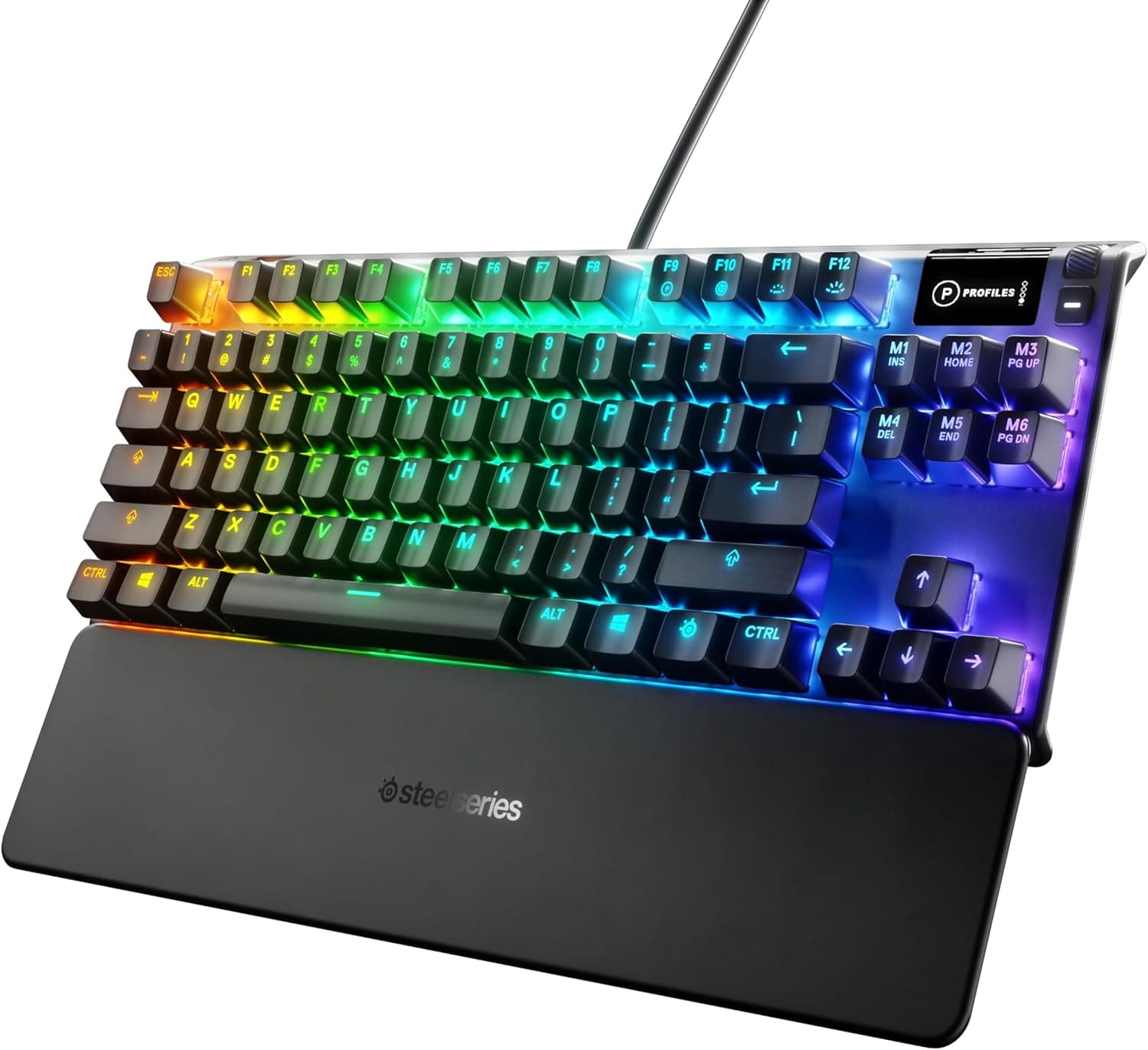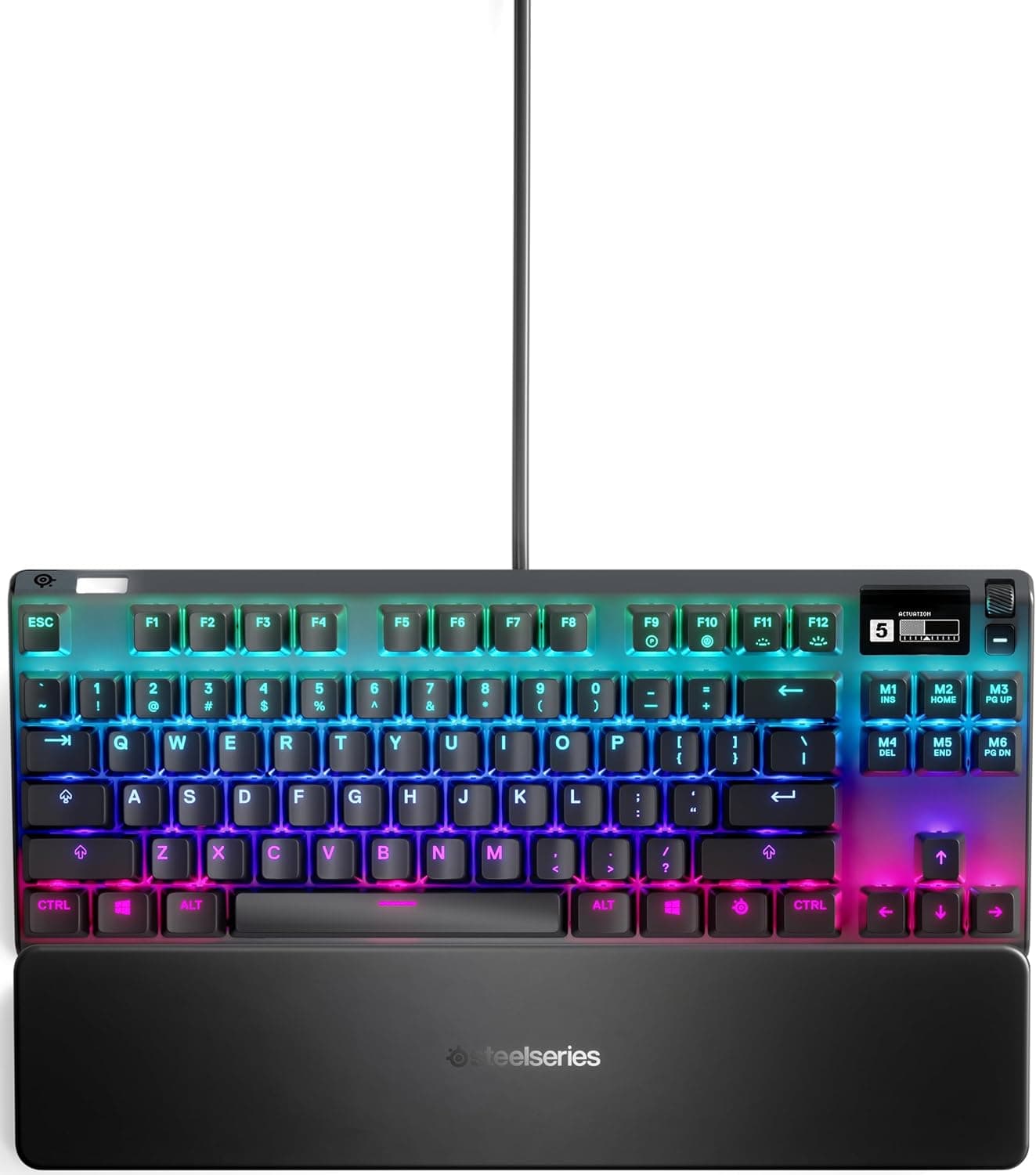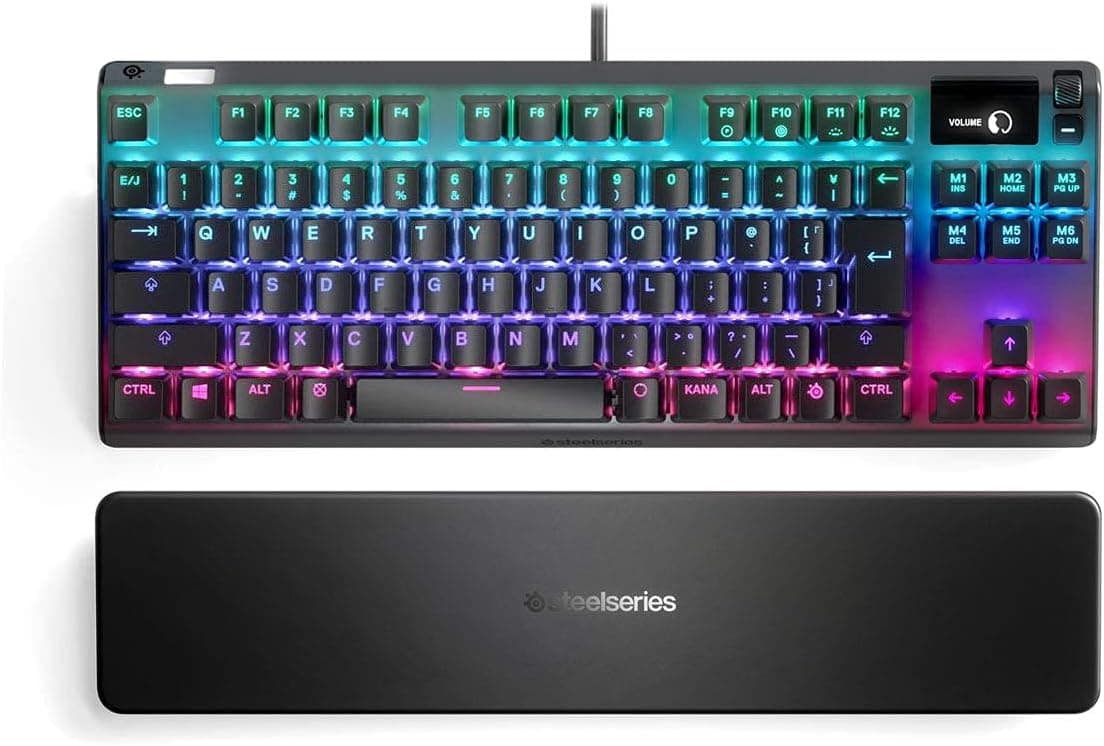
SteelSeries Apex 7 TKL Blue Switch (64756) は、有機ELスマートディスプレイを搭載した数少ないテンキーレス(87キー)メカニカルキーボードです。この記事では、与えられた仕様・価格・レビューデータをもとに、どんな環境で活きるのか、どこは割り切るべきかまで踏み込んで解説します。
概要
結論から言うと、本機は「マウスの可動域を確保したいが、機能はフルサイズ級を諦めたくない」ゲーマー向けのテンキーレスです。青色クリッキースイッチによる明確なタクタイル感と、航空機グレードのアルミニウム合金フレームによる高い剛性、そして本体右上の有機ELディスプレイという3点が中核になります。
レビュー数はベストセラー級ほど多くないものの、評価の偏りは小さく、極端な当たり外れが出にくい製品であることを示唆します。
有機ELディスプレイは単なる飾りではなく、専用ソフト SteelSeries Engine と組み合わせることで、Discord の通知や現在のプロファイル、音量・イルミネーション設定などをキーボード上で確認できます。ゲーム中に Alt+Tab で画面を切り替えたくないユーザーにとっては、実用的な意味を持つ機能です。
互換性ガイド
接続は USB-A 有線のみです。付属データ上の互換性メモは「Windows / PlayStation / その他 USB-A 対応機器」となっており、USB ポートさえあれば基本的なキー入力はドライバなしのプラグアンドプレイで動作します。無線モデルではないため、Bluetooth 接続や 2.4GHz ドングルでの運用を想定している場合は対象外です。
注意したいのは USB-A 端子である点です。USB-C しか持たない薄型ノートや一部の Mac では変換アダプタか USB ハブが必要になります。ハブ経由でも通常は動作しますが、有機ELディスプレイと全キー RGB を同時に駆動するため、バスパワー不足のハブでは表示が不安定になることがあります。可能ならPC本体のポートに直挿しするのが確実です。
ゲーム機での利用も、キー入力に関しては USB-A ポートに挿すだけで認識される想定です。ただし SteelSeries Engine は PC 用ソフトウェアであるため、マクロやプロファイル、有機ELの表示内容といった詳細設定は PC 側で作り込んでからキーボードのオンボードメモリに保存しておく、という運用になります。コンソール単体での細かなカスタマイズは期待しないでください。
設置面では、テンキーレス(87キー)であることが最大の互換性メリットです。フルサイズと比べて右側が数センチ短くなるため、ローセンシ(低感度)で大きくマウスを振る FPS プレイヤーでも、キーボードとマウスパッドが干渉しにくくなります。逆に、数値入力を多用する用途ではテンキーが無い分だけ外付けテンキーの追加が必要になります。
本体背面には3方向のケーブルマネジメント用溝があり、ケーブルを左右・中央のいずれにも逃がせます。デスク奥や側面に PC を置いている場合でも配線が素直に取り回せる設計です。
| 確認項目 | 本機の仕様 | 判断のポイント |
|---|---|---|
| 接続 | USB-A 有線 | USB-C 環境は変換が必要 |
| キー数 | テンキーレス 87キー | 数値入力が多いなら外付けテンキー |
| スイッチ | 青色クリッキー | 打鍵音を許容できる環境か |
| バックライト | キーごと RGB | 設定には SteelSeries Engine が必要 |
| フレーム | 航空機グレードアルミ合金 | 重量があり安定するが可搬性は低い |
商品情報
スイッチは SteelSeries 独自の青色クリッキースイッチで、耐久性は 5,000万回(50 million keystrokes)と公称されています。1日に1万打鍵する重いユーザーでも単純計算で十数年分にあたる数字で、耐久性が理由で買い替えになるケースは考えにくい水準です。
バックライトはキーごとの RGB に対応し、SteelSeries Engine から個別に色を割り当てられます。フレームは航空機グレードのアルミニウム合金で、打鍵時のたわみが少なく、強めに叩くタイプのプレイヤーでも底打ちの感触が安定します。マグネット式リストレストが付属するため、別途パームレストを買い足す必要はありません。
最新の価格は販売ページの表示でご確認ください。**いずれも取得時点の値であり、セールや在庫状況で変動します。**発売が 2019年後半のモデルであるため、後継機の登場や在庫の減少によって価格が上下しやすい点は念頭に置いてください。購入前には必ず商品ページで最新価格を確認することをおすすめします。eBay 側は検索結果ページのため固定価格は取得できていません。
付属品はマグネット式リストレスト、USB ケーブル、クイックスタートガイド。保証はメーカー標準の1年です。位置づけとしてはミドルハイクラスで、有機ELディスプレイやアルミフレームといった上位機の装備を、テンキーレスの省スペース筐体にまとめた構成といえます。
競合製品との比較
同価格帯のテンキーレスと比べたときの本機の差別化点は、ほぼ有機ELディスプレイの一点に集約されます。RGB とアルミフレームだけなら、より安価な選択肢はいくらでもあります。ディスプレイに実用的な価値を見出せるかどうかが、価格差を納得できるかの分かれ目です。
打鍵感の方向性でいえば、青軸はクリック音と明確なタクタイルバンプを持つ、いわゆる「カチカチ」系です。静かさや滑らかさを重視するならリニア(赤軸系)や、近年主流のガスケットマウント+静音化されたホットスワップ機のほうが満足度は高くなります。逆に、押した瞬間の手応えをはっきり感じたい人にとって、リニアは物足りません。ここは優劣ではなく好みの問題です。
もう一つの大きな違いは、本機がホットスワップ非対応の世代の製品であるという点です。近年のカスタム系キーボードはスイッチを工具なしで差し替えられるのが当たり前になりつつありますが、その前提で選ぶと肩透かしになります。「スイッチを後から交換して育てる」使い方をしたい人は、最初からホットスワップ対応機を選んだほうが幸せです。
実際の使用感で気にすべき点
青軸は設計上、打鍵音が大きくなります。これは欠陥ではなく仕様であり、静かにしたい場面で静かにする手段がありません。オープンなオフィス、家族が寝ている隣の部屋、あるいはボイスチャットや配信でマイクを使う環境では、この音が問題になりやすい要素です。
配信・通話での対策としては、指向性の強いマイクを口元に近づける、マイク側のノイズ抑制を有効にする、といった一般的な方法が有効です。それでも打鍵音を完全に消せるわけではないため、「マイクに打鍵音が乗ってもよい環境か」を購入前に自問してください。
アルミフレームは剛性が高い反面、相応の重量があります。デスク上でずれにくいという利点は大きいものの、持ち運んで使うことを想定した製品ではありません。据え置き前提で考えるのが妥当です。
購入前の注意点
**打鍵音が最大のハードルです。**青軸のクリック音は好みが分かれるだけでなく、環境によっては使用そのものが難しくなります。深夜の使用、共有スペース、家族と同室といった条件がある人は、静音軸のモデルを検討したほうが確実です。「静音リングを付ければ静かになる」と期待して買うと、クリック機構そのものの音は残るため落胆します。
**テンキーが無いことは、後から取り返せません。**表計算や経理作業、数値入力を伴う業務を日常的に行う人にとって、テンキーレスは明確なダウングレードです。外付けテンキーで補えますが、それならフルサイズを買ったほうが省スペースになるという本末転倒も起こり得ます。
**有機ELディスプレイの位置を過信しないでください。**キーボード上の小型ディスプレイは、視線がモニターにある間は見えません。ゲーム中に常時チェックする用途というより、手を止めたときに確認する、プロファイルや音量の変更が視覚的に分かる、といった補助的な価値が中心です。ここに大きな期待を寄せて価格差を払うと評価が辛くなります。
**発売年に起因するリスクも織り込んでください。**2019年後半に登場したモデルであり、現行世代のキーボードが標準搭載しつつあるホットスワップ、ワイヤレス、ラピッドトリガー(磁気式スイッチによる可変アクチュエーション)といった機能は持ちません。競技性の高い FPS でアクチュエーションポイント調整を重視するなら、本機は選択肢から外れます。
**商品ページの登録情報も確認してください。**Amazon の商品ページは、販売元や出荷元、型番・ASIN といった登録情報が実際の製品と食い違っていることがあります。購入前には商品画像とタイトル、そして「日本語配列(JIS)」「Blue Switch」「TKL」という3点が意図した通りかを自分の目で確かめてください。特に配列違い(US配列)やスイッチ違いの併売バリエーションは、カート投入時の選択肢で切り替わることがあります。
**価格は必ずその場で確認してください。**本記事に記載した金額はいずれも取得時点のスナップショットで、記事は更新されないまま残ります。セール時と通常時で数千円動く価格帯であるため、記事の数字を根拠に判断しないでください。
おすすめユーザー
次のような人には、はっきりおすすめできます。
- **ローセンシで大きくマウスを振る FPS / MOBA プレイヤー。**テンキーレスによって確保できる横幅は、感度の低い設定ほど効いてきます。
- **打鍵の手応えをはっきり感じたい人。**青軸のクリック感は、リニア軸では得られない明確なフィードバックを返します。ゲームだけでなく文字入力量の多い作業でもリズムが取りやすくなります。
- **配信中に Discord 通知やプロファイルを画面外で確認したい人。**有機ELディスプレイの価値が最も出るのはこの用途です。
- **打鍵音を気にせず使える個室環境がある人。**この条件を満たせるかどうかが、満足度をほぼ決めます。
- **剛性の高い据え置きキーボードを長く使いたい人。**アルミフレームと5,000万回耐久のスイッチは、数年単位で使い倒す前提に耐えます。
逆に、静音性を最優先する人、テンキーを日常的に使う人、ワイヤレスやホットスワップ、ラピッドトリガーを求める人には向きません。
よくある質問
Q. Mac でも使えますか? A.
USB-A 接続の一般的な HID キーボードとして基本的な入力は動作する想定ですが、SteelSeries Engine による詳細設定は Windows 環境を前提に考えるのが無難です。Mac 中心の運用なら、Mac 向けを明示した製品のほうが修飾キーの扱いで悩まずに済みます。
Q. 打鍵音はどのくらいですか?
A. 青色クリッキースイッチは、押し込んだ瞬間に「カチッ」という音が鳴る構造です。数値で示せるデータは手元にありませんが、リニア軸や静音軸より明確に大きな音になります。静かな環境で使う予定があるなら避けてください。
Q. スイッチを後から交換できますか?
A. 本製品はホットスワップ対応を謳っていません。スイッチの差し替えを前提にするなら、ホットスワップ対応と明記された製品を選んでください。
Q. リストレストは別途必要ですか?
A. 不要です。マグネット式リストレストが付属します。マグネット固定なので着脱が容易で、使わないときは外しておけます。
Q. PS5 などのゲーム機で有機ELディスプレイやマクロは使えますか?
A. キー入力は USB-A ポートに接続すれば認識される想定ですが、設定ソフトは PC 用です。表示内容やマクロは PC で設定してキーボード側に保存してから、ゲーム機に接続する運用になります。
Q. 保証はどれくらいですか?
A. メーカー標準で1年です。購入時の販売元によって初期不良対応の窓口が変わるため、商品ページの販売元表記を確認しておくと安心です。
販売情報
(Amazon参照)
- メーカー名: SteelSeries
- 販売元: HPC vendor
- 出荷元: Amazon
- ASIN: B081JNDZV5
- 注記: 本記事はメーカー製造品をAmazon掲載情報に基づいて紹介しています。