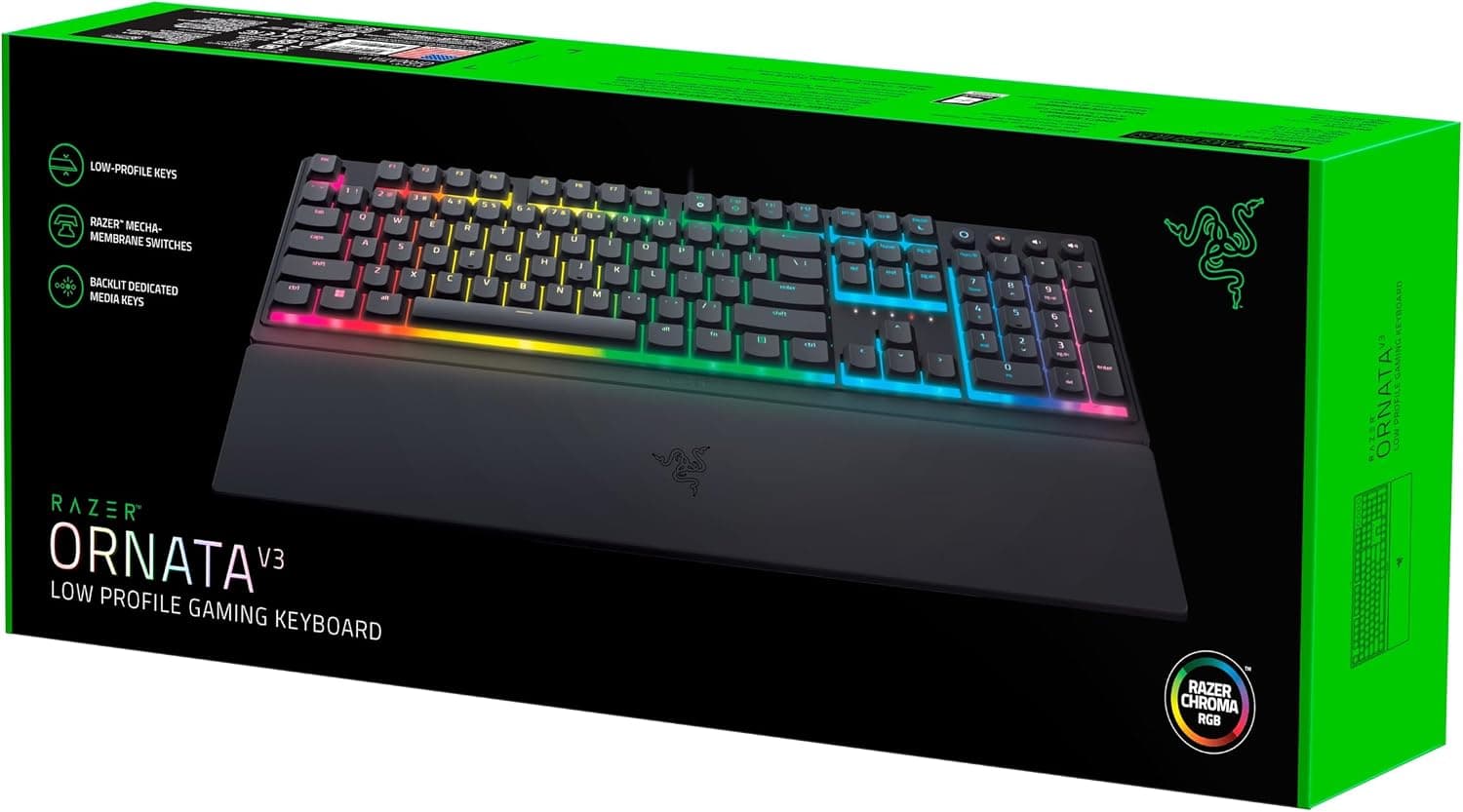
概要
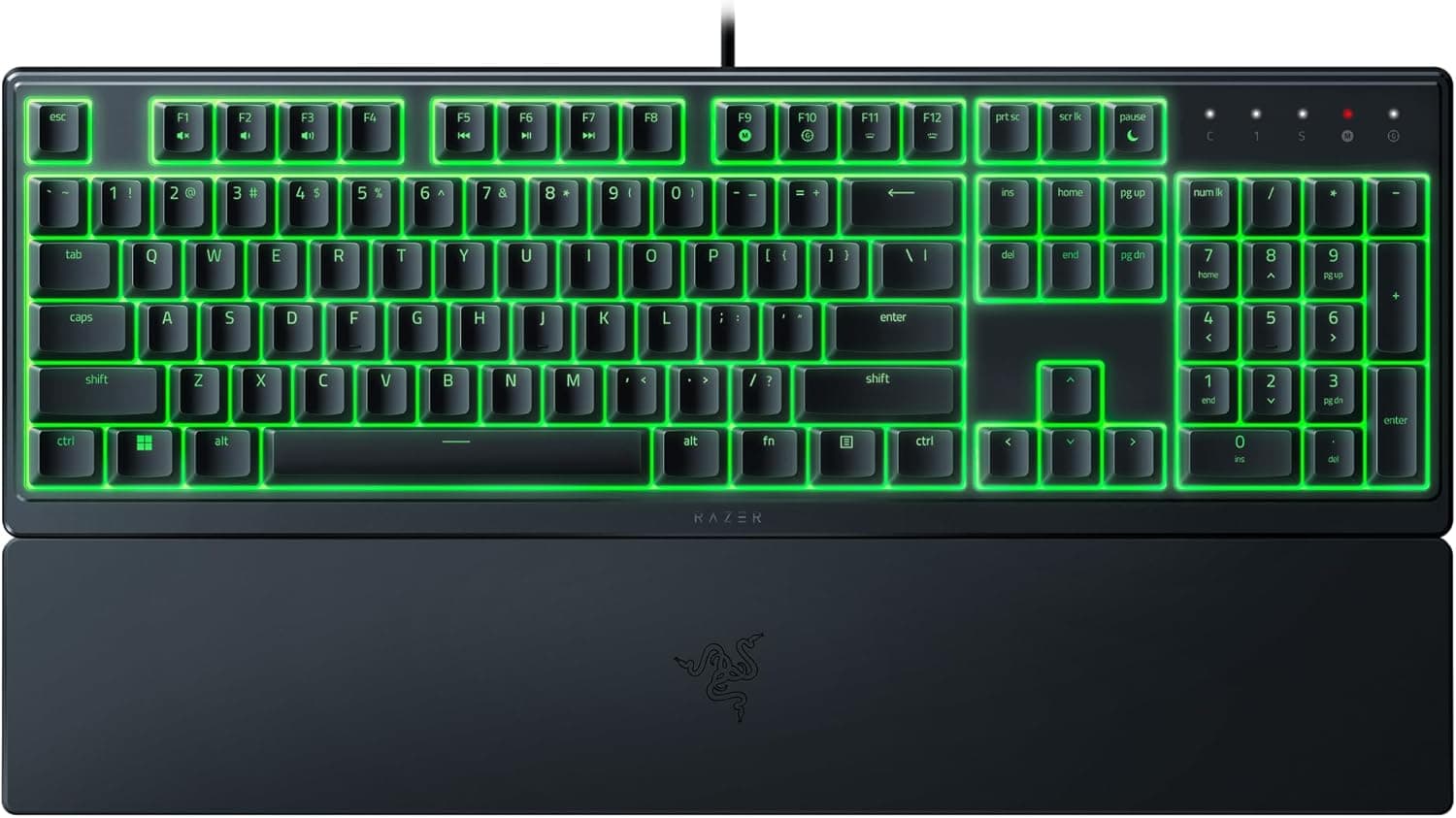
Razer Ornata V3 メカメンブレン式ロープロファイルゲーミングキーボードは、メンブレン特有の柔らかい押し心地と、メカニカルらしい明確なクリック感を1つのキーに同居させた「メカメンブレン」スイッチを、背の低いロープロファイルキーキャップと組み合わせたフルサイズ機です。結論を先に言うと、本格的なメカニカルへ踏み込む前の1枚として、あるいは打鍵音と予算を抑えつつRGBとパームレストまで一通り揃えたい人に向いた製品です。逆に、スイッチを入れ替えて自分好みに育てていく遊び方や、競技志向の細かいアクチュエーション調整を求める人のための製品ではありません。
最新のユーザー評価は販売ページの表示でご確認ください。
| こんな使い方 | 相性 | 理由 |
|---|---|---|
| 初めてのゲーミングキーボード | ◎ | パームレストとRGBまで込みで、既存のメンブレンからの変化が分かりやすい |
| 事務作業・長文入力と兼用 | ◎ | ロープロファイル+パームレストで手首の角度が寝る |
| 夜間や共有スペースでのプレイ | ○ | クリック軸のメカニカルよりは静かだが、無音ではない |
| 競技FPSでラピッドトリガーを使いたい | × | 磁気式ではなくアクチュエーション調整にも非対応 |
| スイッチ・キーキャップを交換して育てたい | × | ホットスワップ非対応、キーキャップも独自の低背形状 |
| 無線でデスクを片付けたい | × | USB-A固定ケーブルのみ |
表のとおり、Ornata V3は「入口としては優秀」と「上級者には物足りない」がはっきり分かれる製品です。以下では、その境目がどこにあるのかを具体的に見ていきます。
メカメンブレンの打鍵感をどう理解するか
メカメンブレンは、ラバードームの反発をベースにしつつ、押し込みの途中で明確なクリック感を返す構造です。押下の立ち上がりと底打ちの柔らかさはメンブレンに近いのに、指先にはメカニカルのような引っかかりが伝わります。したがって、リニア軸のような滑らかさを期待すると違和感が出ますし、クリッキーな軸の鋭い跳ね返りを期待しても同じ感触にはなりません。近いのは、軽いタクタイルを柔らかいクッションの上でやっている感覚です。
音についてはひとつ誤解を正しておきます。メンブレンだから静かだと説明されがちですが、クリック感を作る方式である以上、完全な無音にはなりません。静音仕様のリニアメカニカルや静音リングを入れたキーボードと比べれば、はっきり音は出ます。比較対象をクリッキーなメカニカルに置けば確かに静かですが、無音を期待して買うと評価は下振れします。夜間の通話やマイク乗りを気にするなら、この点は先に割り切ってください。
ロープロファイルの効き方も具体的に書いておきます。キーが低いぶん指の移動距離が短く、手首を反らせる角度も浅くなるため、長時間のタイピングでは負担が軽くなりやすい構造です。一方で、深いストロークと底打ちの手応えを楽しむタイプの打鍵が好きな人には、そのまま物足りなさとして跳ね返ります。ここは優劣ではなく好みの問題なので、可能なら店頭で一度触ってから決めるのが確実です。
互換性ガイド
接続はUSB-Aの有線のみで、ケーブルは着脱不可の固定式(約1.8m)です。ここから、実際に失敗しやすい点が3つ出てきます。
1つ目はポートの形状です。USB-Cしか持たない薄型ノートやタブレット、近年のMacでは変換アダプタかハブが必要になります。固定ケーブルなのでケーブル側を替える逃げ道がなく、ハブ経由だとスリープ復帰時の認識が遅れることもあるため、可能ならPC本体のポートへ直挿しするのが無難です。2つ目はケーブル長です。約1.8mは、タワーPCを机の下に置く一般的な配置ならおおむね届きますが、机の反対側や離れた床置きだと足りなくなることがあります。マウスを大きく振るローセンシのFPSプレイヤーだと、机の幅が足りずマウスパッドを圧迫しがちです。パームレストはマグネットで外せるので、奥行きだけは後から調整できます。
ソフトウェア面では、Razer SynapseがWindows専用です。Windows 10以降のPCならキー割り当ての変更、10ゾーンのChroma RGB設定、プロファイル管理まで扱えますが、macOSやLinux、Chromebookでは基本的なキー入力に限られます。オンボードメモリへの設定保存可否は機種や世代で扱いが異なるため、Windows以外で使う前提なら製品ページで確認してください。ゲーム機については公式な動作保証がありません。USBキーボードとして基本入力は通る想定ですが、PS5やXboxでキーボード入力を受け付けるかはタイトルごとに異なります。挿せば全部のゲームで使える、という製品ではない点に注意してください。
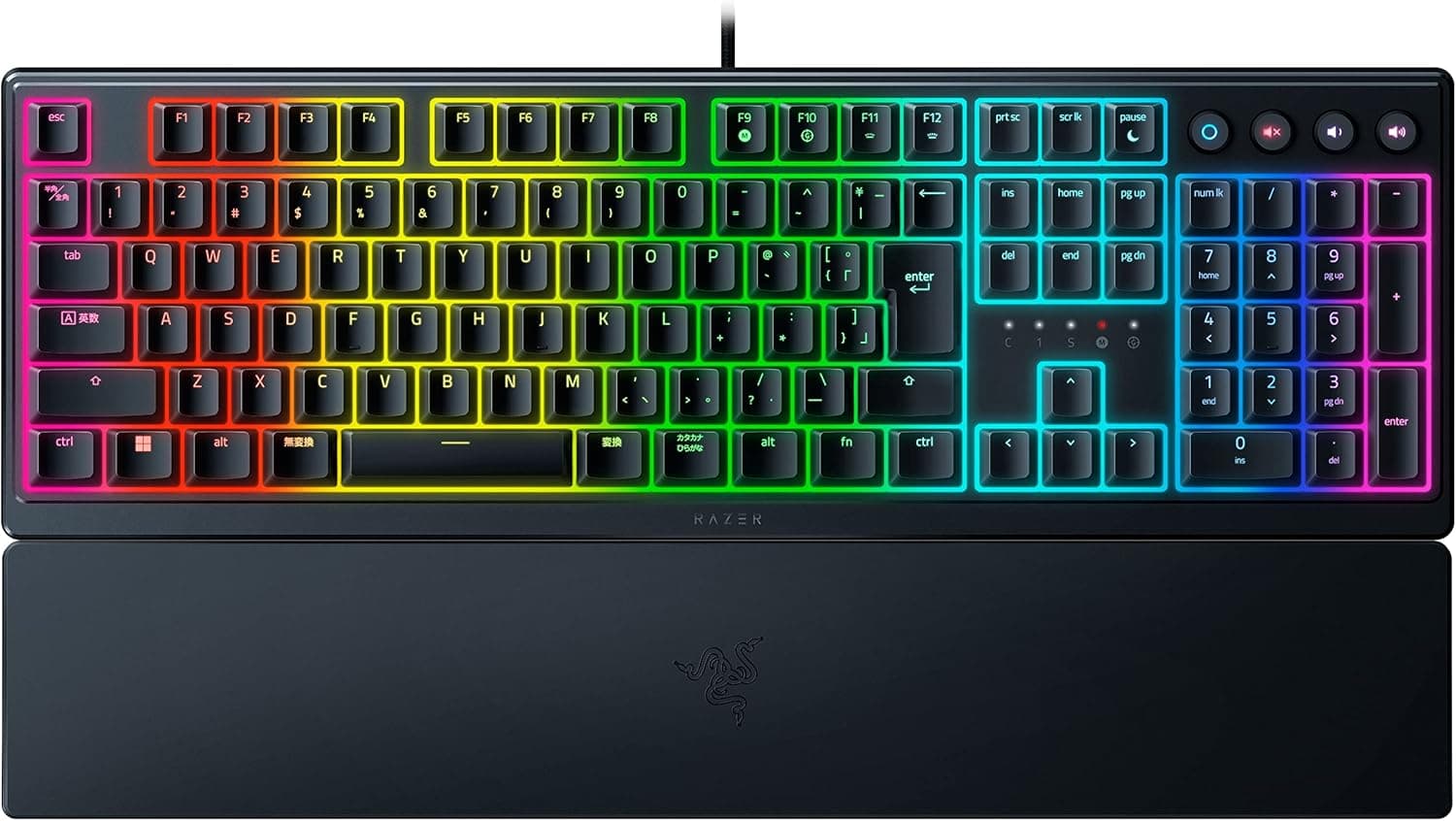
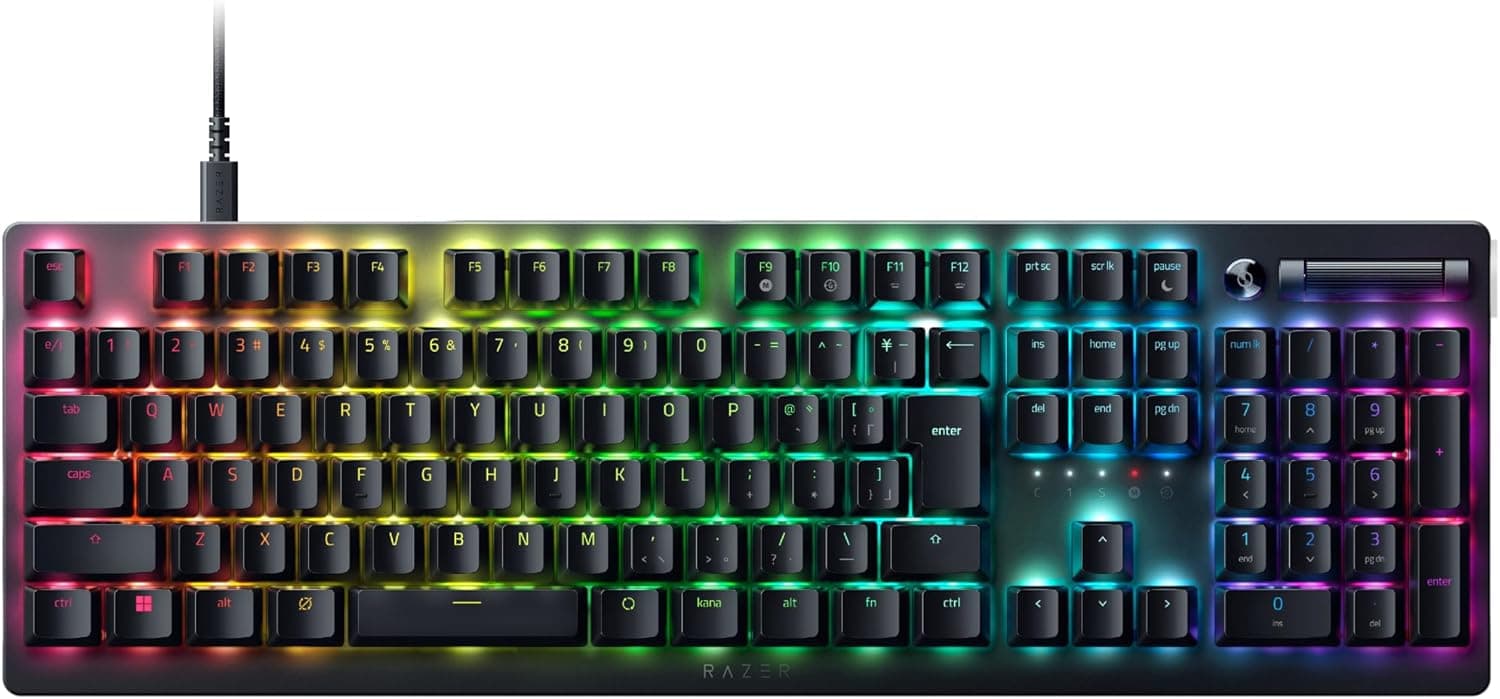
もうひとつ見落とされやすいのが配列です。仕様上の104キーは英語(US)配列の数え方で、日本語配列のフルサイズは通常108キー前後になります。104キーと記載されている個体は英語配列である可能性が高いため、かな刻印や変換キーの位置にこだわるなら、販売ページの商品画像でキーの刻印を確認してから注文してください。ここを確認せずに買って後悔する例は、フルサイズのゲーミングキーボードで特に多いパターンです。
商品情報
付属品はキーボード本体、マグネット式パームレスト、クイックスタートガイド、Razerロゴステッカー。2022年発売で、市場での立ち位置はエントリーからミドルクラスです。
価格は取得時点の値として次のとおりです。Razer公式ストアが2026年7月28日取得時点で$59.99、eBay USのマーケットプレイス出品が2026年8月27日取得時点で$55.99でした。
なお、国内大手ECから自動取得した価格データについては、この製品クラスに対して明らかに桁の合わない金額が記録されていたため、本記事では採用していません。最新の価格は販売ページの表示でご確認ください。表示価格がそこから大きく外れている場合は、別商品の相乗り出品か、プレミア価格が付いた出品を疑ってください。
実際の使用感と評価の読み方
4.2という数字は、この価格帯では大きな不満は出にくいが絶賛でもない、という典型的な水準にあたります。
ひとつは打鍵音の期待値(前述のとおり無音ではない)、ふたつめは固定ケーブルの取り回し、みっつめはキーキャップやスイッチを後から変えられないこと。いずれも仕様として最初から分かっていることなので、購入前に自分がどれを気にするかを決めておけば、手元に届いてからの評価は安定します。
導入手順
PC本体のUSB-Aポートへ直接挿します。ハブ経由でも動作しますが、認識の安定を考えると直挿しが確実です。
Razer Synapseをインストールし、ファームウェア更新を済ませます。更新中はケーブルを抜かないでください。
Chromaの設定で10ゾーンのバックライトを調整します。ここはゾーン単位であって、キー1つずつを個別に光らせる方式ではありません。キーごとに色を割り当てたい需要には応えられないので、期待値を合わせておいてください。
必要に応じてキー割り当てやマクロ、ゲームごとのプロファイルを設定します。利用できる機能の範囲はSynapseの画面で確認するのが確実です。
パームレストをマグネットで装着します。使わない選択もできるので、奥行きが足りないときは外してください。
おすすめユーザー
ゲーミングキーボードの1枚目を探している人に最も向きます。PC付属のバンドル品メンブレンからの買い替えなら、打鍵感の変化もRGBの見栄えも分かりやすく、パームレストまで同梱なので追加投資が要りません。
仕事と趣味を1枚で兼ねたい人にも適します。ロープロファイルとパームレストの組み合わせは長時間のタイピングで手首が楽で、テンキー付きなので数値入力を伴う事務作業や表計算とも相性が良好です。
深夜や共有スペースでプレイする人は、クリッキーなメカニカルよりは確実に音を抑えられます。ただし無音ではないため、同室で人が寝ているような環境なら、静音特化の製品を検討したほうが確実です。
逆に、ホットスワップでスイッチを交換して遊びたい人、キーキャップを好みのものに替えたい人、ラピッドトリガーのような磁気式スイッチの機能を狙う人、無線でデスクを整理したい人には向きません。テンキーレスやコンパクト配列を好む人にとっても、フルサイズの横幅は扱いにくいはずです。
購入前の注意点
後から手を入れられない製品です。メカメンブレンはメカニカルのような独立したスイッチ構造ではないため、ホットスワップでの交換はできません。キーキャップもRazer独自の低背形状で、市販のCherry MX互換キーキャップは合いません。安く買って後から育てるつもりで選ぶと、育てる道がない点で行き止まりになります。カスタマイズ性を重視するなら、最初からホットスワップ対応のメカニカルを検討してください。
無線化もケーブル交換もできません。USB-A固定ケーブルのみで、ワイヤレスにもUSB-C着脱にも非対応です。複数台で使い回したい、デスクの配線を減らしたいという要望には応えられません。
打鍵音を静音として期待しないでください。クリック感を生む構造である以上、音は出ます。静かさを最優先するなら、静音軸や静音リングを採用した製品を見るべきです。
商品ページの登録情報が食い違っていることがあります。実際、この記事の収集データでも、国内EC側の価格が製品クラスに対して不自然な値になっていました。メーカー名・型番・ASINといった登録情報や価格が実物と食い違っている出品は珍しくないので、購入前に商品画像とタイトルで対象製品(Razer Ornata V3であること、マグネット式パームレストが付属すること)を必ず確認してください。加えて、似た名前の派生モデルが流通していることもあるため、型番と付属品の記載まで見てから注文するのが安全です。
耐久性の期待値は、下げすぎず上げすぎず。メーカーは本製品の打鍵寿命を公表していません。毎日長時間叩く用途なら、消耗品に近い感覚で見ておくほうが健全です。
よくある質問
Q: Macでも使えますか?
A: USB接続でのキー入力は可能ですが、Razer SynapseがWindows専用のため、RGBの設定やキー割り当ての変更はできません。基本的なタイピング用途に限られます。USB-Cしかない機種では変換アダプタが必要です。
Q: パームレストは取り外せますか?
A: はい。マグネット式なので工具なしで着脱できます。机の奥行きが足りないときや、別のリストレストを使いたいときは外して構いません。
Q: キーキャップやスイッチを交換できますか? A: どちらもできません。スイッチはホットスワップ非対応、キーキャップはRazer独自の低背形状のため市販品が合いません。見た目を変えたい場合はキーキャップ交換ではなく、10ゾーンのChroma RGB設定で調整することになります。
Q: ラピッドトリガーやアクチュエーションポイントの調整はできますか?
A: できません。これらは磁気式(ホールエフェクト)スイッチの機能で、メカメンブレンの本製品とは方式が異なります。競技FPSでその機能が必要なら、別カテゴリの製品を選んでください。
Q: 耐久性はメカニカルと比べてどうですか?
Razerは本製品の打鍵寿命を公表していないため、メンブレン相当と考えておくのが安全です。