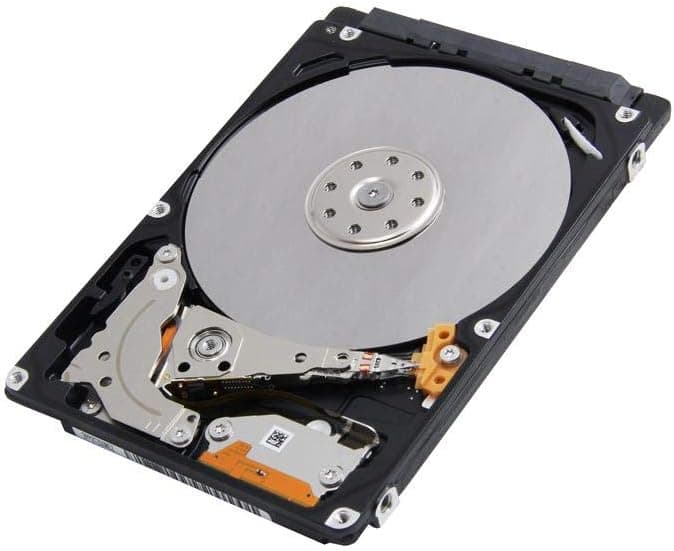
この記事ではMQ04ABF100 東芝 1TBを詳しく紹介します。
概要
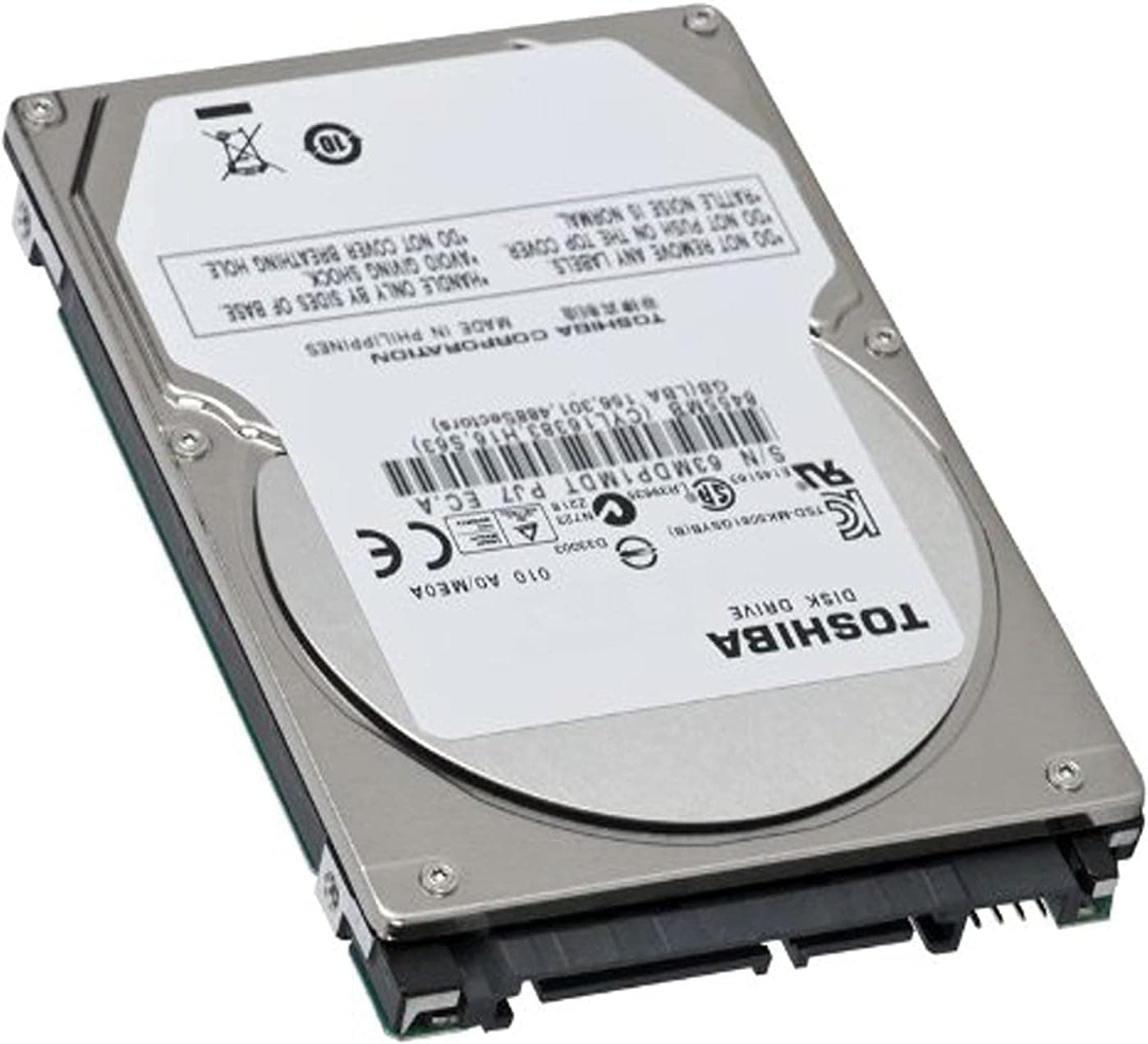
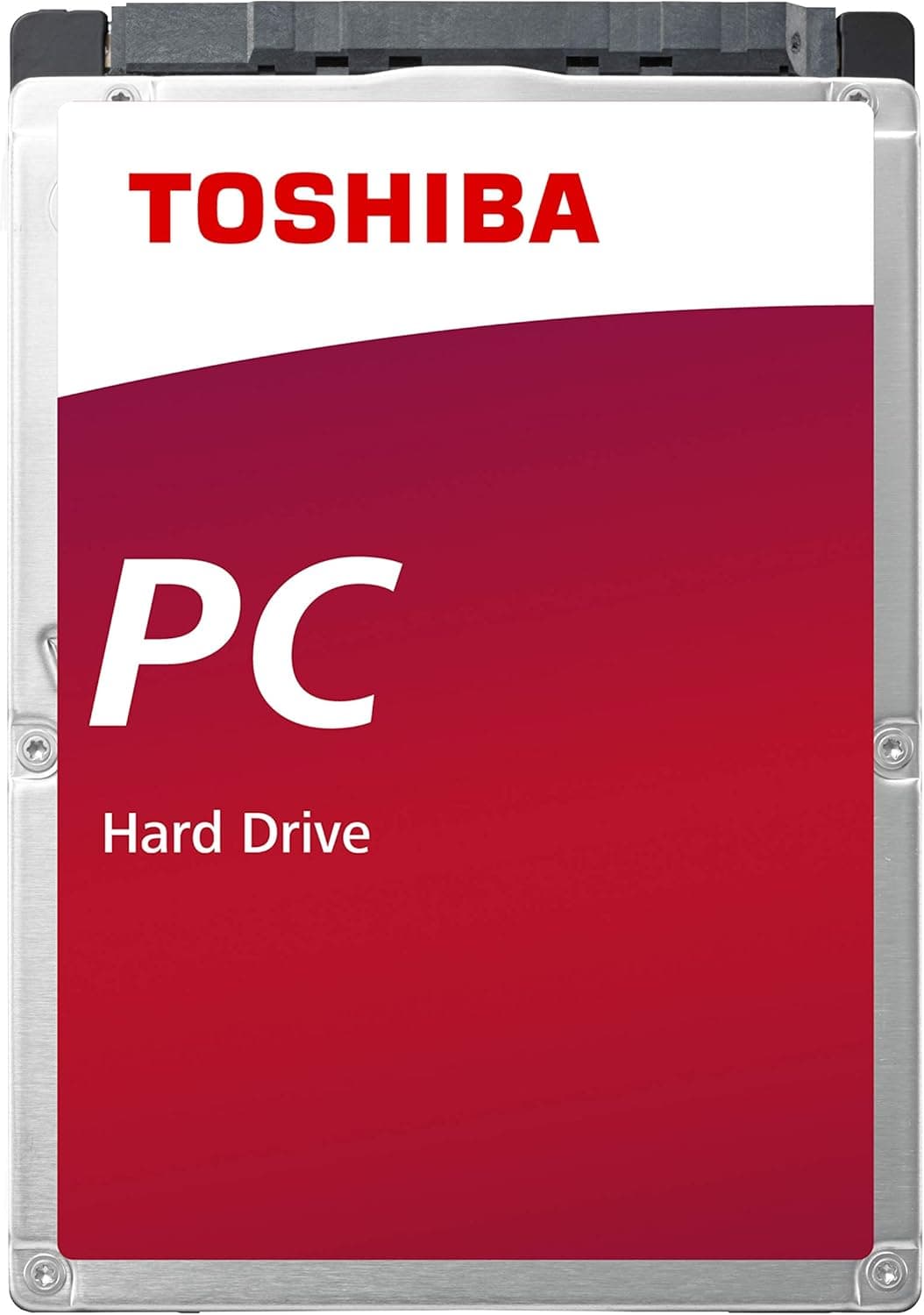
東芝のMQ04ABF100は、2.5インチフォームファクターに1TBの容量を詰め込んだ、5,400rpm駆動の内蔵ハードディスクドライブです。128MBのキャッシュメモリとSATA 6Gbpsインターフェースを備え、厚さわずか7mmというスリムな筐体が特徴。このドライブは、ノートPCのストレージ換装やスリムデスクトップへの増設、または外付けケースに組み込んでのポータブルドライブとして幅広く使えます。低消費電力設計と衝撃センサー(加速度センサー)によるデータ保護機能を搭載しており、モバイル環境でも安心して運用できる点が強みです。
最新の価格は販売ページの表示でご確認ください。ただしOS起動ディスクとして使うには速度面でSSDに劣るため、メインディスクではなくセカンダリドライブとしての運用が現実的です。
互換性ガイド
- フォームファクター: 2.5インチ(厚さ7mm)— ほとんどのノートPCやスリムデスクトップ、外付けケースに収まる標準サイズ。
- インターフェース: SATA 6Gbps(Serial ATA 3.0)— 下位互換性があるため、SATA 3Gbpsのポートでも問題なく動作します。
- 電源: SATA電源コネクタ — デスクトップ用のSATA電源ケーブル、またはノートPCの内部ケーブルから給電。
- 対応デバイス例: ノートPC(多くのメーカーで7mmベイに対応)、PS4/PS5の内蔵ストレージ交換(要9.5mmスペーサー)、外付けHDDケース、NUC型ミニPC。
- 注意: 一部の古いノートPCでは厚さ9.5mmのベイが標準の場合があり、7mmドライブを固定するためのスペーサーが必要になることがあります。
商品情報
MQ04ABF100は、2018年頃から販売されている東芝のMQ04ABシリーズの1TBモデルです。回転数5,400rpm、128MBキャッシュ、SATA 6Gbpsというスペックで、市場での位置付けはエントリー~ミドルレンジの低消費電力HDD。TDPは約1.5W(アイドル時)と非常に低く、発熱も少ないため熱に弱いノートPCにも適しています。
本機種は通販サイトや家電量販店で広く販売されており、保証期間はメーカー標準の2年間(購入店による)。衝撃センサーによる耐衝撃設計が施されており、動作時耐衝撃値は300G(2ms)、非動作時は900Gと、モバイル向けとして十分な信頼性を備えています。
おすすめユーザー
- 予算重視のノートPCユーザー: HDDしか搭載していない古いノートPCを、SSD+このHDD(光学ドライブベイ変換など)のデュアルストレージ化したい方。低価格で大容量を追加でき、データ保存用として活躍します。
- ファイルサーバー・NAS構築ユーザー: 低速でも連続書き込み/読み取りが安定しているため、バックアップ用NASやメディアサーバーに最適。複数台をRAID構成にしてもコストを抑えられます。
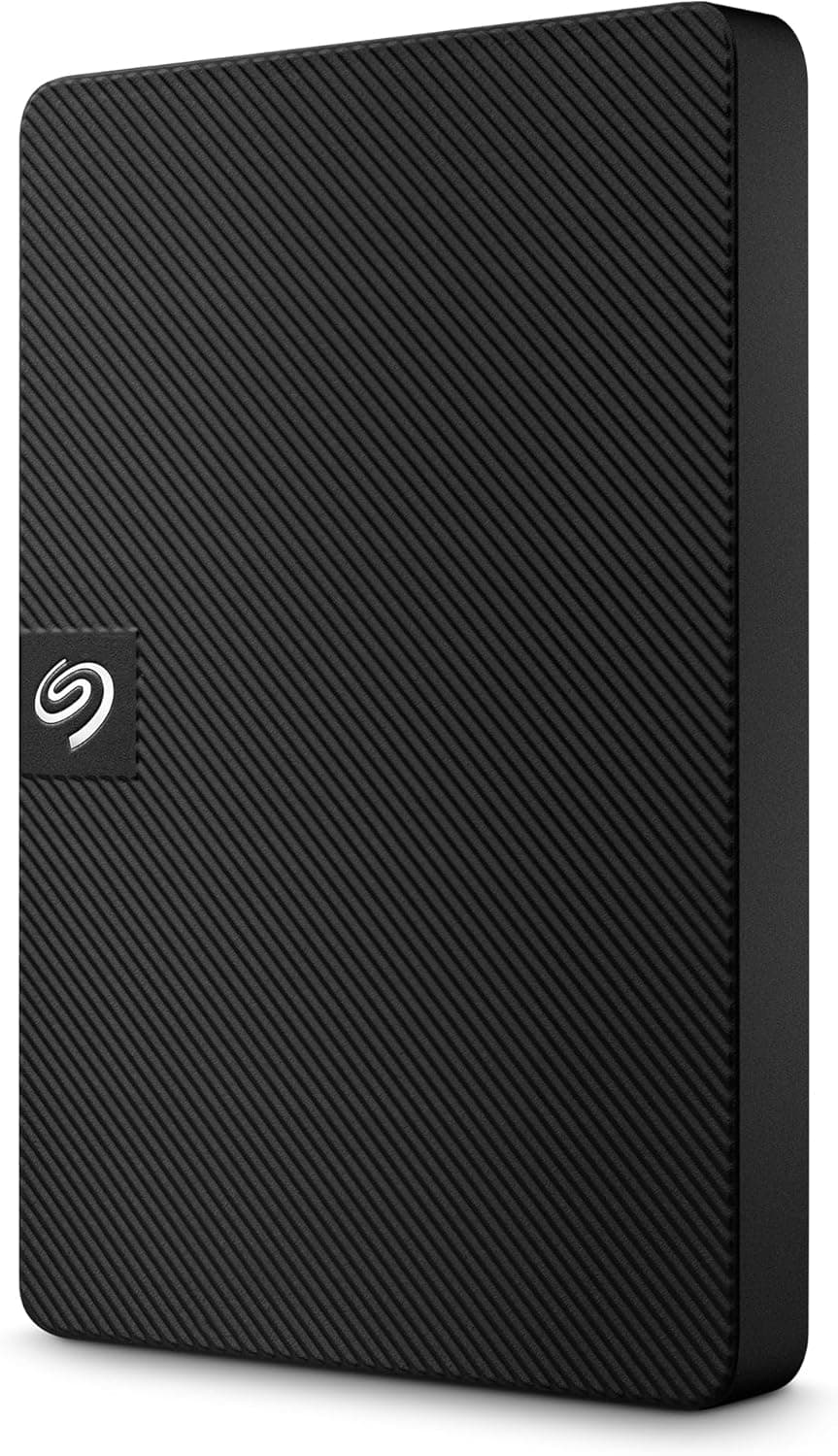
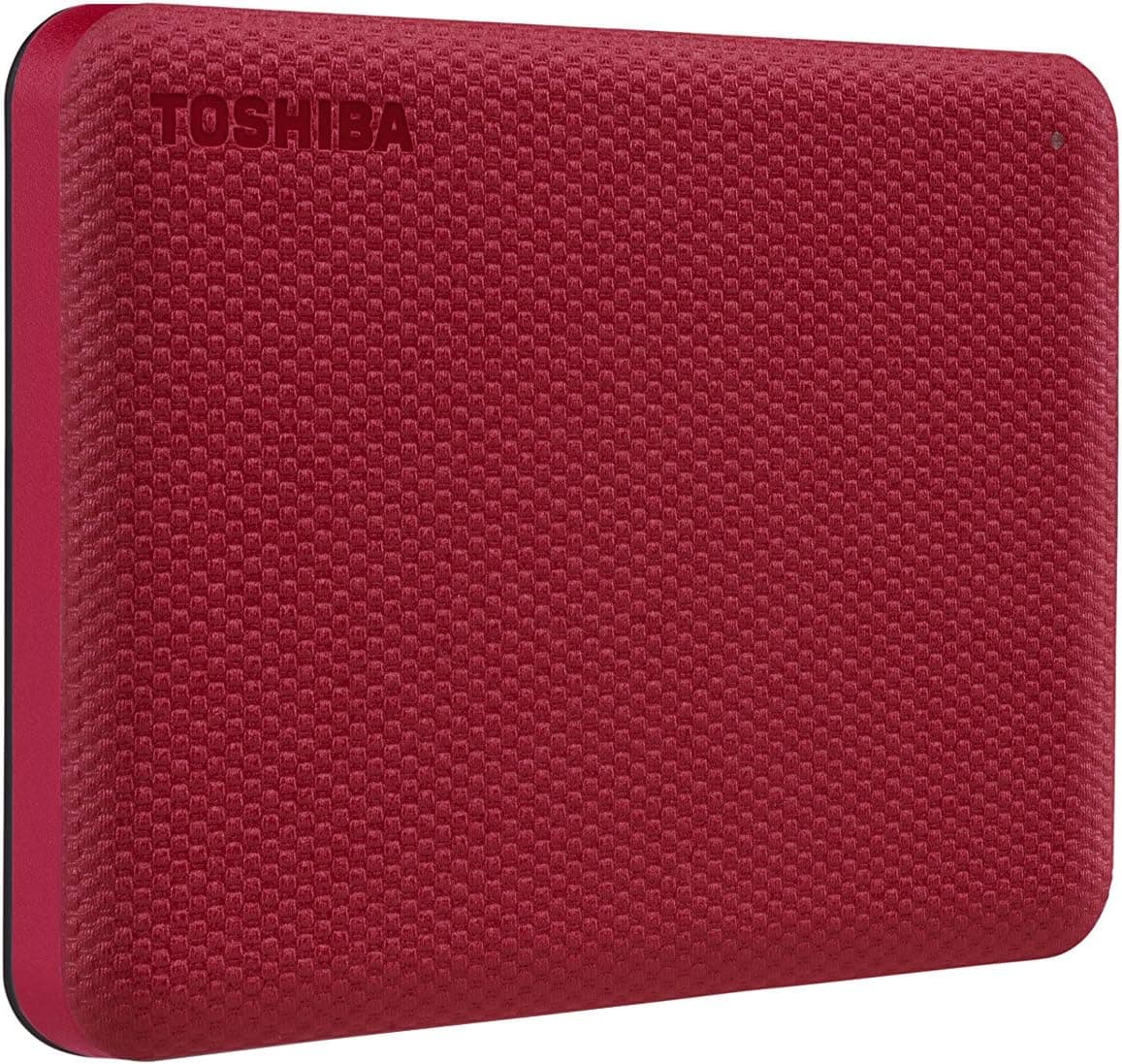
- 外付けポータブルHDDを自作したい方: 2.5インチ外付けケース(USB-C対応など)と組み合わせれば、安価で持ち運び可能な1TBドライブが完成。SSDに比べて大容量単価が安いのが利点です。
購入前の注意点
- 5,400rpmのため、OSや頻繁にアクセスするアプリケーションのインストール先としては不向きです。シーケンシャル読み取りは約100~120MB/sと、SATA SSDの500MB/s超には敵いません。
- 1TBという容量は近年のSSDと同等ですが、HDDとしては最大で2TBモデル(MQ04ABD200)が存在します。2TBが必要なら上位モデルを検討しましょう。
- 厚さ7mmにしか対応しないベイにしか搭載できない場合、9.5mmではなく7mmであることを確認。ただし、最近のノートPCはほぼ7mm対応です。
- 衝撃に強いとはいえ、HDDは機械部品があるため、常に振動や落下に注意。重要なデータは必ずバックアップを取ることを推奨します。
- 競合製品としてSeagate BarraCuda(ST1000LM048)やWD Blue(WD10SPZX)があり、性能はほぼ同等。価格と在庫状況で選びましょう。
よくある質問
Q: このHDDはPS4の内蔵ストレージ換装に使えますか?
A: はい、PS4(初代/Pro)の内蔵HDDは厚さ9.5mmまで対応しています。MQ04ABF100は7mm厚のため、スペーサー(ネジなどで固定)が必要ですが、容量1TBで問題なく動作します。ただしファームウェアの更新やフォーマットはPS4側で行ってください。
Q: セカンドストレージとして使う場合、どのように接続すればよいですか?
A: デスクトップPCでは空いているSATAポートとSATA電源ケーブルに接続。ノートPCではセカンドベイ(光学ドライブ用ベイなど)があれば、変換アダプターを使って増設可能です。外付けケースに入れてUSB接続する方法が最も簡単です。
Q: 5400rpmと7200rpmのHDD、どちらを選ぶべきですか?
A: 7200rpmの方がシーケンシャル転送速度が20~30%高速で、OS起動やファイルコピーが体感的に速くなります。しかし消費電力と発熱、騒音が増えます。ノートPCや静音重視なら5400rpm、デスクトップで性能重視なら7200rpmがおすすめです。
販売情報
(Amazon参照)
- メーカー名: 東芝(TOSHIBA)
- 販売元: Amazon US
- 出荷元: Amazon US
- ASIN: B07D2XR1CS
- 注記: 本記事はメーカー製造品をAmazon掲載情報に基づいて紹介しています。