概要
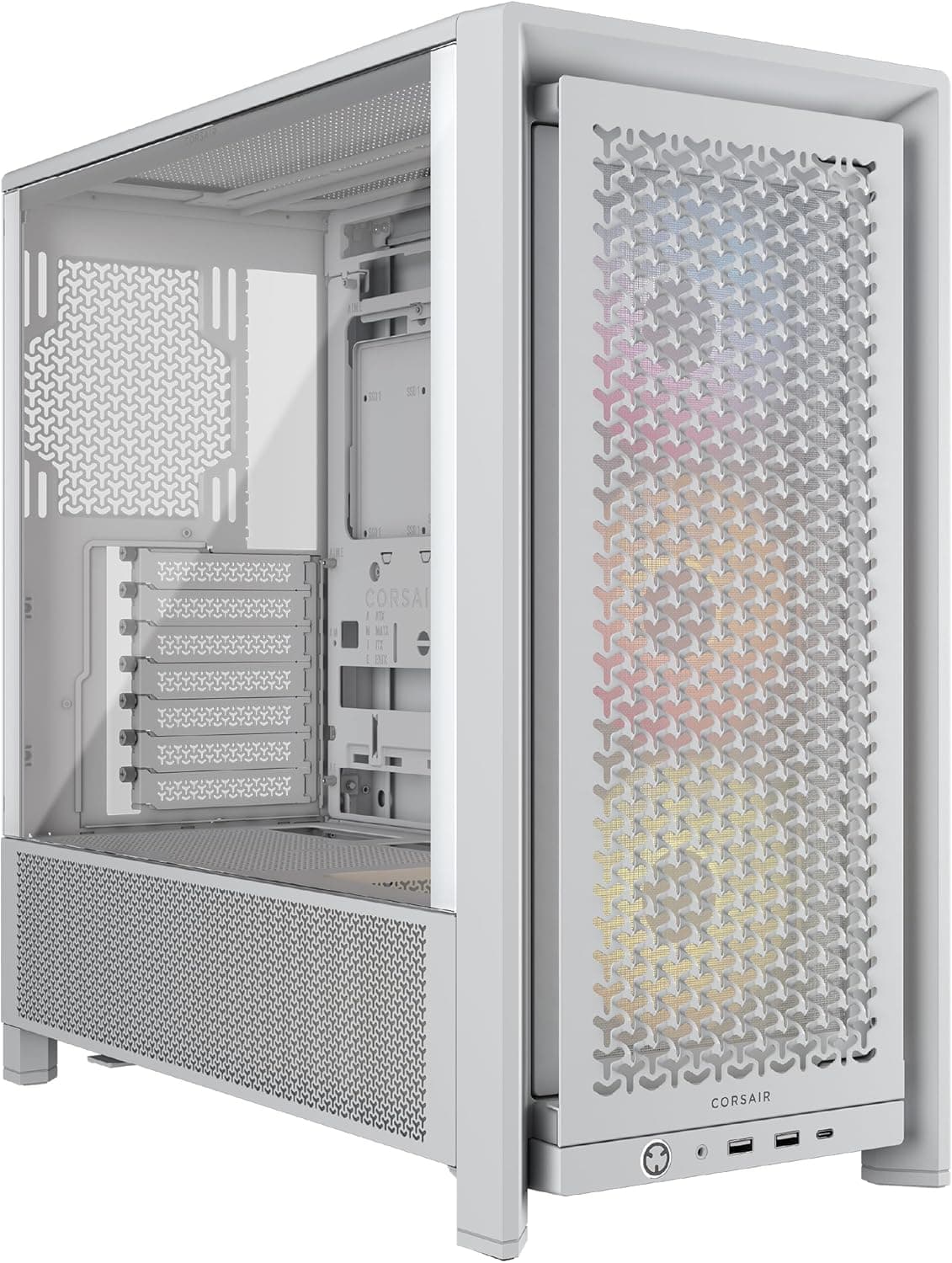
CORSAIR FRAME 4000D RS ハイエアフローミッドタワー PC ケースは、CORSAIRのモジュール式ミドルタワーケースです。結論から言うと、向いているのは二通りの人です。背面コネクター方式のマザーボードで配線を見せないPCを組みたい人と、360mmラジエーターを2基積む本格的な水冷を考えている人です。最新の価格は販売ページの表示でご確認ください。一方で、空冷CPUクーラーとミドルクラスのグラフィックボードで普通のゲーミングPCを組むだけなら、この拡張性の多くは使わずに終わります。
FRAMEデザインと呼ばれる構造を採用しており、マザーボードトレイやフロントI/Oパネルを好みに合わせて交換できるのが最大の特徴です。フロントにはRS120 120mmファンが標準で3基付いています。最大で120mmファン12基、または200mmファン2基まで取り付けられます。背面コネクター方式のASUS BTF、MSI Project Zero、Gigabyte Project Stealthにも対応しています。
この製品の立ち位置
「4000D」という名前は、CORSAIRが以前から出している定番ミドルタワー(iCUE 4000D RGB AIRFLOWなど)にも使われています。ただしFRAME 4000D RSは、設計の考え方がそれらと違います。従来型は完成品の箱として買うものですが、FRAME 4000D RSは買った後に構成を組み替えることを前提にしています。名前が似ていて検索結果に並ぶことも多いので、購入時は商品ページの商品名とASIN(B0DPJ9K8WK)を必ず確かめてください。
ハイエアフローをうたうとおり、フロントの吸気ファン3基は最初から付いているので、買ってすぐ吸気側は整っています。ただし付属の3基はフロント用なので、トップやリアの排気ファンは自分で追加する前提になります。「最大12基」という数字は取り付けられる上限であって、箱に入っている数ではありません。この点は予算を組むときに必ず頭に入れておいてください。
互換性ガイド
| 項目 | 対応状況 |
|---|---|
| マザーボード | ATX / Micro-ATX / Mini-ITX |
| 背面コネクター方式 | ASUS BTF / MSI Project Zero / Gigabyte Project Stealth |
| 電源ユニット | ATX電源(ボトムマウント) |
| ファン | 最大 120mm×12基 または 200mm×2基 |
| ラジエーター | 最大 360mm×2基(トップとフロント) |
マザーボード: ATX、Micro-ATX、Mini-ITXに対応しています。対応一覧にE-ATXは載っていないので、横幅の広いE-ATXのマザーボードを使う予定なら、公式の対応表で確認してから選んでください。背面コネクター方式ではない普通のマザーボードもそのまま使えるので、「今は普通のマザーボード、次の組み替えで背面コネクター方式へ」という段階的な移行もできます。
背面コネクター方式: ASUS BTF、MSI Project Zero、Gigabyte Project Stealthは、メーカーごとにコネクターの配置の考え方が違います。ケースが3方式に対応していても、手元のマザーボードの型番がケース側の切り欠きと合うかは個別に確かめるのが安全です。特に発売直後の新しいモデルは、対応表への記載が遅れることがあります。
ラジエーターとグラフィックボード: 360mmラジエーターはトップとフロントに1基ずつ、同時に取り付けられます。ただし、トップにラジエーターとファンを重ねると、背の高いヒートシンク付きメモリやマザーボード上部のVRMヒートシンクと干渉しやすくなります。フロントにラジエーターを付けると、その厚みの分だけグラフィックボードに使える奥行きが減ります。グラフィックボードの最大長とCPUクーラーの最大高は、この記事で扱っているデータには載っていません。大型のハイエンドGPUや背の高い空冷クーラーを使う場合は、必ず公式の製品ページで数値を確認してください。
ファンの数とヘッダー: 12基すべてを埋めると、たいていのマザーボードはファンヘッダーの数が足りません。分岐ケーブルかファンハブ、iCUE LINKで統一するならiCUE LINKシステムハブ(別売)が必要になります。ファンを増やす計画があるなら、「ファンをどこにつなぎ、何で制御するか」を先に決めておくと配線で迷いません。
電源ユニット: 電源はボトムマウントの標準ATX電源です。奥行きのある大容量電源を使う場合、ケーブルを曲げる余裕が減るので、プラグイン式(着脱式ケーブル)の電源を選ぶと裏配線が楽になります。
商品情報
| 項目 | 内容 |
|---|---|
| 対応マザーボード | ATX, Micro-ATX, Mini-ITX |
| 素材 | スチール、強化ガラス |
| 重量 | 8.2 kg |
| 付属ファン | RS120 120mm ×3 |
| 最大ファン搭載数 | 120mm ×12 または 200mm ×2 |
| ラジエーター | 最大 360mm ×2(トップ・フロント) |
| iCUE LINK | 対応(ハブは別売) |
| 電源マウント | ボトム |
| カラー | ブラック |
モジュール式で背面コネクター方式にも対応するケースとしては、手を出しやすい価格帯です。ただしセールや在庫状況で大きく変わるため、最新の価格は商品ページで確認してください。海外では、2026年7月8日時点でeBayに$89.00の出品がありました。出品ごとに状態や送料が違うので、比べるときはそこも含めて見てください。
最新のユーザー評価は販売ページの表示でご確認ください。レビュー件数がある程度そろっているので、自作PCユーザーからの評価は総じて高いと言えます。ただし、ケースの評価は組む人の構成や慣れに左右されやすいため、自分と近い構成(空冷か水冷か、背面コネクター方式を使うか)の人のレビューを選んで読むと参考になります。
重量は約8.2kgで、サイドパネルは強化ガラスです。iCUE LINKシステムハブは別売なので、iCUE LINKで配線と制御をまとめたい場合は、その分の費用も見込んでおく必要があります。
組むときの考え方
このケースは自由度が高いぶん、何も決めずに組み始めると取り回しで迷いやすいケースです。先に次の3点を決めておくと、パーツ選びと組み立てがすっきりします。
冷却方式: 空冷か、簡易水冷1基か、ラジエーター2基の構成か。ラジエーターの位置が決まると、ファンの向き(吸気・排気)とGPUの長さの上限が決まります。
マザーボードの方式: 背面コネクター方式を使うかどうか。使うなら、マザーボードとケースの対応を先に確かめます。
ファンの総数と制御方法: 付属の3基で済ませるか、排気ファンを足すか。足すなら、どのヘッダーやハブにつなぐか。
8.2kgあるので、パーツを組み込んだ後はかなり重くなります。設置場所を先に決め、強化ガラスのパネルは作業中に外して安全な場所に置いておくと安心です。
競合製品との比較
同じCORSAIRのiCUE 4000D RGB AIRFLOWやiCUE 4000X RGBは、ファンとライティングが最初からそろった完成度重視のモデルです。組み替えを考えず、買ってすぐ見栄えのするPCを組みたいならそちらが素直です。FRAME 4000D RSは、それより後からの拡張と組み替えを重視しています。
背面コネクター方式を主な目的にするなら、MSIのMAG PANO M100R PZのようなProject Zero向けケースも候補になります。特定メーカーのマザーボードで組むと決めているなら、同じメーカーのケースのほうが対応を確認しやすいという利点があります。3方式に対応するFRAME 4000D RSは、マザーボードのメーカーをまだ決めていない人や、将来メーカーを変えるかもしれない人に向いています。
静かさを最優先するなら、be quiet!のPure Base 501のような静音寄りのケースと比べてみる価値があります。ハイエアフローのケースは冷やしやすい反面、ファンの音が外に漏れやすい傾向があるためです。
おすすめユーザー
- 背面コネクター方式のマザーボードを使いたい人: ASUS BTF、MSI Project Zero、Gigabyte Project Stealthに対応しており、ケーブルをほとんど見せない仕上がりにできます。
- 本格的な水冷ループを組みたいゲーマーやクリエイター: 360mmラジエーターを2基積めるので、CPUとGPUの両方を水冷にする構成も狙えます。
- PCを長く使い、段階的に組み替えたい人: FRAMEデザインで、マザーボードトレイやフロントI/Oを後から交換できます。今は空冷、将来は水冷という移行もしやすいケースです。
購入前の注意点
コンパクトなPCを求める人には向きません。 ミドルタワーとはいえ、最大12基のファンや360mmラジエーター2基を収める設計なので、筐体には余裕があります。机の上に置くつもりなら、設置場所の寸法を先に測っておいてください。
「最大12基」は付属の数ではありません。 付属はRS120が3基だけです。排気ファンを足したり、ラジエーター2基の構成を組んだりすると、ファン代とハブ代が上乗せされます。ケース本体の価格だけで予算を見積もると、あとから想定外の出費になりやすい部分です。
ライティングを期待する人は仕様を確認してください。 この「RS」モデルに付属するRS120ファンのライティングの有無は、この記事のデータからは断定できません。光るPCを作りたい場合は、ライティング付きのバリエーションかどうかを商品ページで確かめてから選んでください。
背面コネクター方式のマザーボードは、まだ選択肢が限られます。 同じチップセットでも、背面コネクター方式のモデルは種類が少なく、価格も高めになりがちです。この機能のためだけにケースを選ぶ場合は、欲しいマザーボードが実際に手に入るかを先に確かめてください。
グラフィックボードの長さとCPUクーラーの高さは、必ず公式値で確認してください。 この記事のデータには最大値が載っていません。特にフロントにラジエーターを付ける構成では、GPUに使える奥行きが減ります。
名前の似たモデルと取り違えやすい点に注意してください。 「4000D」を名前に含むケースは複数あります。当サイトの価格欄では、海外ストアとして表示されている枠が実際には日本のAmazonの価格を指していることがあります。購入時は、商品ページの画像・商品名・ASINで対象製品かどうかを確認してください。
ハイエアフローのケースは、静音性とはトレードオフです。 吸気がよく通る分、ファンの音も外に出やすくなります。寝室や静かな作業部屋で使う場合は、ファンの回転数を抑える設定にするか、静音性の高いファンへの交換も検討しましょう。
よくある質問
Q. 背面コネクター方式ではない普通のマザーボードでも使えますか?
A. 使えます。ATX、Micro-ATX、Mini-ITXの標準的なマザーボードに対応しています。背面コネクター方式への対応は追加の選択肢であって、必須条件ではありません。
Q. 付属ファンだけで冷却は足りますか?
A. 付属の3基はフロントの吸気用です。消費電力の大きいCPUやGPUを使う場合は、トップかリアに排気ファンを足すと、ケース内に熱がこもりにくくなります。
Q. iCUE LINKシステムハブがないと使えませんか?
A. ケース自体はハブなしで使えます。ハブは別売で、iCUE LINK対応ファンなどで配線と制御をまとめたい場合に必要になります。
Q. 360mm簡易水冷はどこに付けられますか?
A. トップとフロントです。2基まで同時に取り付けられます。トップに付ける場合は、メモリやVRMヒートシンクの高さとの干渉に注意してください。
Q. 大型のグラフィックボードは入りますか?
A. この記事のデータには最大長が載っていないため、公式の製品ページで確認してください。フロントにラジエーターを付けると、使える長さが短くなる点にも注意が必要です。
販売情報
(Amazon参照)
- メーカー名: CORSAIR
- 販売元: Amazon.co.jp
- 出荷元: Amazon.co.jp
- ASIN: B0DPJ9K8WK
- 注記: 本記事はメーカー製造品をAmazon掲載情報に基づいて紹介しています。